OSの設定は特にこちらでは弄ってないです。


CLIP STUDIO PAINTの要望・不具合ボード





|
パレット/ワークスペース
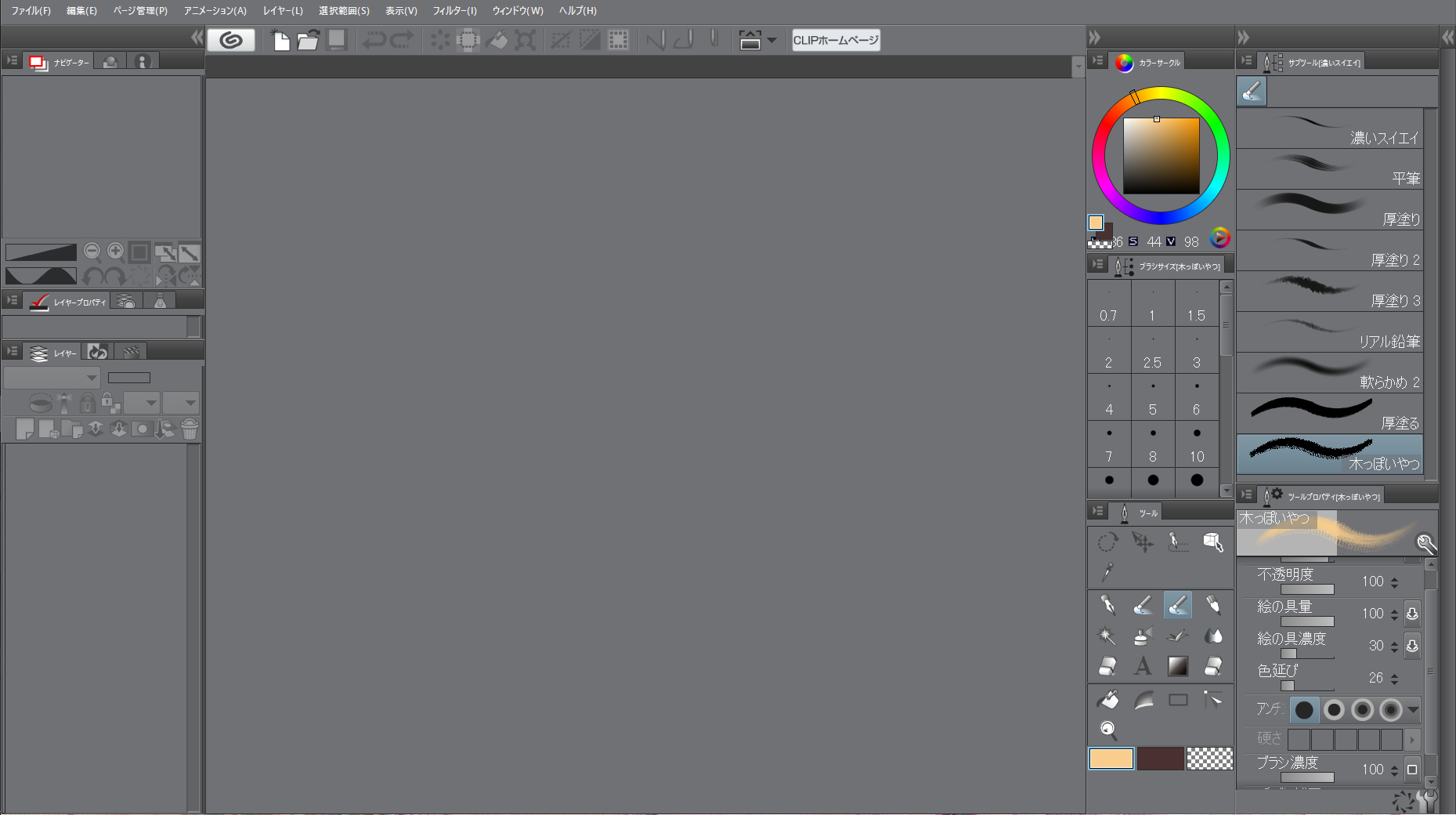
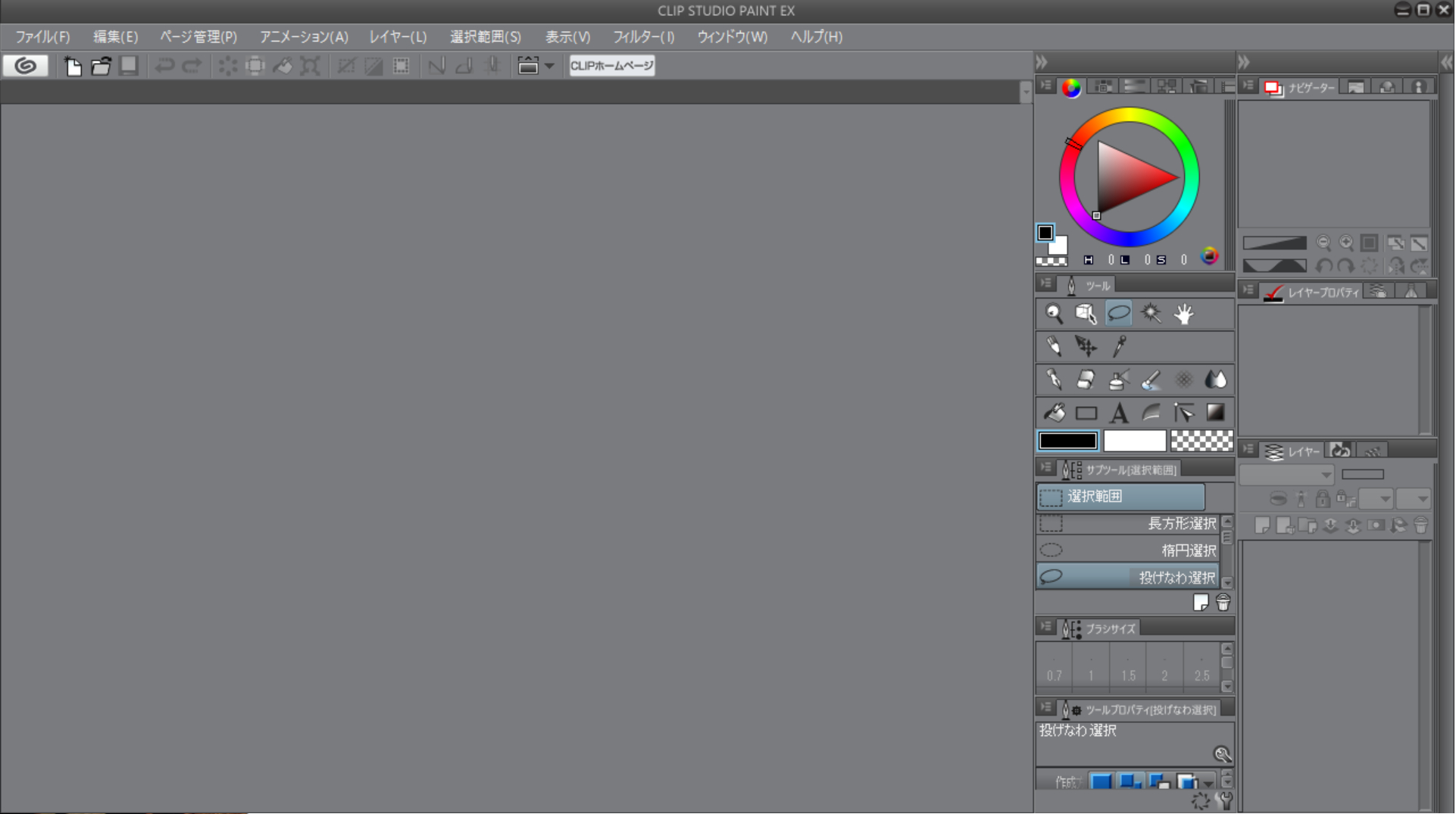
Win10アップグレード後、クリップスタジオのUIが変わりました。 |
|
|
先日windows10にアップグレードしたところワークスペースのサブツールや左右反転などのアイコンが大きくなり以前までのワークスペース設定を使うとサブツールが3列表示になってしまったりと非常に使いずらいです。 Windows内の設定と兼ね合いでこうなっているのか、あるいはWin10対応にあたっての使用変更なのか、また元の見た目に戻せるのかを教えていください。 ------------------------------------------------------------ ■バージョン: ※Windowsは、[ヘルプ]メニュー → [バージョン情報]で確認できます。 ※MacOSXは、[CLIP STUDIO PAINT]メニュー → [バージョン情報]で確認できます。 ■グレード DEBUT( ) comico( ) PRO( ) EX( ○ ) ■OS Windows XP( ) Windows Vista( ) Windows 7 ( ) Windows 8( ) Windows 8.1( ) Windows 10( ○ ) MacOS X 10.5( ) MacOS X 10.6( ) MacOS X 10.7( ) MacOS X 10.8( ) MacOS X 10.9( ) MacOS X 10.10( ) MacOS X 10.11( ) その他( ) ------------------------------------------------------------ |
2019年11月28日に本サービスの投稿受付は終了いたしました。「CLIP STUDIO SUPPORT」をご利用ください。
以下のページをご確認頂いて、改善するかご確認ください。
■インターフェースのアイコンが大きくなってしまった
改善しない場合は、以下の点をお知らせください。
・ご使用のパソコンのメーカー名、型番をお知らせください。
・Windows10にアップデート後にOS側の設定にて画面表示などの設定を
ご自身で変更されたという事はございますでしょうか。
・現在の状態を確認させて頂く為、CLIP STUDIO PAINTの画面全体の
スクリーンショットを取得の上、掲載ください。
なお、スクリーンショットの取得手順は以下の通りです。
1.キーボードの[PrintScreen]または[Prt Sc]とキートップに表示されて
いるキーを押します。
2.[Windows スタート]メニューをクリックし、[すべてのアプリ]の
[Windows アクセサリ]から[ペイント]を選択します。
3.[ペイント]というアプリケーションが起動します。
4.画面左上の[貼り付け]アイコンをクリックします。
5.[PrintScreen]キーを押したときの画面のイメージが貼り付けられます。
6.[ファイル]メニューから[上書き保存]を選択し、デスクトップなど適当な
場所にファイルを保存します。
ファイルの種類はJPEGなどを選択してください。
よろしくお願いいたします。