CLIP STUDIO PAINTのよくある質問





更新日:2018/07/06 19:47:56
役に立った数:23
閲覧数:61408
ID:94710
|
トラブル/その他
【Windows10】複数のディスプレイを接続している環境でペンの座標がずれてしまう |
| 液晶ペンタブレットなどをご利用で、マルチディスプレイ環境にして ご利用の場合、ディスプレイのテキストスケーリングの数値が異なると ペンの座標がずれる現象が起きます。 以下の方法でずれが起きなくなるかどうかお試しください。 ■ディスプレイのテキストスケーリングを一致させる 1.デスクトップの何もないところを右クリックし、[ディスプレイ設定]を開きます。 2.お使いのディスプレイがそれぞれ[1][2]で表示されますので、[1][2]をそれぞれ クリックし、[テキスト、アプリ、その他の項目のサイズを変更する]の数値を ご確認ください。 ※クリックで拡大します。 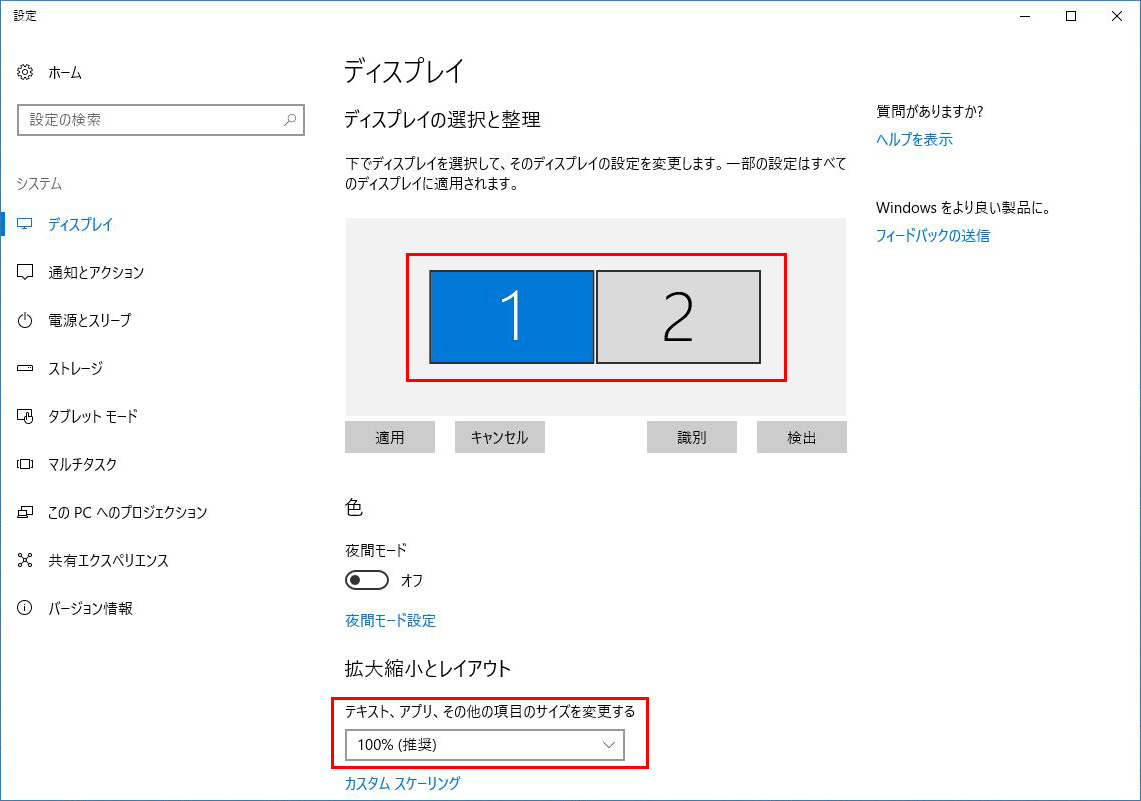 3.もしスケーリングの数値が異なる場合、それぞれを同じパーセンテージに変更します。 ※Windows10以外の場合も、テキストスケーリングを設定できる画面で 両方のディスプレイのスケーリングを合わせればズレは起きません。 4.PCからサインアウトして、CLIP STUDIO PAINTでペンのズレが改善しているかご確認ください。 ■CLIP STUDIO PAINTでマウス座標を使用する 液タブ側の解像度が4Kであるなど、モニター同士の解像度の差によってスケーリングを 合わせるのが不都合な場合は、以下のマウスモードの設定をお試しください。 --------------------------マウスモードのご注意点-------------------------- CLIP STUDIO PAINTは、タブレットから直接座標を取得しているため、 高い精度で線の描画ができます。 マウスモードをONにすると、マウス座標で描画がされるため、線のズレは 解消されますが、描画精度が少し落ちます。 実際に設定して描画をしてみて、許容範囲であるかどうかご確認ください。 なお、この描画精度の差は特に素早く払うような描画をしたときや、 キャンバスの表示倍率が低いほど顕著となります。 -------------------------------------------------------------------------- 1.CLIP STUDIO PAINTで[ファイル]メニュー→[環境設定]を開きます。 2.左側のカテゴリから[タブレット]を選択し、[タブレットドライバの設定で マウスモードを使用する]にチェックを入れて右上の[OK]をクリックします。 ※クリックで拡大します。 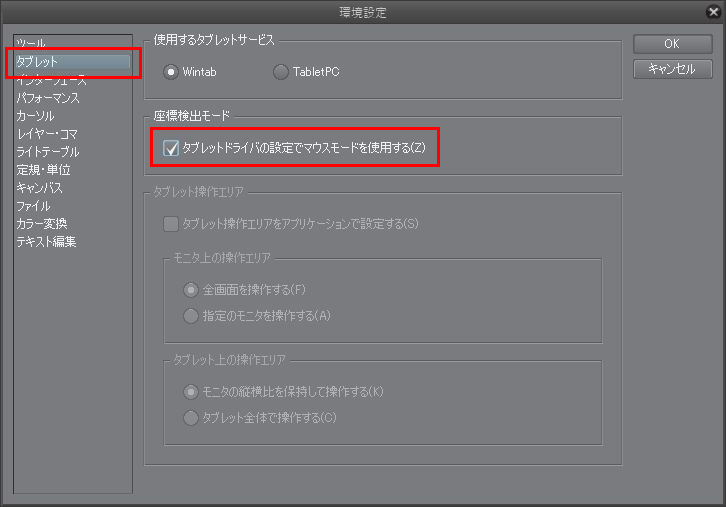 |