





フキダシの拡縮 | CLIP STUDIO PAINTのみんなに聞いてみよう | CLIP STUDIO

CLIP STUDIO PAINTのみんなに聞いてみよう

質問&回答しよう!

クリエイターさん同士で、教えて教わる相談コミュニティ

質問を見てみる
更新日:2013/06/02 01:04:03
返信数:8
閲覧数:3699
ID:38283
from KMKM さん
2013/06/01 10:50:59
 
ツール

フキダシの拡縮

 
素材にあるフキダシを使おうとして、初めは大きさを自由に変更できていたのですが
しっぽをつけたら、ハンドルが動かなくなってしまいました。
その後、新しく別のフキダシを素材から貼り付けても同様にハンドルが反応しません。
何かの設定をうっかり触ってしまったのかもしれません。
元のようにフキダシの拡縮と回転ができるようにする方法を教えてください。

------------------------------------------------------------
■バージョン:1.2.3
※[ヘルプ]メニュー → [バージョン情報]で確認できます。

■グレード
PRO(   ) EX( 〇 )

■OS
Windows XP(   )  Windows Vista(   )
Windows 7 ( 〇)  Windows 8(   )
MacOS X 10.5(   ) MacOS X 10.6(   )
MacOS X 10.7(   ) MacOS X 10.8(   ) その他(   )
------------------------------------------------------------
from
CLIP
サポート担当
さん
2013/06/01 11:55:37
お問合わせいただきありがとうございます。

フキダシの拡縮と回転の操作については下記の手順をお試しください。

■[操作]ツールを使用したフキダシ編集操作について
1.しっぽをつけたフキダシレイヤーを選択します。
2.ツール[操作]ツールを選択します。
3.[サブツール]パレットから[オブジェクト]を選択します。
4.フキダシの周囲に表示されるハンドルにて拡縮や回転の操作を行います。

■[操作]ツール以外のツールを使用している際のフキダシ編集操作について
1.しっぽをつけたフキダシレイヤーを選択します。
2.[Ctrl]キーを押している間フキダシの周囲にハンドルが表示されますので、
  拡縮や回転の操作を行います。

上記手順にて拡縮や回転の操作が行えないようでしたら、操作された手順の
詳細をお知らせください。

よろしくお願いいたします。
from
スレ主
KMKM
さん
2013/06/01 12:33:47
ご返答ありがとうございます。

[操作]ツールを使用して、フキダシの周りにハンドルは表示されているのですが動きません。
今はしっぽをつけてもつけなくても同様です。

私のやっている手順は、コミスタと同じように
素材パレットから既存のフキダシを画面上にドラッグして貼り付けています。
貼り付けた後に[操作]ツールで大きさを調整しようとしても、ダメです。
(最初の1回はフキダシの拡縮ができて、しっぽをつけた途端に動かなくなりました)

各フキダシの「素材のプロパティ」を見ると、「貼り付け動作」のところがグレーで選択できない状態です。
from
CLIP
サポート担当
さん
2013/06/01 14:50:22
この度は問題の解決に至らず申し訳ございません。

お手数ですが新規に作成したキャンバスにフキダシ素材をドラッグして貼り付けていただき、[操作]ツール
にて拡縮・縮小の操作ができるかお試しいただけるでしょうか。

新規キャンバスでも同様の症状になるようでしたら、PCの再起動をお願いします。PCを再起動しても改善
しない場合は、以下の操作にて、標準素材の初期化起動をお願いします。

■初期化起動について
1.キーボードの[Shift]キーを押したままの状態でCLIP STUDIO PAINTを起動します。
2.[初期化起動]の画面が表示されますので。[標準素材]にのみチェックを入れて[OK]ボタンをクリックします。
  ※標準素材がインストール直後の状態に戻ります。

なお、各フキダシの[素材のプロパティ]画面の[貼り付け動作]がグレー表示になっており選択できないとのこと
ですが、フキダシ素材については正常な表示状態でございますのでご安心ください。

お手数ですがよろしくお願いいたします。
from
スレ主
KMKM
さん
2013/06/01 17:38:44
再度ご返答ありがとうございます。

新規に作成したキャンパスでもPC再起動でも同じです。

初期化起動もやってみましたがダメでした。

いま気づいたのですが、シフトキーを押しながらフキダシのハンドルを動かすと反応します。
ただし、シフトが押されているので、縦横の比率を保ったままの状態しかできません。
回転も45°刻みです。
シフトを押さないと、まったく反応がありません。
from
CLIP
サポート担当
さん
2013/06/01 18:53:30
操作をお試しいただきありがとうございます。
また、お手間をお掛けしており申し訳ございません。

現在、当該症状について起因している原因を特定できていない状況でございます。

このため状況を確認した上で対応方法をお調べしますので、以下の操作結果をお知らせいただける
でしょうか。

■他の素材を使用してタブレットのペンとマウスそれぞれで操作を行った場合、同様の症状が発生
  するでしょうか:

 1.新規にキャンバスを作成します。
 2.[素材]パレットから[カラーパターン]を選択します。
 3.[シンプルチェック_青]をドラッグしキャンバスにドロップします。
 4.[操作]ツールを選択します。
 5.[ツールプロパティ]の[変形方法]が[拡大・縮小・回転]になっていることを確認します。
 6.[サブツール]パレットにて[オブジェクト]が選択されていることを確認します。
 7.表示されるハンドルの[回転(水色のポインタ)]をドラッグ操作します。
 8.表示されるハンドルの[拡縮(緑色のポインタ)]をドラッグ操作します。


■テキストを入力してタブレットのペンとマウスそれぞれで拡縮の操作を行った場合、症状は発生
  するでしょうか:

 1.[テキスト]ツールを選択し任意に文字を入力します。
 2.[操作]ツールを選択します。
 3.[サブツール]パレットにて[オブジェクト]が選択されていることを確認します。
 4.表示されるハンドルの緑色のポインタをドラッグ操作します。


■症状発生時にハンドルに表示されるポインタにカーソルを合わせた場合、カーソルの形状は変化
  しているでしょうか:

■症状が発生する直前の操作で何か思い当たる点はございませんでしょうか:

■[Shift]キーを押しながらハンドルを操作すると反応するとのことですが、操作できているタイミングで
  [Shift]キーを離すと拡縮や回転のの操作ができなくなるという認識でよろしいでしょうか:

■ご使用のタブレット製品名とドライバのバージョン:
 例.Wacomタブレットの場合のドライババージョン確認について
  [Windows スタート]→[すべてのプログラム]→[ワコムタブレット]
  →[ワコムタブレットのプロパティ]→[タブレットについて]をご参照ください。

大変お手数ではございますが、よろしくお願いいたします。
from
スレ主
KMKM
さん
2013/06/01 19:44:27
再々お手数をおかけします。

■他の素材を使用してタブレットのペンとマウスそれぞれで操作を行った場合、同様の症状が発生
  するでしょうか:
→します
[カラーパターン]で1.~8.の手順を試しましたがマウスもペンも全く同じです。


■テキストを入力してタブレットのペンとマウスそれぞれで拡縮の操作を行った場合、症状は発生
  するでしょうか:
→します
文字を入力して、テキストツールのときは反応しますが、[操作]ツールだと反応しません。
これもシフトを押すと反応します。


■症状発生時にハンドルに表示されるポインタにカーソルを合わせた場合、カーソルの形状は変化
  しているでしょうか:
→白い矢印から、黒の双方向矢印に変わります。


■症状が発生する直前の操作で何か思い当たる点はございませんでしょうか:
→フキダシにしっぽをつけようとして上手く行かず、何度もやり直しをしました。
CLIP STUDIOそのものをちゃんと使い始めたのが3日くらい前で、その前はDLしてから
ペンツールで試し描きをした程度でした。フキダシなどの素材を使ったのも初めてです。


■[Shift]キーを押しながらハンドルを操作すると反応するとのことですが、操作できているタイミングで
  [Shift]キーを離すと拡縮や回転のの操作ができなくなるという認識でよろしいでしょうか:
→操作できているタイミングで[Shift]キーを離しても動いていますが、
 [Shift]キーを押しているのと同じ、縦横比が固定された状態です。


■ご使用のタブレット製品名とドライバのバージョン:
→Cintiq 12WX ドライバのバージョン:1.13


以上です。よろしくお願いします。
from
CLIP
サポート担当
さん
2013/06/01 22:17:05
詳細をお知らせいただきありがとうございます。

オブジェクトツールの確認をさせていただく為、以下の操作をお試しいただけますで
しょうか。

1.新規レイヤーを作成して下さい。

2.[ツール]パレットにて[操作]ツールを選択し、[サブツール]パレットにて
  [オブジェクト]ツールを選択してください。

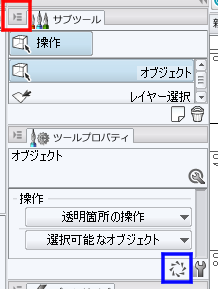
3.[サブツール]パレットの[メニュー表示](以下画像の赤枠)をクリックし、
  [サブツールの書き出し]を選択して、デスクトップなどわかりやすい場所に
  サブツールファイル(SUTファイル)を書き出してください。


4.[ツールプロパティ]パレットにて[初期設定]ボタン(上の画像の青枠)を押して、
  実行してください。

5.[サブツール]パレットにてフキダシレイヤーを選択し、リサイズハンドルが
  表示された状態になっている事をご確認の上、操作をお試しください。

上記操作にて改善しない場合は、お手数ですが手順3にて書き出していただいた、
サブツールファイルを以下の宛先までお送りください。

■宛先
 セルシスユーザーサポート
 tech@celsys.co.jp
 ・件名に[みんなに聞いてみよう:38283]とご記載ください。

なお、マウスでも現象が発生しているとの事ですので、関連性はないかと思いますが
こちらで以下のページでお調べした限りでは、ご使用のタブレットの最新の
ドライババージョンは「6.5.3-3」のようでございました。

■ドライバダウンロード

前回のご案内の際に以下確認方法についてご案内いたしましたが、[タブレットに
ついて]のドライババージョンに「1.13」と記載されておりますでしょうか。
---
■ご使用のタブレット製品名とドライバのバージョン:
 例.Wacomタブレットの場合のドライババージョン確認について
  [Windows スタート]→[すべてのプログラム]→[ワコムタブレット]
  →[ワコムタブレットのプロパティ]→[タブレットについて]をご参照ください。
---

念の為ご確認をお願いいたします。
from
スレ主
KMKM
さん
2013/06/02 01:04:03
教えていただいた手順で、元に戻りました!
どうもありがとうございました。
何度もお手数をおかけしました。

また、タブレットドライバのバージョンは 6.3.4-3 でした。
先ほどは、見るところを間違えていたようです。
(1.13はタブレット本体のバージョンのようです)
申し訳ありません。