
すみません、間違えてPDFと表記してある部分がありますが、正しくはPSDです
CLIP STUDIO PAINTのみんなに聞いてみよう





from 龍流 さん
2013/06/10 23:48:21
|
保存/印刷
PSDの書き出し、表示について |
|
|
先程エラーで質問がうまく表示されなかったので、再度同じ内容での投稿失礼します。 文字入れをフォトショップでやろうと思い、PDSで保存しました。 ここまではよかったのですが、フォトショップでその原稿データを開いた際に、トーン削り用カケアミツールで削った部分のトーンにモアレのような模様が出てしまいました。 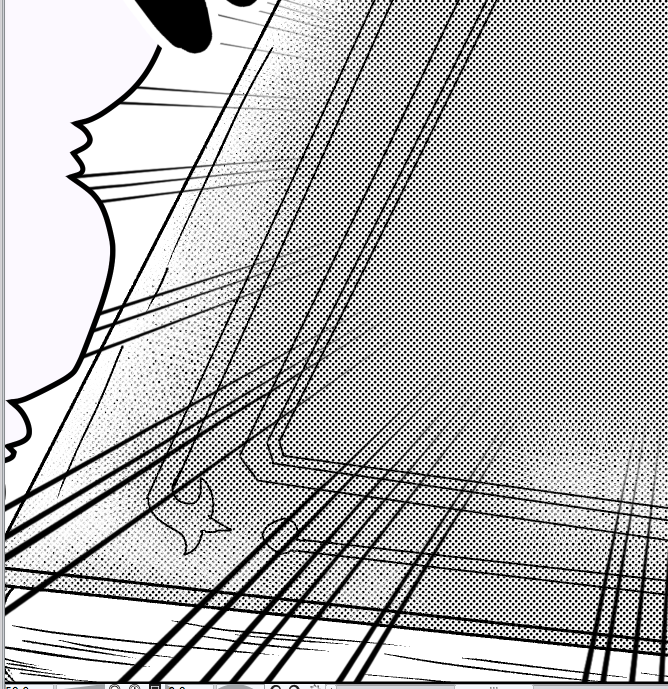 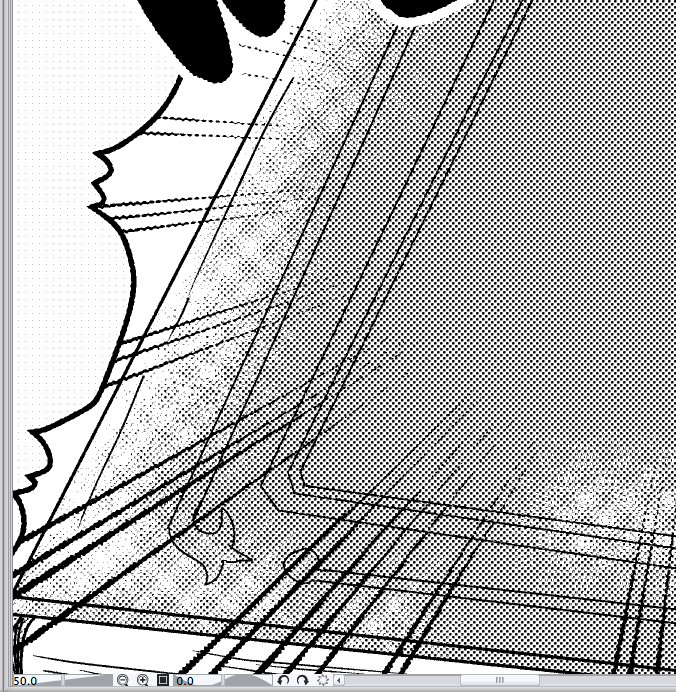 左:クリスタ作業時 右:PDF保存したもの さらにPDS保存した際、クリスタ作業時に配置した覚えのない謎のトーンのような模様がフキダシに反映されていました。勿論フキダシより上にトーンレイヤーはありません。 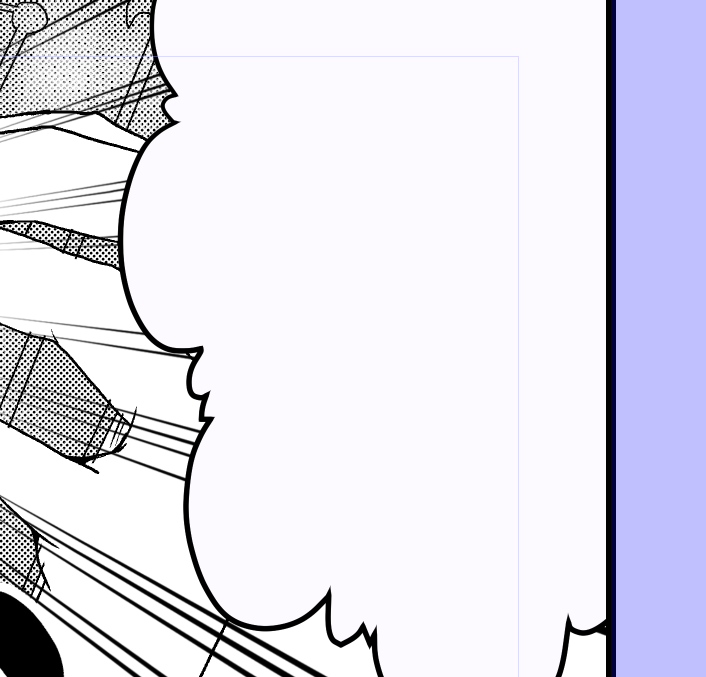 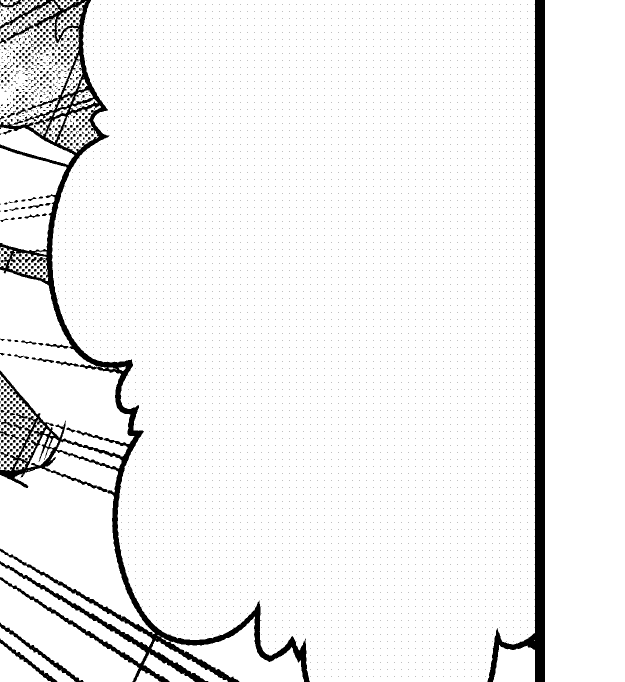 左:クリスタ作業時 右:PDF保存したもの PDS保存する際には画像を統合して保存を選んでいます。 因に、これらはフォトショプ上の画面でもクリスタ上の画面でも変わらず、PDF保存後はソフトの種類を問わずにこういった状態になってしまいます。 これらを改善するにはどうしたらいいでしょうか。クリスタ上で作業をしていた時のような原稿にしたのですが、こうなった原因がわからず、どう処理していいものか全くわかりません。ご回答宜しくお願いします。 ------------------------------------------------------------ ■バージョン: ※[ヘルプ]メニュー → [バージョン情報]で確認できます。 ■グレード PRO( ) EX( ○ ) ■OS Windows XP( ) Windows Vista( ) Windows 7 ( ) Windows 8( ) MacOS X 10.5( ) MacOS X 10.6( ○ ) MacOS X 10.7( ) MacOS X 10.8( ) その他( ) ------------------------------------------------------------ |
from
スレ主
龍流
さん
2013/06/10 23:54:15
from
CLIP
サポート担当
さん
2013/06/11 09:45:05
ご不便をおかけし申し訳ありません。
こちらでも状態を確認させていただければと思いますので、以下の点について
データ便サービスでファイルをアップロードしていただき、ファイルの
ダウンロード用のURLをお知らせください。
(普段ご使用になられているサービスがございましたら、そちらをご使用
いただいても結構です。)
・元のlipファイルと書き出し後のpsdファイル
・[ファイル]メニュー→[画像を統合して保存]→[.psd(photoshopドキュメント)]
を選択して書き出されているかと思いますが、その際のに表示される
[psd書き出し設定]画面のスクリーンショット
■データ便
[ライトプラン]をご利用ください。
100MBまでのデータを無料で送信することができます。
1.[・データ便]が選ばれていることをご確認の上、[ファイルの選択]にファイルを
ドラッグ&ドロップするとデータのアイコンが表示されます。
同じ操作で複数のファイルを追加することもできます。
有効期限、パスワード設定、ダウンロード通知はそのままでご利用ください。
2.[利用規約に同意する]チェックボックスを有効にして[アップロード]ボタンを
クリックすると、データのアップロードが開始されます。
データの量、ネットワーク回線の状態によってお時間がかかることがありますが、
アップロード中 はそのままお待ちください。
3.「ファイルアップロード完了]メッセージが表示されたら[URL取得画面へ]ボタンを
クリックします。
4.「ダウンロードURL」欄にお客様がアップロードしたデータ専用のダウンロードURL
が表示されますので、[COPY]ボタンをクリックして、以下の宛先までメールにて
送信してください。
[短縮URLの発行]から[作成]ボタンをクリックすると、短縮されてメールなどに貼り
付けやすいアドレスに変換することもできます。
宛先
・セルシスユーザーサポート
・tech@celsys.co.jp
・「問い合わせ:38424」と記載をお願いします。
※お送りいただいたデータは不出管理させていただき、データ検証など完了次第、
速やかにローカル及びサーバー上からも削除いたします。
なお、スクリーンショットの取得手順は下記の通りとなります。
1.キーボードの[PrintScreen]または[Prt Sc]とキートップに表示されて
いるキーを押します。
2.[Windows スタート]メニューをクリックし、[すべてのプログラム]の
[アクセサリ]から[ペイント]を選択します。
3.[ペイント]というアプリケーションが起動します。
4.[編集]メニューから[貼り付け]を選択します。
5.[PrintScreen]キーを押したときの画面のイメージが貼り付けられます。
6.[ファイル]メニューから[上書き保存]を選択し、デスクトップなど適当な
場所にファイルを保存します。
ファイル形式はJPEGなどを選択してください。
お手数ですが、よろしくお願いいたします。
こちらでも状態を確認させていただければと思いますので、以下の点について
データ便サービスでファイルをアップロードしていただき、ファイルの
ダウンロード用のURLをお知らせください。
(普段ご使用になられているサービスがございましたら、そちらをご使用
いただいても結構です。)
・元のlipファイルと書き出し後のpsdファイル
・[ファイル]メニュー→[画像を統合して保存]→[.psd(photoshopドキュメント)]
を選択して書き出されているかと思いますが、その際のに表示される
[psd書き出し設定]画面のスクリーンショット
■データ便
[ライトプラン]をご利用ください。
100MBまでのデータを無料で送信することができます。
1.[・データ便]が選ばれていることをご確認の上、[ファイルの選択]にファイルを
ドラッグ&ドロップするとデータのアイコンが表示されます。
同じ操作で複数のファイルを追加することもできます。
有効期限、パスワード設定、ダウンロード通知はそのままでご利用ください。
2.[利用規約に同意する]チェックボックスを有効にして[アップロード]ボタンを
クリックすると、データのアップロードが開始されます。
データの量、ネットワーク回線の状態によってお時間がかかることがありますが、
アップロード中 はそのままお待ちください。
3.「ファイルアップロード完了]メッセージが表示されたら[URL取得画面へ]ボタンを
クリックします。
4.「ダウンロードURL」欄にお客様がアップロードしたデータ専用のダウンロードURL
が表示されますので、[COPY]ボタンをクリックして、以下の宛先までメールにて
送信してください。
[短縮URLの発行]から[作成]ボタンをクリックすると、短縮されてメールなどに貼り
付けやすいアドレスに変換することもできます。
宛先
・セルシスユーザーサポート
・tech@celsys.co.jp
・「問い合わせ:38424」と記載をお願いします。
※お送りいただいたデータは不出管理させていただき、データ検証など完了次第、
速やかにローカル及びサーバー上からも削除いたします。
なお、スクリーンショットの取得手順は下記の通りとなります。
1.キーボードの[PrintScreen]または[Prt Sc]とキートップに表示されて
いるキーを押します。
2.[Windows スタート]メニューをクリックし、[すべてのプログラム]の
[アクセサリ]から[ペイント]を選択します。
3.[ペイント]というアプリケーションが起動します。
4.[編集]メニューから[貼り付け]を選択します。
5.[PrintScreen]キーを押したときの画面のイメージが貼り付けられます。
6.[ファイル]メニューから[上書き保存]を選択し、デスクトップなど適当な
場所にファイルを保存します。
ファイル形式はJPEGなどを選択してください。
お手数ですが、よろしくお願いいたします。
from
スレ主
龍流
さん
2013/06/12 00:02:10
先程ファイルをメールにて送付させて頂きました。確認お願いします。
そして、上記で質問させて頂いたフキダシ内の謎のトーンについてなのですが、
原稿制作はすべてmacでやっていて、その際画面上では特にフキダシ内に異常は見られず、
例のトーンがPSD保存した際に突然現れたように見えていたのですが、
本日別のPC(Windows)でこの質問を再確認した際、質問に貼付けたクリスタ作業時の画像の
フキダシ内がうっすらピンク色になっていました。しかしもう一度macでこのページを見て
みると、フキダシ内はちゃんと白いままでした。
そのピンク色が原因でトーン化されてしまっているということは理解できたのですが、作業
しているmac上で確認ができないので、どうすれば処理できるかがわかりません。
又そのPC(Windows)にはクリスタが入っておらず、さらに原稿を広げられる環境下ではないので、
原稿自体を確認することはできません。そしてもちろん、クリスタでフキダシを制作した際には
内側を白く塗り潰す処理をしてあります。ピンク色は使っていません。
追記が長くなってしまいましたが、ファイルの確認、そして問題への回答の程宜しくお願い致します。
そして、上記で質問させて頂いたフキダシ内の謎のトーンについてなのですが、
原稿制作はすべてmacでやっていて、その際画面上では特にフキダシ内に異常は見られず、
例のトーンがPSD保存した際に突然現れたように見えていたのですが、
本日別のPC(Windows)でこの質問を再確認した際、質問に貼付けたクリスタ作業時の画像の
フキダシ内がうっすらピンク色になっていました。しかしもう一度macでこのページを見て
みると、フキダシ内はちゃんと白いままでした。
そのピンク色が原因でトーン化されてしまっているということは理解できたのですが、作業
しているmac上で確認ができないので、どうすれば処理できるかがわかりません。
又そのPC(Windows)にはクリスタが入っておらず、さらに原稿を広げられる環境下ではないので、
原稿自体を確認することはできません。そしてもちろん、クリスタでフキダシを制作した際には
内側を白く塗り潰す処理をしてあります。ピンク色は使っていません。
追記が長くなってしまいましたが、ファイルの確認、そして問題への回答の程宜しくお願い致します。
from
CLIP
サポート担当
さん
2013/06/12 14:17:25
データをお送りいただきありがとうございました。
トーンにモアレのような模様が出てしまう件についてですが、レイヤー6を該当の
トーンレイヤーに[下のレイヤーにクリッピング]をされ、その状態でレイヤー6
に対して不透明度を下げたグレーで[デコレーション]ツール→サブツールグループ
[カケアミ]→[カケアミ(トーン削り用)]を使用し、描画をされているかと思います。
この為、該当の箇所を拡大表示していただきますと、トーンとレイヤー6に描画した
部分とが重なっている部分だけがグレーに変化しているのをご覧いただけるかと
思います。

この状態で[モノクロ2諧調]のPhotoshop形式での書き出しをされていますので、
白黒でしか表現ができず、グレーの箇所については消えてしまいますので
CLIP STUDIO PAINT上の表示とは異なる状態となります。
最終的に[モノクロ2階調]で書き出す場合は、グレーの領域を作らないよう
トーンにモアレのような模様が出てしまう件についてですが、レイヤー6を該当の
トーンレイヤーに[下のレイヤーにクリッピング]をされ、その状態でレイヤー6
に対して不透明度を下げたグレーで[デコレーション]ツール→サブツールグループ
[カケアミ]→[カケアミ(トーン削り用)]を使用し、描画をされているかと思います。
この為、該当の箇所を拡大表示していただきますと、トーンとレイヤー6に描画した
部分とが重なっている部分だけがグレーに変化しているのをご覧いただけるかと
思います。
この状態で[モノクロ2諧調]のPhotoshop形式での書き出しをされていますので、
白黒でしか表現ができず、グレーの箇所については消えてしまいますので
CLIP STUDIO PAINT上の表示とは異なる状態となります。
最終的に[モノクロ2階調]で書き出す場合は、グレーの領域を作らないよう
処理をしていただければと思います。
[レイヤー]パレットにて[レイヤー6]のクリッピングを解除していただき、
該当のトーンレイヤーのマスクを選択していただいて、[デコレーション]ツール→
サブツールグループ[カケアミ]→[カケアミ(トーン削り用)]の不透明度を100%に
設定し、透明色を選択してからトーン削りの操作をお試しいただき、Photoshop形式
で書き出されたものと比較いただきますと、CLIP STUDIO PAINT上の表示と同様と
なるかと思いますので、ご確認いただけますでしょうか。
また、フキダシの件でございますがこちらでもMacOSX10.6にて該当の作品を確認
いたしましたが、[スポイト]ツールにて各フキダシの下地部分をクリックし、
[カラースライダー]パレットの[RGB]の数値を確認したところ、[フキダシ1]レイヤー
に描画されている右上のフキダシ、[フキダシ2]レイヤーに描画されている右上の
フキダシについては[252.249.255]となっており、白ではない状態でした。
[レイヤー]パレットにて[レイヤー6]のクリッピングを解除していただき、
該当のトーンレイヤーのマスクを選択していただいて、[デコレーション]ツール→
サブツールグループ[カケアミ]→[カケアミ(トーン削り用)]の不透明度を100%に
設定し、透明色を選択してからトーン削りの操作をお試しいただき、Photoshop形式
で書き出されたものと比較いただきますと、CLIP STUDIO PAINT上の表示と同様と
なるかと思いますので、ご確認いただけますでしょうか。
また、フキダシの件でございますがこちらでもMacOSX10.6にて該当の作品を確認
いたしましたが、[スポイト]ツールにて各フキダシの下地部分をクリックし、
[カラースライダー]パレットの[RGB]の数値を確認したところ、[フキダシ1]レイヤー
に描画されている右上のフキダシ、[フキダシ2]レイヤーに描画されている右上の
フキダシについては[252.249.255]となっており、白ではない状態でした。
そのため、モノクロ2階調で書き出したときに網点になっている状態です。
こちらについては、[レイヤー]パレットにて[フキダシ1]を選択し、[オブジェクト]
ツールで該当のフキダシをクリックしていただき、[ツールプロパティ]パレットの
[フキダシ]のブロックにある[下地の色]にて白に変更していただけますので、お試し
ください。
同様に[フキダシ2]レイヤーも操作をお願いいたします。
お手数ですが、よろしくお願いいたします。
こちらについては、[レイヤー]パレットにて[フキダシ1]を選択し、[オブジェクト]
ツールで該当のフキダシをクリックしていただき、[ツールプロパティ]パレットの
[フキダシ]のブロックにある[下地の色]にて白に変更していただけますので、お試し
ください。
同様に[フキダシ2]レイヤーも操作をお願いいたします。
お手数ですが、よろしくお願いいたします。
from
スレ主
龍流
さん
2013/06/18 00:35:35
確認が遅くなってしまってすみません
実践してみた所、両方とも問題が解決しました。ありがとうございました!
実践してみた所、両方とも問題が解決しました。ありがとうございました!