
ダウンロードした素材は「チェック」
(コンテンツID : 1372308) です。
以下に貼り付け前と貼り付け後の画像を添付いたします。
貼り付け前:

貼り付け後:
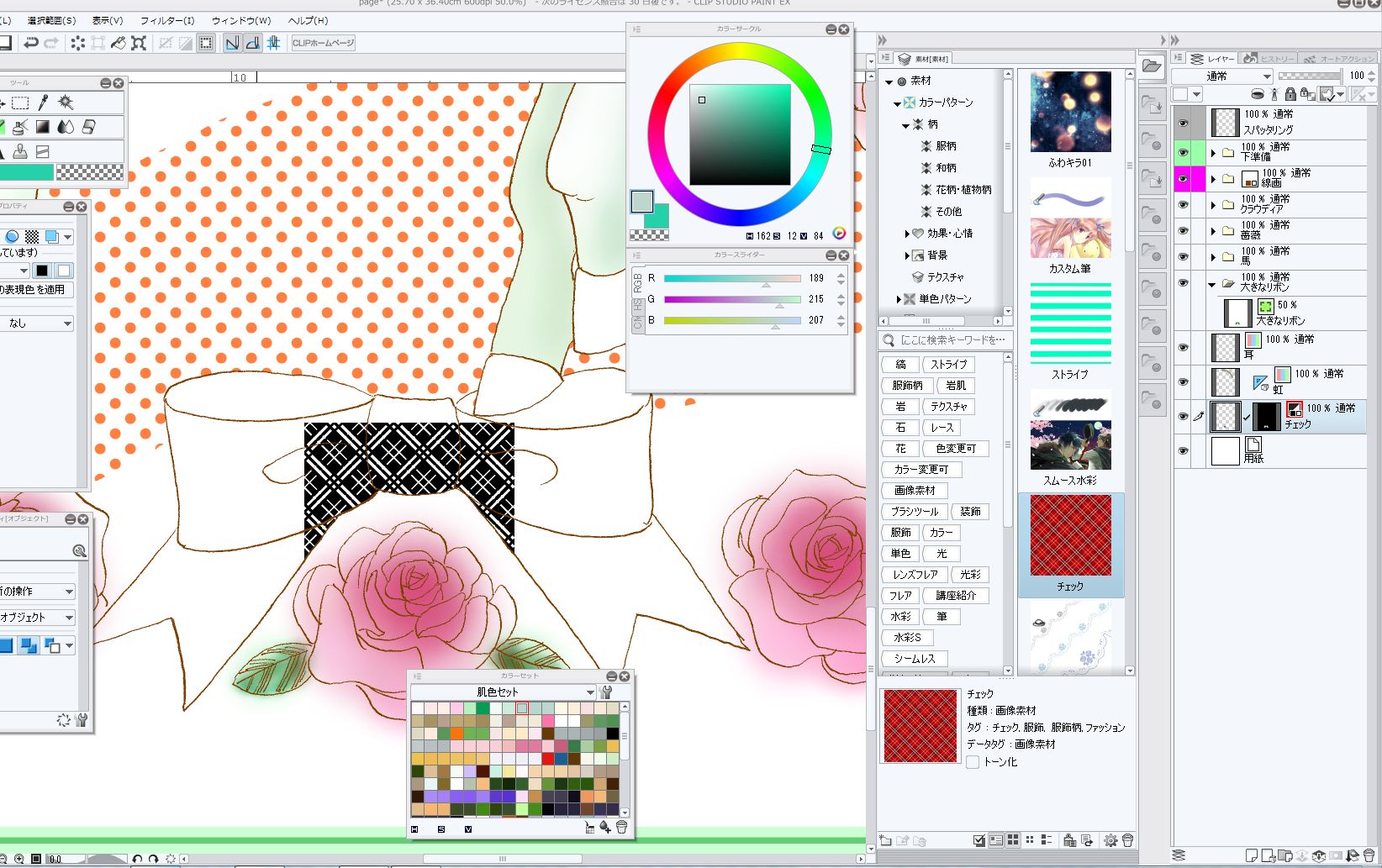
以上宜しくお願いいたします。
CLIP STUDIO PAINTのみんなに聞いてみよう





|
素材
選択範囲に素材の貼り付けがうまくできません |
|
|
いつもお世話になっております。 表題のとおり質問させていただきます。 当方,ヴァージョンは1.3.1を使用しております。 クリップスタジオでダウンロードした素材を、選択範囲を作成したのちに、素材パレットの「ダウンロードした素材」のファイルからドラッグ&ドロップで貼ろうとしたのですが、選択範囲の形通りにうまく貼り付けが出来ません。 具体的には、ドラッグ&ドロップすると,選択範囲内の一部に正方形の形で貼り付けられてしまいます。 作成した選択範囲の通りに貼り付けるにはどうしたらよろしいでしょうか。 ご回答宜しくお願いいたします。 ------------------------------------------------------------ ■バージョン: 1.3.1 ■グレード DEBUT( ) PRO( ) EX( ○ ) ■OS Windows XP( ) Windows Vista( ) Windows 7 (○ ) Windows 8( ) Windows 8.1( ) MacOS X 10.5( ) MacOS X 10.6( ) MacOS X 10.7( ) MacOS X 10.8( ) MacOS X 10.9( ) その他( ) ------------------------------------------------------------ |

選択範囲に収めたい場合は、リサイズハンドルにて調整していただく必要が
あります。
こちらでも詳細を確認するために、ダウンロードされた素材名をお知らせください。
また、画像を貼りつける前と貼りつけた後で、「レイヤーパレット」が確認できる
状態のスクリーンショットを添付してください。
■スクリーンショットの取得手順
1.キーボードの[PrintScreen]または[Prt Sc]とキートップに表示されて
いるキーを押します。
2.[Windows スタート]メニューをクリックし、[すべてのプログラム]の
[アクセサリ]から[ペイント]を選択します。
3.[ペイント]というアプリケーションが起動します。
4.[編集]メニューから[貼り付け]を選択します。
5.[PrintScreen]キーを押したときの画面のイメージが貼り付けられます。
6.[ファイル]メニューから[上書き保存]を選択し、デスクトップなど適当な
場所にファイルを保存します。ファイル形式はJPEGなどを選択してください。
お手数ですが、よろしくお願いします。