
秋空広樹様
ありがとうございます!無事に見つけることが出来ました。
しかし素材データの再構築をしてもCLIP STUDIO PAINTの方にブラシが登録されていないようなのですが…、
別のPCで設定したブラシを
他のPCに引き継ぎたく再構築を行ったのですがこの処理じゃブラシは登録できないのですか?
ご迷惑をおかけしてすみません、ぜひご教授ください。
CLIP STUDIO PAINTのみんなに聞いてみよう





from やぎやぎ1017 さん
2014/06/08 23:53:43
|
その他
素材データの再構築の場所がわかりません |
|
|
素材データの再構築の場所がわかりません。 当方タブレットpcのwin8.1です。 歯車のアイコンが見当たりません。ぜひご教授ください。 ------------------------------------------------------------ ■バージョン: ※[ヘルプ]メニュー → [バージョン情報]で確認できます。 ■グレード DEBUT( ) PRO( ) EX( ○ ) ■OS Windows XP( ) Windows Vista( ) Windows 7 ( ) Windows 8( ) Windows 8.1( ○) MacOS X 10.5( ) MacOS X 10.6( ) MacOS X 10.7( ) MacOS X 10.8( ) MacOS X 10.9( ) その他( ) ------------------------------------------------------------ |
from
スレ主
やぎやぎ1017
さん
2014/06/09 08:14:33
from
CLIP
サポート担当
さん
2014/06/09 10:00:48
秋空広樹 様
コメントいただきありがとうございます。
やぎやぎ1017 様
ご不便をおかけしており、申し訳ありません。
恐れ入りますが、以下の点につきましてお知らせいただけますでしょうか。
・別のPCで設定されたブラシを引き継がれたいとの事ですが、別OCにて
コピーされ、今回問題の発生しているPCに持ち込まれたデータの内容を
お知らせいただけますでしょうか。
・今回問題の発生しているPCにて新規にCLIP STUDIO PAINTをインストール
していただいたと思いますが、その時点でブラシの表示がおかしいという
事はございましたでしょうか。
・移行元のパソコンと今回問題の発生しているPCにてそれぞれCLIP STUDIOを
起動し、右上の?マークをクリックして[バージョン情報]をクリックして、
表示される画面の[Version]に続く数値をお知らせください。
またCLIP STUDIO PAINTを起動し、[ヘルプ]メニューの[バージョン情報]を
クリックして、表示される画面の[Version]に続く数値をお知らせください。
・移行元のパソコンのOSをそれぞれお知らせください。
よろしくお願いいたします。
コメントいただきありがとうございます。
やぎやぎ1017 様
ご不便をおかけしており、申し訳ありません。
恐れ入りますが、以下の点につきましてお知らせいただけますでしょうか。
・別のPCで設定されたブラシを引き継がれたいとの事ですが、別OCにて
コピーされ、今回問題の発生しているPCに持ち込まれたデータの内容を
お知らせいただけますでしょうか。
・今回問題の発生しているPCにて新規にCLIP STUDIO PAINTをインストール
していただいたと思いますが、その時点でブラシの表示がおかしいという
事はございましたでしょうか。
・移行元のパソコンと今回問題の発生しているPCにてそれぞれCLIP STUDIOを
起動し、右上の?マークをクリックして[バージョン情報]をクリックして、
表示される画面の[Version]に続く数値をお知らせください。
またCLIP STUDIO PAINTを起動し、[ヘルプ]メニューの[バージョン情報]を
クリックして、表示される画面の[Version]に続く数値をお知らせください。
・移行元のパソコンのOSをそれぞれお知らせください。
よろしくお願いいたします。
from
スレ主
やぎやぎ1017
さん
2014/06/09 13:59:54
ご返信ありがとうございます。
>>別のPCで設定されたブラシを引き継がれたいとの事ですが、別OCにて
コピーされ、今回問題の発生しているPCに持ち込まれたデータの内容を
お知らせいただけますでしょうか。
データの内容と申しますと、どの部分をお知らせしたらよろしいでしょうか。
1台目PC(こちらに設定したブラシが登録されている)のドキュメントのCELSYSを2台目PC(ブラシを移行したいPC)にそのままコピーさせていただきました。
その後、素材データベースの再構築を行いましたが、素材画像は引き継がれましたが、設定したブラシは登録されていませんでした。
>>今回問題の発生しているPCにて新規にCLIP STUDIO PAINTをインストール
していただいたと思いますが、その時点でブラシの表示がおかしいという
事はございましたでしょうか。
特にありませんでした。
>>移行元のパソコンと今回問題の発生しているPCにてそれぞれCLIP STUDIOを
起動し、右上の?マークをクリックして[バージョン情報]をクリックして、
表示される画面の[Version]に続く数値をお知らせください。
1台目PC バージョン 1.0.9
2台目PC バージョン 1.1.1
でした。
from
CLIP
サポート担当
さん
2014/06/09 14:12:28
お知らせいただきありがとうございます。
恐れ入りますが、以下の点につきましてもお知らせいただけますでしょうか。
・CLIP STUDIO PAINTを起動し、[ヘルプ]メニューの[バージョン情報]を
クリックして、表示される画面の[Version]に続く数値をお知らせください。
・移行元のパソコンのOSをお知らせください。
・移行元のパソコンにてCLIP STUDIO PAINTを起動し、[サブツール]パレットの
[メニュー表示]の[サブツールの書き出し]からでどれでも結構ですので、
設定済みのサブツールを書き出して頂き、移行先のパソコンにて読み込んだ
際に設定した状態で表示されるかご確認ください。
また、設定した状態で表示されたという場合、一度CLIP STUDIO PAINTを終了し
再度起動した際に、読み込んだサブツールが表示されているかと、設定内容が
維持されているかご確認の上、お知らせください。
よろしくお願いいたします。
恐れ入りますが、以下の点につきましてもお知らせいただけますでしょうか。
・CLIP STUDIO PAINTを起動し、[ヘルプ]メニューの[バージョン情報]を
クリックして、表示される画面の[Version]に続く数値をお知らせください。
・移行元のパソコンのOSをお知らせください。
・移行元のパソコンにてCLIP STUDIO PAINTを起動し、[サブツール]パレットの
[メニュー表示]の[サブツールの書き出し]からでどれでも結構ですので、
設定済みのサブツールを書き出して頂き、移行先のパソコンにて読み込んだ
際に設定した状態で表示されるかご確認ください。
また、設定した状態で表示されたという場合、一度CLIP STUDIO PAINTを終了し
再度起動した際に、読み込んだサブツールが表示されているかと、設定内容が
維持されているかご確認の上、お知らせください。
よろしくお願いいたします。
from
スレ主
やぎやぎ1017
さん
2014/06/09 14:51:03
ご返信ありがとうございます
>>CLIP STUDIO PAINTを起動し、[ヘルプ]メニューの[バージョン情報]を
クリックして、表示される画面の[Version]に続く数値をお知らせください。
1台目PC バージョン1.3.2
二台目PC バージョン1.3.3
>>移行元のパソコンのOSをお知らせください。
1台目PC win7 デスクトップ
2台目PC win8.1 タブレットPC
>>移行元のパソコンにてCLIP STUDIO PAINTを起動し、[サブツール]パレットの
[メニュー表示]の[サブツールの書き出し]からでどれでも結構ですので、
設定済みのサブツールを書き出して頂き、移行先のパソコンにて読み込んだ
際に設定した状態で表示されるかご確認ください。
問題なく使用出来ました。
再起動した場合も大丈夫でした。
ただ、1台目PCもそうなのですが、自分でブラシを作ると描画色が黒一色になってしまいます。
こちらはどのようにしたらよいでしょうか?
重ね重ね質問申し訳ありません。
from
CLIP
サポート担当
さん
2014/06/09 15:02:58
ご返信いただき、ありがとうございます。
ブラシでの描画が黒になってしまう場合、まずレイヤープロパティで、
表現色が[カラー]になっているかご確認ください。
モノクロ・グレーだと、無彩色で描画されます。

もし[カラー]のレイヤーに描画しているにもかかわらず
黒で塗られてしまう場合は、ブラシパターン自体が黒色で固定に
なっている可能性があります。
自作のブラシに描画色を反映させたい場合は、表現色が[グレー]か[モノクロ]の
レイヤーでブラシパターンを作成します。
表現色[カラー]でブラシパターンを作成した場合、カラーリングがそのまま反映される
ブラシとなるため、描画色で描くことができません。
すでにブラシパターンを[カラー]で作成して登録されている場合、下記の方法で
パターンを登録し直していただければ、1から作り直さなくても色の変更が可能な
ブラシにできます。
1.[素材]パレットから、作成したブラシパターンをキャンバスに貼り付けます
2.ブラシパターンのレイヤーを右クリックし、[レイヤーの変換]を選択します。
3.[レイヤーの変換]ダイアログが出るので、[グレー]か[モノクロ]を選択します。
※ボケ足など、グレーの階調が存在しているパターンの場合は[グレー]、
黒1色のみで描画している画像の場合は[モノクロ]を選びます。
4.再度ブラシ先端として画像を登録し、ブラシ設定を作ります。
ご確認のほどよろしくお願いいたします。
from
スレ主
やぎやぎ1017
さん
2014/06/09 15:30:55
ありがとうございます
ご指示頂いた方法を試してみましたがうまく行きませんでした。
描画色はオレンジなのにやはり黒になってしまいます。
from
CLIP
サポート担当
さん
2014/06/09 15:44:56
ご返信いただきありがとうございます。
お手数ですが、詳細の状況確認のため、下記のスクリーンショットを
添付いただけますでしょうか。
・描画が黒になってしまう状態で、画面全体のスクリーンショットを
撮ってください。
※[レイヤープロパティ]が写っている状態にしてください。
・登録しているブラシ先端画像を、素材パレットからキャンバスに貼り付けてください。
その後貼り付けたレイヤーを選択し、[レイヤー]メニュー→[レイヤーの変換]を
選択し、ダイアログを出した状態でスクリーンショットを撮ってください。
■スクリーンショットの取得手順
1.キーボードの[PrintScreen]または[Prt Sc]とキートップに表示されて
いるキーを押します。
2.Windowsのスタート画面から[ペイント]を選択します。
※一覧に表示しない場合は、スタート画面を表示し、タイルのない所で
右クリックします。画面下部に[すべてのアプリ]と書かれたアイコンが
表示しますので、そちらをクリックします。
3.[ペイント]というアプリケーションが起動します。
4.[編集]メニューから[貼り付け]を選択します。
5.[PrintScreen]キーを押したときの画面のイメージが貼り付けられます。
6.[ファイル]メニューから[上書き保存]を選択し、デスクトップなど適当な
場所にファイルを保存します。ファイル形式はJPEGなどを選択してください。
よろしくお願いいたします。
from
スレ主
やぎやぎ1017
さん
2014/06/09 15:56:05
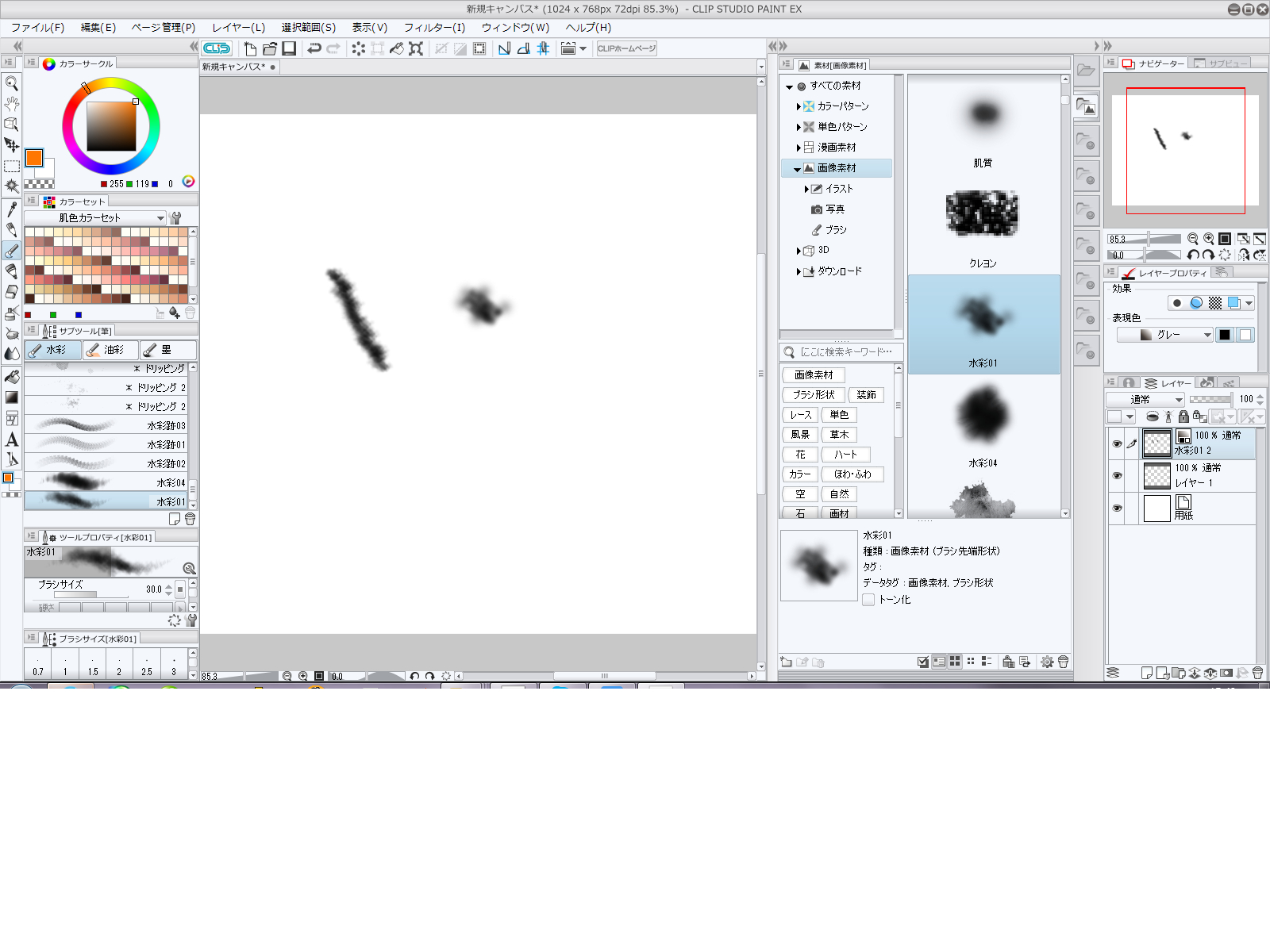
こちらと、
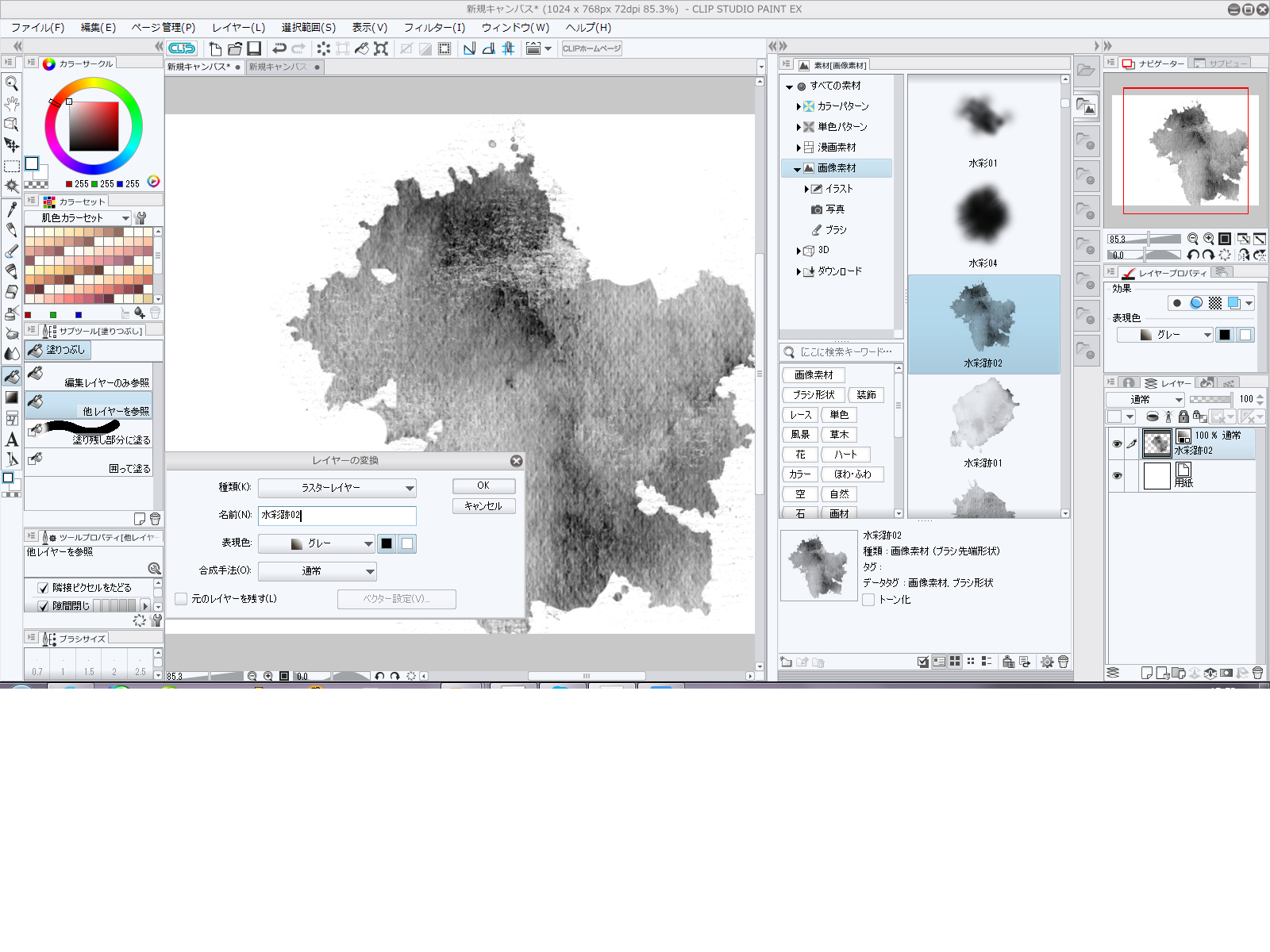
こちらになります。
from
CLIP
サポート担当
さん
2014/06/09 16:44:25
画像を添付いただき、ありがとうございます。
1枚目のスクリーンショットを拝見したところ、描画している
レイヤーの表現色が[グレー]になっているようです。
お手数ですが、レイヤープロパティで表現色を[カラー]に変更してから、
ブラシでの描画をお試し下さい。
よろしくお願いいたします。
from
スレ主
やぎやぎ1017
さん
2014/06/09 17:37:30
ありがとうございます!
無事にカラーになりました!
ブラシの引き継ぎも無事に出来ました!^^
このたびは迅速なご対応誠にありがとうございました!
無事にカラーになりました!
ブラシの引き継ぎも無事に出来ました!^^
このたびは迅速なご対応誠にありがとうございました!
画面の右上に歯車がありますので、
そこから[メンテナンスメニュー]-[素材データベースの再構築]で
目的の処理が行えるかと思います。
CLIP STUDIOの場所が分からない場合、
CLIP STUDIO PAINTの[ファイル]-[CLIP STUDIOを起動]で
CLIP STUDIOを起動できると思います。