トーンの重ね貼り方法 | CLIP STUDIO PAINTのみんなに聞いてみよう | CLIP STUDIO

CLIP STUDIO PAINTのみんなに聞いてみよう

質問&回答しよう!

クリエイターさん同士で、教えて教わる相談コミュニティ

質問を見てみる
更新日:2014/07/05 13:16:16
返信数:12
閲覧数:11182
ID:73537
from 紅茶うさ さん
2014/07/02 19:09:03
 
その他

トーンの重ね貼り方法

 
二つ質問があります。
表現が上手くないので何処まで伝わるか
心配ですが分かる方がいらしたら教えて頂きたいです。

#1
まず、CLIP STUDIO PAINTでトーンを貼る場合、選択しトーンを張ると
自動的にマスクができて貼れるまでは良いのですが、
重ね貼りが上手くいきませんというかできないんです。

トーンを使いこなす 重ね貼りテクニックと表示方法

上記を見ましたがこれはコミスタ?(使ったことがない)ちょっと理解できませんでした。


無理やりマスクレイヤーごと複製してレイヤー移動を試みたり……と
やってみたものの、いくら動かしてもトーン同士が重なったままで
影ができません。
何か根本的に間違ってるのでしょうか?
簡単なやり方があると助かるのですが、皆さんどうしてるんでしょうか?

できればペンでトーンをその部分だけ付けるというやり方が
楽で良いのですが試したところかなり濃く(モアレ状態)でつくので
困っています。


#2
また、ID:72956の質問をみてレイヤープロパティの効果範囲を
マスク範囲のみにした場合、重ね貼りもしてないのに
どこ角度に合わせても単色パターン内に入ってる基本トーン単身ですら
モアレを生じるのは何故でしょう……?
画像にしておく方が綺麗なんですけど^^;


------------------------------------------------------------
■バージョン:
※[ヘルプ]メニュー → [バージョン情報]で確認できます。

■グレード
DEBUT(   ) PRO( ○ ) EX(   )

■OS
Windows XP(   ) Windows Vista(   ) Windows 7 (   )
Windows 8(   ) Windows 8.1(   )
MacOS X 10.5(   ) MacOS X 10.6(   ) MacOS X 10.7(   )
MacOS X 10.8(   ) MacOS X 10.9(   ) その他(   )
------------------------------------------------------------
from
CLIP
サポート担当
さん
2014/07/03 09:18:32
ご連絡ありがとうございます。

1つ目の内容についてでございますが、トーンを2枚貼っている状態で、
レイヤーパレットにて動かされたい方のトーンのレイヤーを選択し、
[レイヤー移動]ツールを選択して、[ツールプロパティ]で移動対象を
[トーンの網点]に設定してから、キャンバス上を操作いただく事で、
トーンの網点を移動する事が可能ですのでお試しください。


ペンでトーンを貼られたいという場合は、選択範囲を取って、トーンを
2枚貼っている状態で、先ほどご案内の操作で網点をずらしていただいてから
ペンでトーンを貼られたい方のマスクを選択し、[Delete]キーを押して頂くと
そのトーンの網点だけが消えますので、その状態でペンツール等の描画ツール
にて描画をお試しいただけますでしょうか。

2つ目の内容についてでございますが、以下の点についてお知らせを
いただけますでしょうか。

・ご使用のCLIP STUDIO PAINTのバージョンをお知らせください。
 ⇒[ヘルプ]メニュー → [バージョン情報]で確認できます。
   ※MacOSXにてご使用の場合は[CLIP STUDIO PAINT]メニュー →
     [バージョン情報]で確認できます。

・使用された基本の中のトーンの素材名をお知らせください。

・トーンを貼り付けられたキャンバスのサイズ、解像度をお知らせください。

・モアレているとの事ですが、ご覧いただいたページの冒頭に記載をさせて
 いただいております、表示倍率100%にてモアレが生じているように見えて
 いるという事でしょうか。実際に印刷をされてモアレが起きているという
 事でしょうか。

・[画像]、[マスクした画像]の際の表示倍率100%の状態をそれぞれ
 スクリーンショットを撮影いただき、掲載をお願いいたします。

なお、スクリーンショットの取得手順は下記の通りとなります。

1.キーボードの[PrintScreen]または[Prt Sc]とキートップに表示されて
  いるキーを押します。

2.[Windows スタート]メニューをクリックし、[すべてのプログラム]の
  [アクセサリ]から[ペイント]を選択します。

3.[ペイント]というアプリケーションが起動します。

4.[編集]メニューから[貼り付け]を選択します。

5.[PrintScreen]キーを押したときの画面のイメージが貼り付けられます。

6.[ファイル]メニューから[上書き保存]を選択し、デスクトップなど適当な
  場所にファイルを保存します。
  ファイル形式はJPEGなどを選択してください。

※MacOSXの場合
[Command]+[Shift]+[3]キーを同時に押します。
(この場合、テンキーの[3]キーではなく、文字キーの[3]キーを使います。)
デスクトップに「ピクチャ 1」などの名前の画像ファイルが生成されます。


また、ご覧いただいたページの「■網点部分の色」の部分をご覧いただき、
[マスクした画像]にしていただいているかと思いますが、階調のあるブラシで
トーンを削りたい場合に[効果範囲]を[マスクした画像]、[諧調]を[あり]に
していただけると網点の色が黒色でなくなってしまうという事がないという
ご案内の部分となります。

よろしくお願いいたします。
from
スレ主
紅茶うさ
さん
2014/07/03 12:21:09
レスありがとうございます。

【バージョンは1.3.5】です。


#1
そもそもツールプロパティのこのスクショの
移動対象の画像がみあたりません。
なので試すことが……。


トーンを二枚貼るのはレイヤー複製が
一般的なのでしょうか?
それとも別範囲取りしたほうが良いのか
それとももっと別の方法があるのか
どれが一般的なんでしょう^^;


#2
・トーン:素材(基本)60線20%円

・600×800、72dip(設定さわってないのでデフォかと)
表示倍率100% いづれも【諧調】を[あり]

※此処に画像の掲載は遠慮して宜しいでしょうか?
申し訳ありません。

from
CLIP
サポート担当
さん
2014/07/03 17:04:51
1つ目の内容についてですが、[ツールプロパティ]パレットに[移動対象]の
項目自体がないという事ですと、そちらの機能はPROとEXのみご使用いただける
機能で、DEBUTではご使用いただけず、表示もされません。

また、PROとEXでは[レイヤープロパティ]パレットをご使用いただく事ができ、
[網の位置]の設定にて位置を移動していただく事も可能ですが、DEBUTには
ない機能ですので、網点の移動自体行っていただく事ができません。

このため、ご使用のCLIP STUDIO PAINTがDEBUTとして起動されている可能性が
ございます。

恐れ入りますが、以下の内容をお知らせください。

・ご使用のパソコンのOSをお知らせください。

・冒頭、CLIP STUDIO PAINTのグレードをPROとお知らせいただいておりますが、
 [ヘルプ]メニュー → [バージョン情報]を選択して頂き、表示される画面の
 左上を確認いただき、[CLIP STUDIO PAINT]に続いて記載されている内容を
 お知らせください。

  ※MacOSX版の場合は、[CLIP STUDIO PAINT]メニュー → [バージョン情報]
   となります。

なお、CLIP STUDIO PAINT DEBUTを使用されていて、PROを購入いただいたという
場合は[ヘルプ]メニュー → [ライセンス登録]を選択し、購入いただいたPROの
シリアルナンバーを入力して[ライセンスを登録する]ボタンを押してください。
認証が成功しますと、PROとして起動いたします。


2つ目の内容についてですが、72dpiですと解像度が低いため、[素材]パレットに
表示されているような形状では表示されません。

[ファイル]メニュー→[新規]を選択し、表示される画面にて[解像度]を[600dpi]に
して頂いた上で、幅の右側のプルダウンで[A4]等を選んでOKボタンを押して頂き、
新規キャンバスを作成いただいてから、トーンを貼ってみて頂けますようお願い
いたします。


なお、前回の最後に記載させていただきましたが、[効果範囲]を[マスクした画像]に
していただくのは、トーンを貼っていただき、、階調のあるブラシでトーンを削りたい
場合のお話ですので、トーンを重ね貼りしてずらすだけであれば行う必要は
ございません。

よろしくお願いいたします。
from
スレ主
紅茶うさ
さん
2014/07/03 19:33:57
DEBUT>って何??


・ご使用のパソコンのOSをお知らせください。>vista

・冒頭、CLIP STUDIO PAINTのグレードをPROとお知らせいただいておりますが、
 [ヘルプ]メニュー → [バージョン情報]を選択して頂き、表示される画面の
 左上を確認いただき、[CLIP STUDIO PAINT]に続いて記載されている内容を
 お知らせください。>PRO(前回既に書いてると思いますのでご確認を^^)


[ファイル]メニュー→[新規]を選択し、表示される画面にて[解像度]を[600dpi]に
して頂いた上で、幅の右側のプルダウンで[A4]等を選んでOKボタンを押して頂き、
新規キャンバスを作成いただいてから、トーンを貼ってみて頂けますようお願い
いたします。

>Web用であっても常に↑の設定じゃないと
 トーンの重ね具合すら見た目分からないのですか?


現在、色々試行錯誤しているうちに
レイヤー移動すら出来なくなってお手上げです。

どこをどう触った為かこちらも原因が不明。
念の為、レイヤーロック等はしていません。
どこのレイヤーもドラッグしても動きません。
(一応、PC再起動も試みました)


最悪初期化も考えていますが、出来ればしたくありません。
DL素材の再登録(もうDL出来ないのもあるので)
を考えると躊躇します。

from
CLIP
サポート担当
さん
2014/07/03 20:48:22
[レイヤー移動]ツールの[ツールプロパティ]に該当項目がないとのことでしたので
グレード差によるものの可能性が考えられるため確認をお願いしております。

CLIP STUDIO PAINTを起動し、キャンバス等を開かない状態で
構いませんので、[レイヤー移動]ツールを選択し[サブツール詳細]パレットを
開いた状態のスクリーンショットの添付をお願いいたします。


原因の切り分けのために、新規作成した場合の動作確認を
お願いしております。
こちらは、ご確認頂くのが難しいということでしょうか。
from
スレ主
紅茶うさ
さん
2014/07/04 20:25:12

レイヤー移動機能がフリーズした為やむなくアンインストール、再インストール致しました。
それに伴い、例の画像も自己解決しました。
(思った通りグレードの差ではありませんでした)

と、前置きはこれくらいで。


[レイヤー移動]ツールを選択して、[ツールプロパティ]で移動対象を
[トーンの網点]に設定してから、キャンバス上を操作いただく事で、
トーンの網点を移動する事が可能ですのでお試しください。

指示通り↑

をすると規制標識の車両通行止め”みたいなマークが出て
そのレイヤー触れなくないですか?

逆に単なるレイヤーにして、マスクとレイヤーをリンクさせた状態だと
重ねたトーンが動きますがどういうことなんでしょうか?

この場合、単にそう見えるだけで(例えばWeb上では問題ないんですが)
印刷時には違うということなのでしょうか?


from
CLIP
サポート担当
さん
2014/07/04 20:53:11
カーソルが「車両通行止め」のようなカーソルになるのは
選択中のレイヤーで、現在選択しているツールが使用出来ない
ことを表しています。
トーンレイヤーにロックがかかっている場合も同様ですので
ロックをかけている場合は解除してください。

トーンレイヤーを選択し、レイヤー移動ツールを選択し、
キャンバスの上にカーソルを移動してカーソルがどのように
なるかご確認をお願いいたします。
from
スレ主
紅茶うさ
さん
2014/07/05 08:24:59
更に色々試してみたのですが、通常のレイヤー移動の
カーソルになりました。(元々ロックはしていません)

しかし何故かやはり動きません。


それでバックアップ用のlipを同じようにすると
動きました。

自分が触っていたのはpsdファイルだったので
lipファイルでないと動かない仕様になってるわけですね?
from
CLIP
サポート担当
さん
2014/07/05 12:31:17
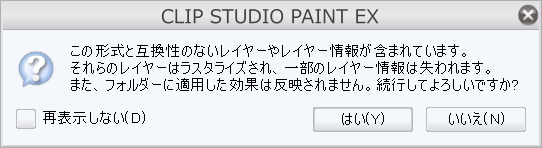
psd形式は、CLIP STUDIO PAINT固有の形式ではありませんので
書き出し時にトーンレイヤーはラスタライズされて書き出されます。

指定の形式で保存されたのであれば、書き出し時に以下のメッセージ
が表示されます。


■指定の形式で保存

画像を統合して保存されたのであればレイヤー構造を維持しませんので
トーンレイヤーも含めすべてのレイヤーが統合されます。

■画像を統合して保存

すでにトーンレイヤーがラスタライズされているため、トーンでは
ありませんのでツールプロパティで移動対象をトーンの網点にしても
選択中のレイヤーでは使用不可と判断されますので「車両通行止め」
のようなカーソルとなります。


別途書き出したpsdファイルで動作をご確認されている場合等は、
初回のお問い合わせの際にその旨お書き添え頂けますようお願いいたします。
from
スレ主
紅茶うさ
さん
2014/07/05 13:07:06
初回の時点ではpsdにはしていなかったとだけ申し添えておきます^^
from
CLIP
サポート担当
さん
2014/07/05 13:13:50
2014/07/05 08:24:59のご返信でlipファイルでは
網点の移動が出来ているとのことでしたので
lipファイルで作業を行い、適宜必要な形式で
書き出してください。
from
スレ主
紅茶うさ
さん
2014/07/05 13:16:16
サポート担当様ということで
プロの方の様々な事案を検討された上での
答えだと勝手に買い被っておりました。

まだ疑問は数々残っていますが、キリがないし、
これ以上は迷惑だと思うので一旦区切りとさせて頂きます。