白い点が現れます | CLIP STUDIO PAINTのみんなに聞いてみよう | CLIP STUDIO

CLIP STUDIO PAINTのみんなに聞いてみよう

質問&回答しよう!

クリエイターさん同士で、教えて教わる相談コミュニティ

質問を見てみる
更新日:2015/08/03 14:25:52
返信数:11
閲覧数:4017
ID:79993
from 蒼井マリル さん
2015/07/21 20:22:12
 
レイヤー

白い点が現れます

 
選択範囲で選択したあと色塗りをすると、あちこちに細かな白い点や塗り残しが出てきてしまいます。
以前色付けした時には出てこなかったのですが、解決方法があれば教えてくださると助かります。
 

------------------------------------------------------------
■バージョン:
※[ヘルプ]メニュー → [バージョン情報]で確認できます。

■グレード
DEBUT(   ) PRO(  ○ ) EX(   )

■OS
Windows XP(   ) Windows Vista( ○  ) Windows 7 (   )
Windows 8(   ) Windows 8.1(   )
MacOS X 10.5(   ) MacOS X 10.6(   ) MacOS X 10.7(   )
MacOS X 10.8(   ) MacOS X 10.9(   ) MacOS X 10.10(   )
その他(   )
------------------------------------------------------------
from
スレ主
蒼井マリル
さん
2015/07/21 20:43:55
 
↑ こんな感じになってしまいます。
from
CLIP
サポート担当
さん
2015/07/21 20:47:07
レイヤーパレット上で色を塗ったレイヤー以外のレイヤーを
すべて非表示にして、キャンバスを確認してください。

その状態で正常に塗り潰しができていたら非表示にした
レイヤーを1枚ずつ表示していってください。

白い点や塗り残しの白い部分が表示されるレイヤーがどの
レイヤーか確認をお願いいたします。
from
スレ主
蒼井マリル
さん
2015/07/22 11:42:36
試しに用紙・線画レイヤーを非表示にしてみたところ、白い点と塗り残しは出てきませんでした。線画レイヤーを表示にしたら白い点と塗り残しが出てきます。スキャナで取り込んだ線画レイヤーに問題があるのでしょうか?
 
from
CLIP
サポート担当
さん
2015/07/22 12:52:32
スキャンして画像を取り込んだ場合、埃などのごみが入り込んで
しまう場合があり、その部分は完全な白色にならず、薄いグレー色で
取り込まれるので、選択範囲を取った際にその部分が塗り漏れになります。

そのため、線画をスキャンした場合はクリンナップをして
綺麗な状態にする必要があります。

1.画像をスキャンします。

2.スキャンしたレイヤーを選択し、[レイヤー]メニュー→[ラスタライズ]を選択します。

3.[編集]メニュー→[色調補正]→[レベル補正]を選択します。

4.画面を見ながら、バーの調整をします。
  線画をくっきりさせたい場合は、[入力]の左右のカーソルを
  それぞれ中央に寄せつつ調整するのがコツです。
  スキャンした画像の場合、下図のように右側に黒い塊が出来ることが多いので、
  右のカーソルはこれよりも左までスライドするとグレー部分を白く飛ばす事ができます。
  調整が完了したら[OK]します。


5.[編集]メニュー→[輝度を透明度に変換]をします。

6.線画のレイヤーよりも下にレイヤーを作成し、塗りつぶしをお試しください。
  なお、自動選択ツールを使う場合は[他レイヤーを参照選択]をお使いください。
  ※うまく行かない場合は、[他レイヤーを参照選択]を初期設定に戻して
   再度範囲を取ってみてください。

お手数ですが、よろしくお願いいたします。
from
スレ主
蒼井マリル
さん
2015/07/22 20:55:42
何度も申し訳ございません。
上記の手法を試してみたのですが、やはり白い点と塗り残しが現れてしまいます。
スキャナで取り込んだ線画を画像として読みこんでいるのですが、スキャナで直接読み込んだ場合と方法が違うのでしょうか?
from
CLIP
サポート担当
さん
2015/07/22 21:05:10
レベル補正をかけても改善がないとのことですので
線画レイヤーのみを表示させ、白く残っている部分を
消しゴムで消せるかのご確認をお願いいたします。


CLIP STUDIO PAINTで直接スキャンを行った場合も
ゴミ等があればやはりクリンナップを行う必要がございます。
from
聖月
さん
2015/07/23 08:56:35
横から失礼します。

蒼井マリルさんが仰っている状態というのはこういう状態でしょうか?
あちこちに塗り残しが出てしまう状態であれば、線画に薄い見えない黒のゴミがあるのが原因です。
主線も拡大すると真っ黒からだんだん薄くなっているので、薄い黒部分が選択されずに白く塗り残して見えるのですね。
でも薄い黒部分を全て排除するのは難しいです。
なので、薄い黒部分を選択できるように選択ツールの設定を変えてしまうのもひとつの手段ですよ!

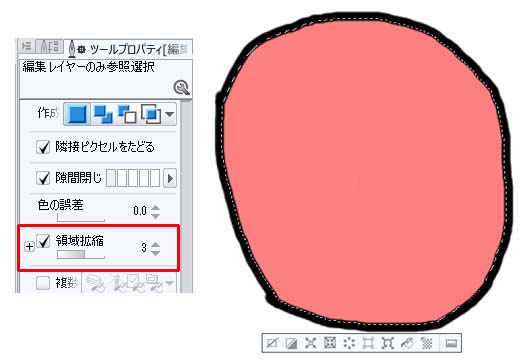
自動選択ツールの「ツールプロパティ」で「領域拡張」にチェックを入れると、選択範囲が指定数値分拡張されます。
他にも「色の誤差」の数値を変更すると、選択した部分に近い色を選択してくれるようになります。
例えば「色の誤差」を100にして黒い部分を自動選択ツールで選択すると、薄いグレー部分まで全部選択されます。

「他レイヤーを参照選択」にすれば塗りレイヤーを選択した状態で選択範囲が取れるので、線画レイヤーに間違えて塗りつぶしてしまうミスも少なくなるのでオススメです。

良かったらお試しください!
from
スレ主
蒼井マリル
さん
2015/07/23 09:26:03
丁寧な回答ありがとうございます。
一度セルシス様・聖月様の方法を試してみます。
 
ちなみに線画を消さずに消しゴムがけはできるのでしょうか?
from
CLIP
サポート担当
さん
2015/07/23 11:19:16
聖月さま

アドバイスいただき、ありがとうございます。


蒼井マリルさま

線画レイヤーに対して、消しゴムツールを使用した場合には、
ゴミ部分だけでなく、線画部分も消去されますので、ご注意ください。

なお、スキャンした画像のクリンナップ手順については、
下記ページにて詳しくご案内しておりますので、ご参考に
していただければと思います。

2.スキャン

よろしくお願いいたします。
from
スレ主
蒼井マリル
さん
2015/08/03 11:08:42
選択範囲ツールを使ってみたところ線画との間に隙間ができているようなのですが、隙間を埋める方法はあるのでしょうか?
from
CLIP
サポート担当
さん
2015/08/03 14:25:52
聖月 様よりアドバイスいただいております[領域拡縮]は
お試しいただいておりますでしょうか。

こちらを有効にして、再度ご確認をお願いいたします。