





返信が遅れてしまい、申し訳ありません。
・OSのリカバリを行われたとのことですが、現在、WindowsUpdateは
更新するプログラムのない最新の状態になりますでしょうか。
→最新の状態にしました。
・保存いただいているファイル形式をお知らせください。
→CLIP STUDIO FORMAT
・作品ファイルの保存場所をお知らせください。
→ローカルディスク(D:)
例.外付けHDD、ドキュメントフォルダなど
・ご使用のPCの型番とメーカー名をお知らせください。
→システム製造元 Acer
システムモデル Predator G5920
システムの種類 x64-ベース PC
・ご使用のセキュリティソフト名とバージョンをお知らせください。
→KINGSOFT Internet Security バージョン2016.06.16.17
・CLIP STUDIO PAINTのインストール先をお知らせください。
→ローカルディスク(D:)
・PCにログインいただいているアカウントは管理者権限の付与された
半角英数字のみで構成されたアカウントになりますでしょうか。
→はい
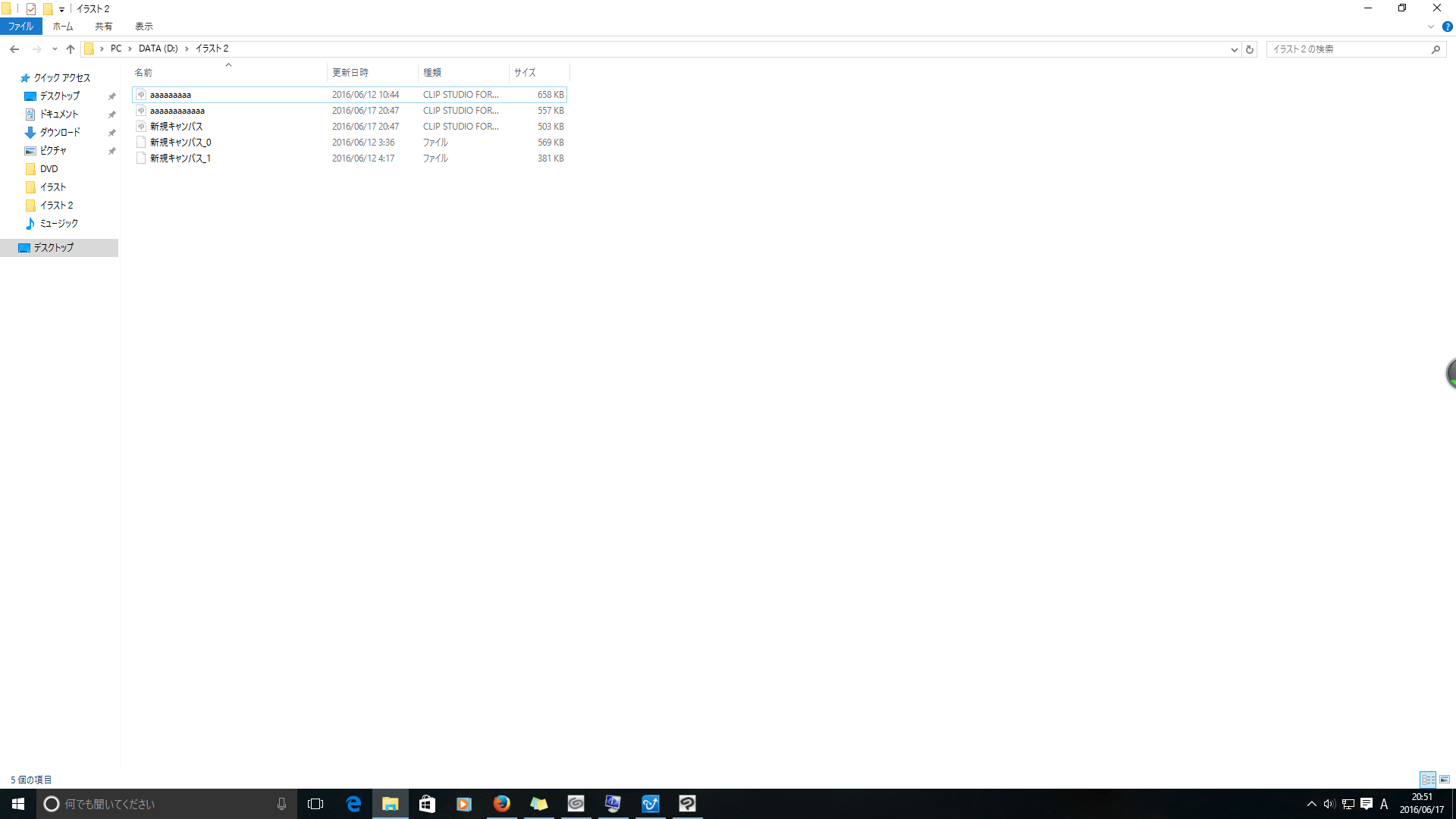
・該当のファイルの保存場所をエクスプローラーで開いた状態で
画面全体のスクリーンショットを撮影いただき、掲載をお願い
いたします。
原因がわかりませんが、
WindowsUpdateの更新、フォルダの所有者の変更を行ったところ、解決しました。
ありがとうございました。
以下の点についてお知らせください。
・OSのリカバリを行われたとのことですが、現在、WindowsUpdateは
更新するプログラムのない最新の状態になりますでしょうか。
・保存いただいているファイル形式をお知らせください。
・作品ファイルの保存場所をお知らせください。
例.外付けHDD、ドキュメントフォルダなど
・ご使用のPCの型番とメーカー名をお知らせください。
・ご使用のセキュリティソフト名とバージョンをお知らせください。
・CLIP STUDIO PAINTのインストール先をお知らせください。
・PCにログインいただいているアカウントは管理者権限の付与された
半角英数字のみで構成されたアカウントになりますでしょうか。
・該当のファイルの保存場所をエクスプローラーで開いた状態で
画面全体のスクリーンショットを撮影いただき、掲載をお願い
いたします。
1.キーボードの[PrintScreen]または[Prt Sc]とキートップに表示されて
いるキーを押します。
2.[Windows スタート]メニューをクリックし、[すべてのアプリ]の
[Windows アクセサリ]から[ペイント]を選択します。
3.[ペイント]というアプリケーションが起動します。
4.画面左上の[貼り付け]アイコンをクリックします。
5.[PrintScreen]キーを押したときの画面のイメージが貼り付けられます。
6.[ファイル]メニューから[上書き保存]を選択し、デスクトップなど適当な
場所にファイルを保存します。
ファイルの種類はJPEGなどを選択してください。
よろしくお願いいたします。