
けも様
返信ありがとうございます。「白か黒を透明にする」、ぜひ実行させていただきたいと思います。
彩度やコントラストの調整は分かるのですが、周囲の消したい色をRGBオールに調整する方法がよく分からないのでよろしければ説明していただきたいです。
情報が少なく、失礼いたしました。
CLIP STUDIO PAINT EX1.6.2 に先ほどアップロードしてきました。
OSは Windows 10 です。
CLIP STUDIO PAINTのみんなに聞いてみよう





|
開く/読み込み
アナログのカラー線画の抽出について |
|
|
閲覧ありがとうございます。 アナログ(色鉛筆)で描いたカラーの線画の抽出の方法が分かりません。黒一色の線画の抽出はお見かけしましたが、カラーの線画の抽出方法にはたどり着かなかったので質問させていただきます。重複していましたら大変申し訳ありません。 汚れを除去し、線画以外を透明化させたいです。 輝度を透明化を試しましたが線画が黒くなってしまい、だめでした。 使用ソフトはCLIP STUDIO PAINT EX ver1.2.8です。 初心者ですので、具体的に教えていただけますと幸いです。 何卒よろしくお願い致します。 ---------------------------------------------------- ■使い方講座 使い方講座名: 講座のURL: ■Webブラウザ InternetExplorer7( ) InternetExplorer8( ) InternetExplorer9( ) InternetExplorer10( ) Internet Explorer11( ) Microsoft Edge( ) Firefox( ) Google Chrome( ) Safari( ) その他( ) ■OS Windows XP( ) Windows Vista( ) Windows 7 ( ) Windows 8( ) Windows 8.1( ) Windows 10( ) MacOS X 10.5( ) MacOS X 10.6( ) MacOS X 10.7( ) MacOS X 10.8( ) MacOS X 10.9( ) MacOS X 10.10( ) MacOS X 10.11( ) その他( ) ---------------------------------------------------- |
EXでしたらオートアクションが使えると思います
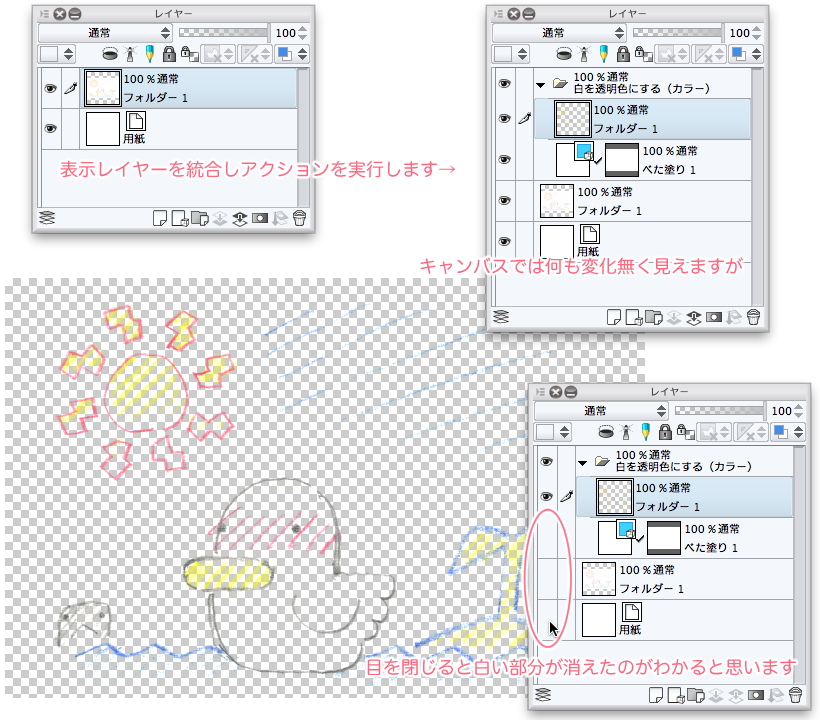
「白か黒を透明にする」というオートアクションを前に作りました
線を抜き出したいレイヤーを選んでこの「白を透明にする」を実行していただけると
白以外の色のついた部分を抜き出します
アナログの原稿をスキャンされた場合
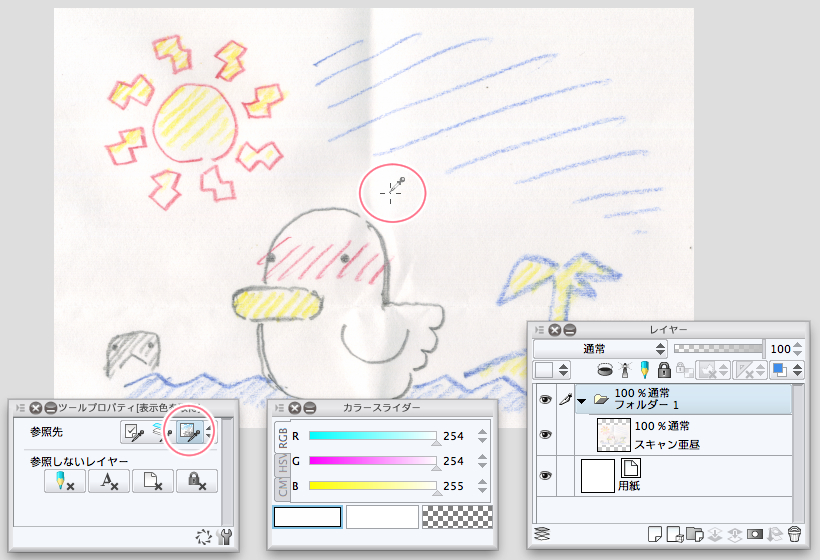
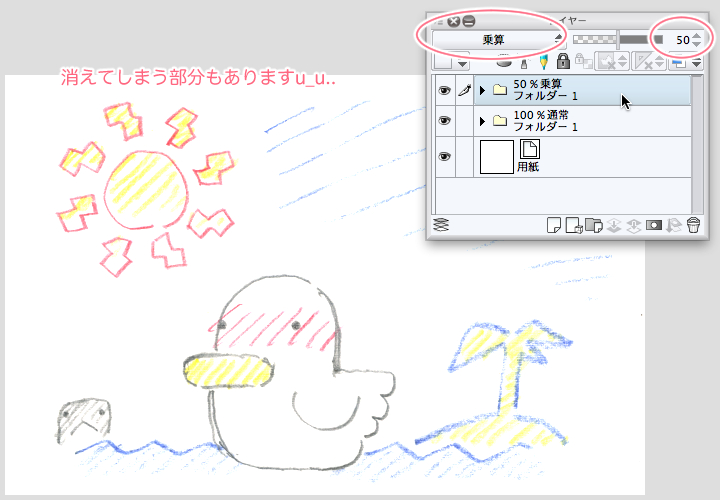
白を綺麗に消すためには(線を綺麗に抽出するためには)周囲の消したい白を
RGB255オールに調整する必要があります
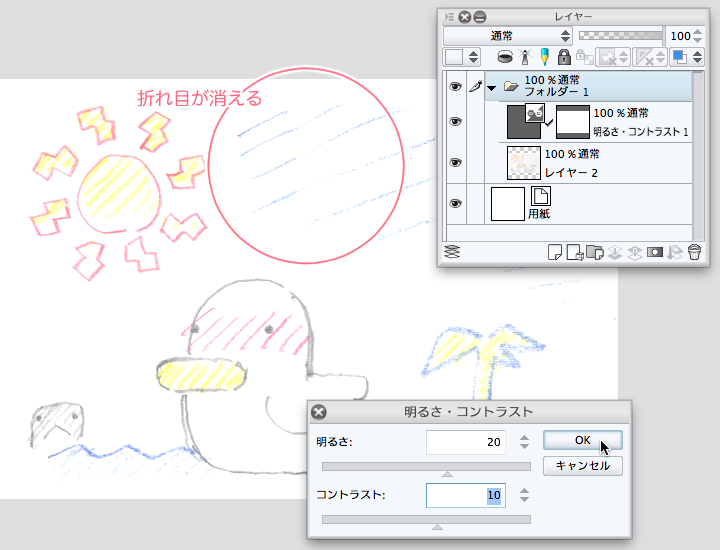
また線をはっきりと抽出する場合
彩度を上げたりコントラストを調整したりする必要もあるかもしれません
(この辺りわかりにくければ説明しますが)
オートアクションなので一つ一つのコマンドは大したものではありませんが
一つ一つのコマンドが何を意味するのか説明するにはとても長くなり説明を書いていると日が暮れます
まだ完璧とまではいかないのですが良い感じには仕上がっています(95点くらい)
試してみてもらえるとありがたいです
花蕗小鳩さまのCLIP STUDIO PAINTのバージョンが1.2.6なのが気になります
1.2.6では使われてないコマンドが存在するかもしれません
あとOSも書かれてないので最新のバージョンを進めて良いのかもわかりません
売り込みみたいですみません
しつれいしました