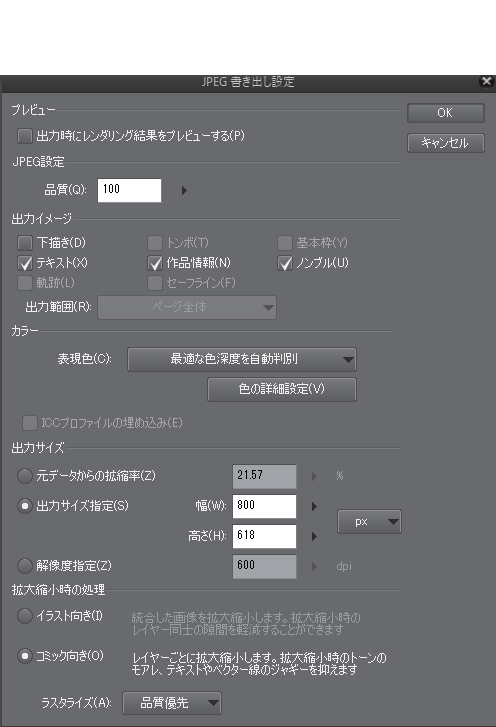
この設定で出力したもの↓
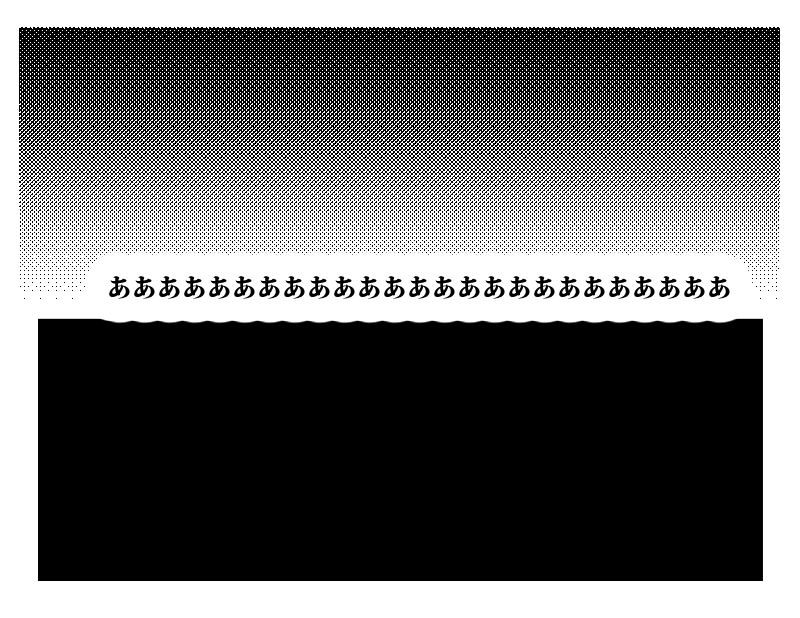
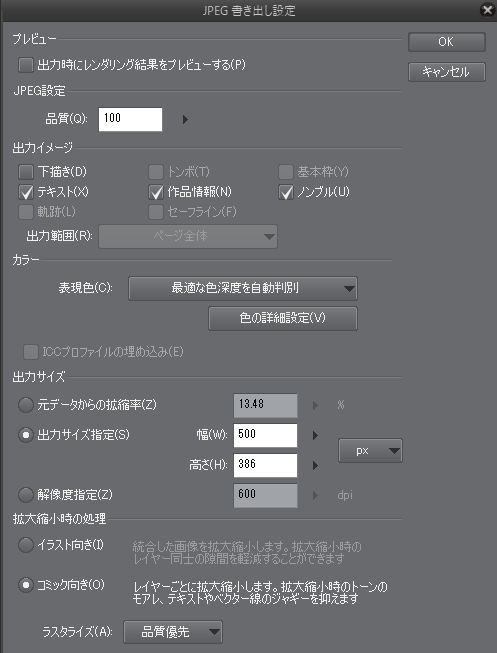
この設定で出力したもの↓
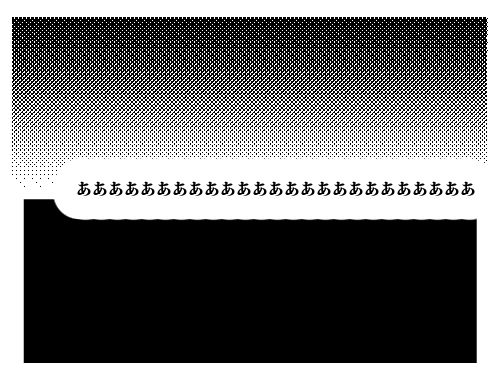
文字の位置もおかしくなりますが、
「コミック向き」なのにグラデをトーン化すると出力が残念になります
元ファイルの方は別途送付します。


CLIP STUDIO PAINTの要望・不具合ボード





|
保存/印刷
コミック向き 縮小について |
|
|
既出でしたらすみません (1)画像を統合して書き出しから、JPGを選択(2)出力サイズ指定 で約50%に縮小して書き出し こちらは「コミック向き」を選択したもの 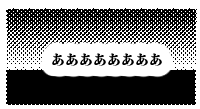 こちらは「イラスト向き」を選択したもの 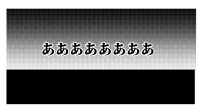 コミック向きにすると、文字の縁取りの処理がめちゃくちゃになっていたり、 文字の位置自体もずれてしまうのですが、これは仕様でしょうか? (あとグラデーションの処理もかなりしぶいです) マンガ原稿を縮小して入稿することがあるのですが、これではちょっと怖いと思ってます ちなみに縮小率がもう少し小さく(90%ぐらい)でも同じ現象がおきます。 画像自体がおかしくなってしまうのはなんとかならないでしょうか? ちなみに他の拡張子での検証はしていません。 ------------------------------------------------------------ ■バージョン:1.8.8 ※Windowsは、[ヘルプ]メニュー → [バージョン情報]で確認できます。 ※MacOSXは、[CLIP STUDIO PAINT]メニュー → [バージョン情報]で確認できます。 ※iPadは、[CLIP STUDIO PAINT]アイコン → [バージョン情報]で確認できます。 ■グレード DEBUT( ) PRO( ) EX(○ ) ■OS Windows 7 ( ) Windows 8( ) Windows 8.1( ) Windows 10( ○ ) MacOS X 10.10( ) MacOS X 10.11( ) macOS 10.12( ) macOS 10.13( ) macOS 10.14( ) iOS 11( ) iOS 12( ) その他( ) ------------------------------------------------------------ |
2019年11月28日に本サービスの投稿受付は終了いたしました。「CLIP STUDIO SUPPORT」をご利用ください。
以下の点についてお知らせいただけますでしょうか。
・[書き出し設定]画面のスクリーンショットを撮影し、掲載頂けますで
しょうか。
・掲載頂いております画像の元のclipファイルとコミック向きで書き出しを
行われた後ののJPEGファイルをお送りいただけますでしょうか。
ファイルの送付方法につきましてはご登録のメールアドレスへお送りしました
のでご確認をお願いいたします。
いるキーを押します。
2.[Windows スタート]メニューをクリックし、[すべてのアプリ]の
[Windows アクセサリ]から[ペイント]を選択します。
3.[ペイント]というアプリケーションが起動します。
4.画面左上の[貼り付け]アイコンをクリックします。
5.[PrintScreen]キーを押したときの画面のイメージが貼り付けられます。
6.[ファイル]メニューから[上書き保存]を選択し、デスクトップなど適当な
場所にファイルを保存します。
ファイルの種類はJPEGなどを選択してください。