







お手数ですが、以下の設定をお試しいただき、症状に改善が見られるか
ご確認を頂けますようお願いいたします。
1.PAINTを起動→[ファイル]→[環境設定]→[タブレット]を選択して、
[TabletPC]にチェックを入れて、[OK]を選択します。
2.この設定にて動作確認をお願いいたします。
※動作に改善が見られず、操作に異常が無い限りは、
[TabletPC]にチェックを入れたままでお願いいたします。
改善が見られない場合は以下操作もお試しください。
3.[ファイル]→[環境設定]→[パフォーマンス]を選択して、
[描画終了後、別の取り消し対象と判断するまでの時間]を
[0]ミリ秒となるように変更し、[OK]を選択します。
4.念のため、CLIP STUDIO PAINTの再起動を行った後に
動作確認をお願いいたします。
以上の操作にて改善が見られるかご確認ください。
よろしくお願いいたします。
以下の点についてお知らせ下さい。
・ご使用のパソコンに接続されている周辺機器のメーカー名、型番を
お知らせください。(モニタ含みます)
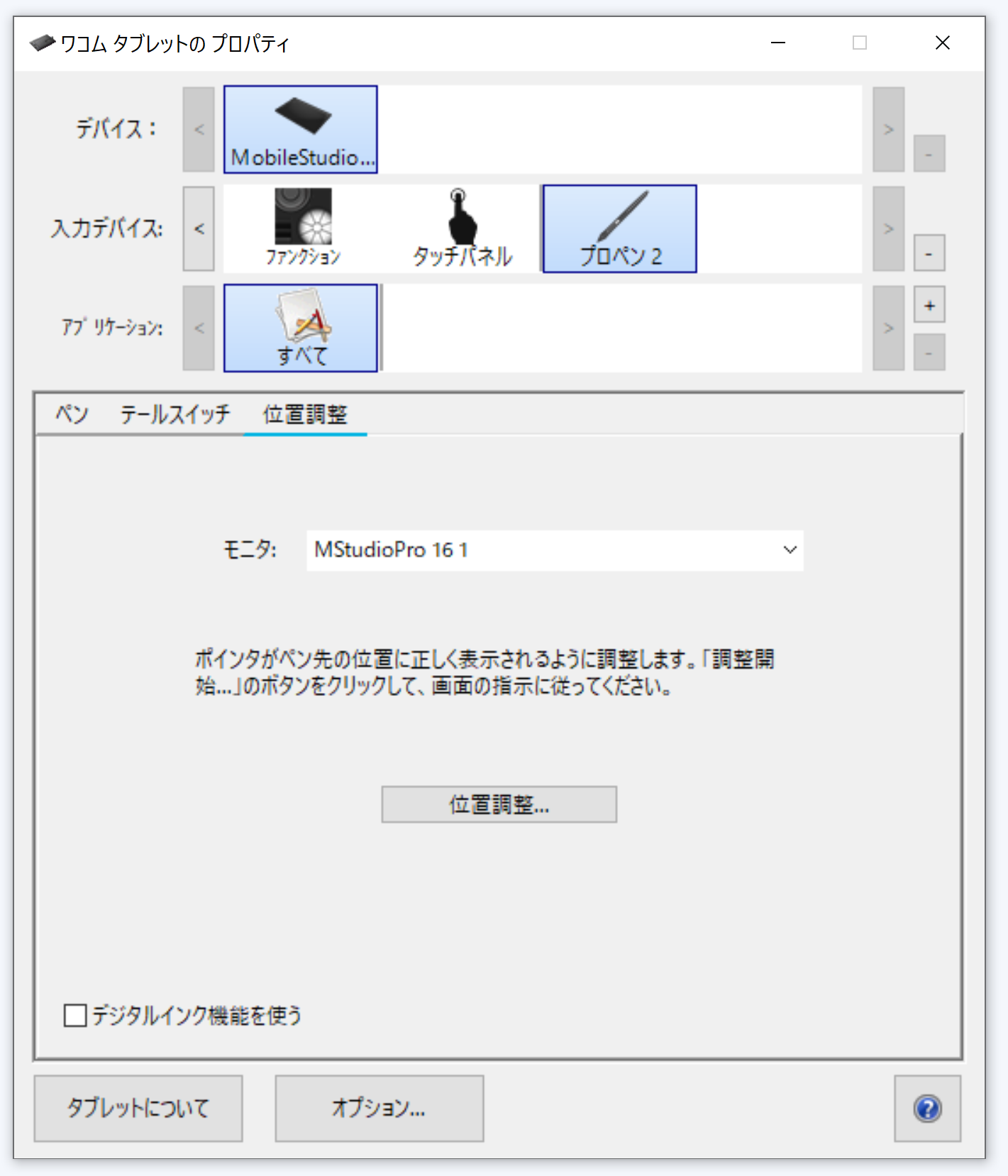
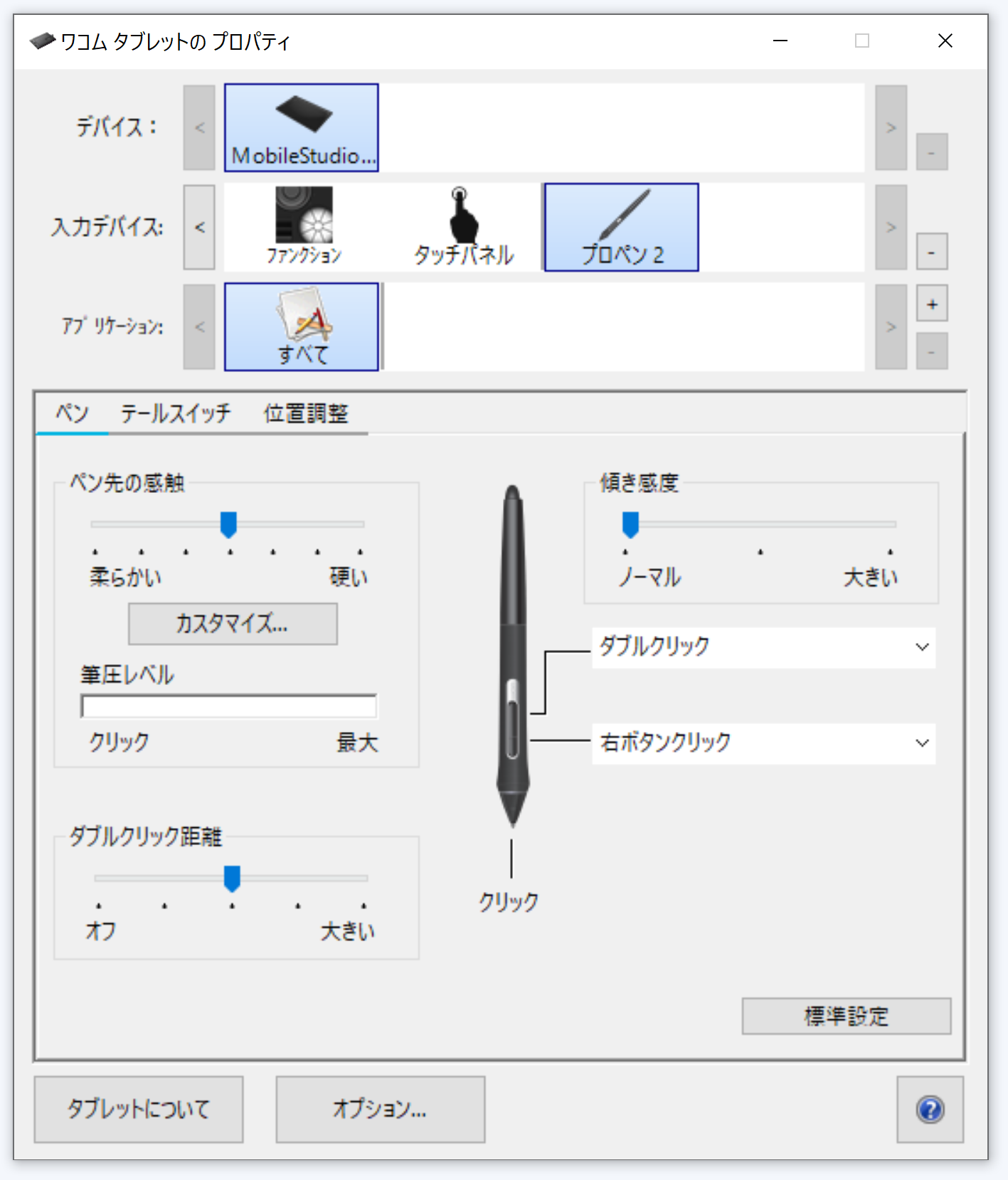
・[Windowsスタート]を選択し、アプリが表示されている部分で[ワコムタブレット]
にある[ワコムタブレットのプロパティ]を選択し、[入力デバイス]にて[ペン]と
つくものを選択し、[アプリケーション]に[CLIP STUDIO PAINT]がある場合は、
そちらも選択した状態で以下の設定を行って頂き、改善がみられるかご確認
ください。
*[ペン]タブ
*[位置調整]タブ
・[Windowsスタート]→[設定]→[システム]を選択し、表示される画面の
左側で[バージョン情報]を選択し、画面右側で[バージョン]と[OSビルド]、
[インストール日]に記載されている内容をお知らせください。
・CLIP STUDIO PAINTを起動し、[ファイル]メニュー→[環境設定]を選択して、
表示される画面左側で以下の項目を選択した状態の画面のスクリーンショット
を撮影し、掲載下さい。
*[タブレット]
*[パフォーマンス]
・[Windowsスタート]を選択し、アプリが表示されている部分で[ワコムタブレット]
にある[デスクトップセンター]を選択し、表示される画面左側にある[アップデート]
を選択して、その画面の内容が確認できるようスクリーンショットを撮影し、
お送りください。
・デスクトップ画面の何もない所で右クリックして頂き、表示されるメニューで
[ディスプレイ設定]を選択して、表示される画面の内容が確認できるよう
スクリーンショットを撮影し、掲載下さい。
※複数モニタが接続されている場合には画面上部に
「1」「2」というように表示位置が表示されますので、その場合は
「1」「2」という表示をクリックするとモニタごとの内容が表示
れますのでそれぞれ撮影し、掲載ください。
・[Windowsスタート]→[設定]→[デバイス]と選択し、表示される画面の
左側で[ペンとWindows Ink]の順に選択すると表示されるページのすべての
項目が確認できるようスクリーンショットを取得し、掲載ください。
・[Windowsスタート]→[Windowsシステムツール]→[コントロールパネル]を選択し、
表示される画面右上の[表示方法]で[大きいアイコン]を選択した後
[電源オプション]を選択して表示される画面のスクリーンショットを撮影して、
掲載下さい。
また、その画面左側で[電源ボタンの動作の選択]をクリックし、表示される画面の
スクリーンショットを取得し、掲載ください。
・[Windowsスタート]→[Windowsシステムツール]→[コントロールパネル]
を選択し、表示される画面にて[プログラムのアンインストール
(プログラムと機能)]を選択して表示される画面のすべての項目が
確認できるようスクリーンショットを撮影し、掲載下さい。
※項目が多く一度に撮影ができない場合は複数回に分けて撮影し、
掲載をお願いいたします。
※インストール日とバージョンも確認できるように撮影をお願いします。
もし掲示板への掲載に差し支えがある場合は、以下の宛先に画像を
メール添付してお送りいただけると幸いです。
宛先
・セルシスユーザーサポート
・tech@celsys.co.jp
・「要望・不具合:101487」と記載をお願いいたします。
なお、こちらを参考にスクリーンショット(=画面のキャプチャ)を行って
頂ければと思います。
お手数ですが、よろしくお願いいたします。