使ってるパソコンはNECで型番はVALUESTARのVS570/Sになります
液晶タブレットはxp-penのArtist13.3Proになります
ドライバはすいませんわからないです。HDMI端子を差し込むところが私のPcにはなかったため、USB端子への変換ケーブルを別途で購入しております。
その他の周辺機器はありません
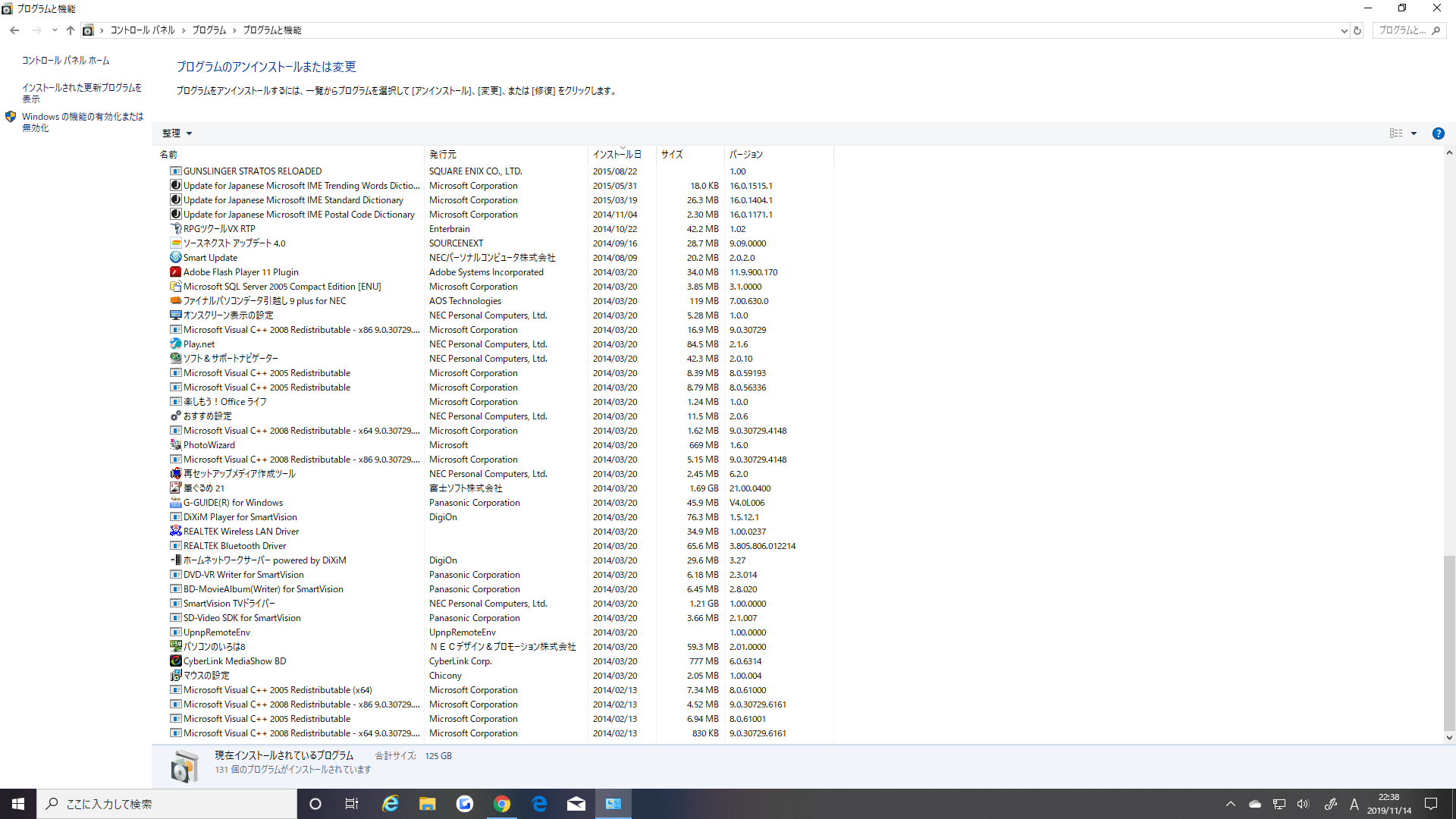
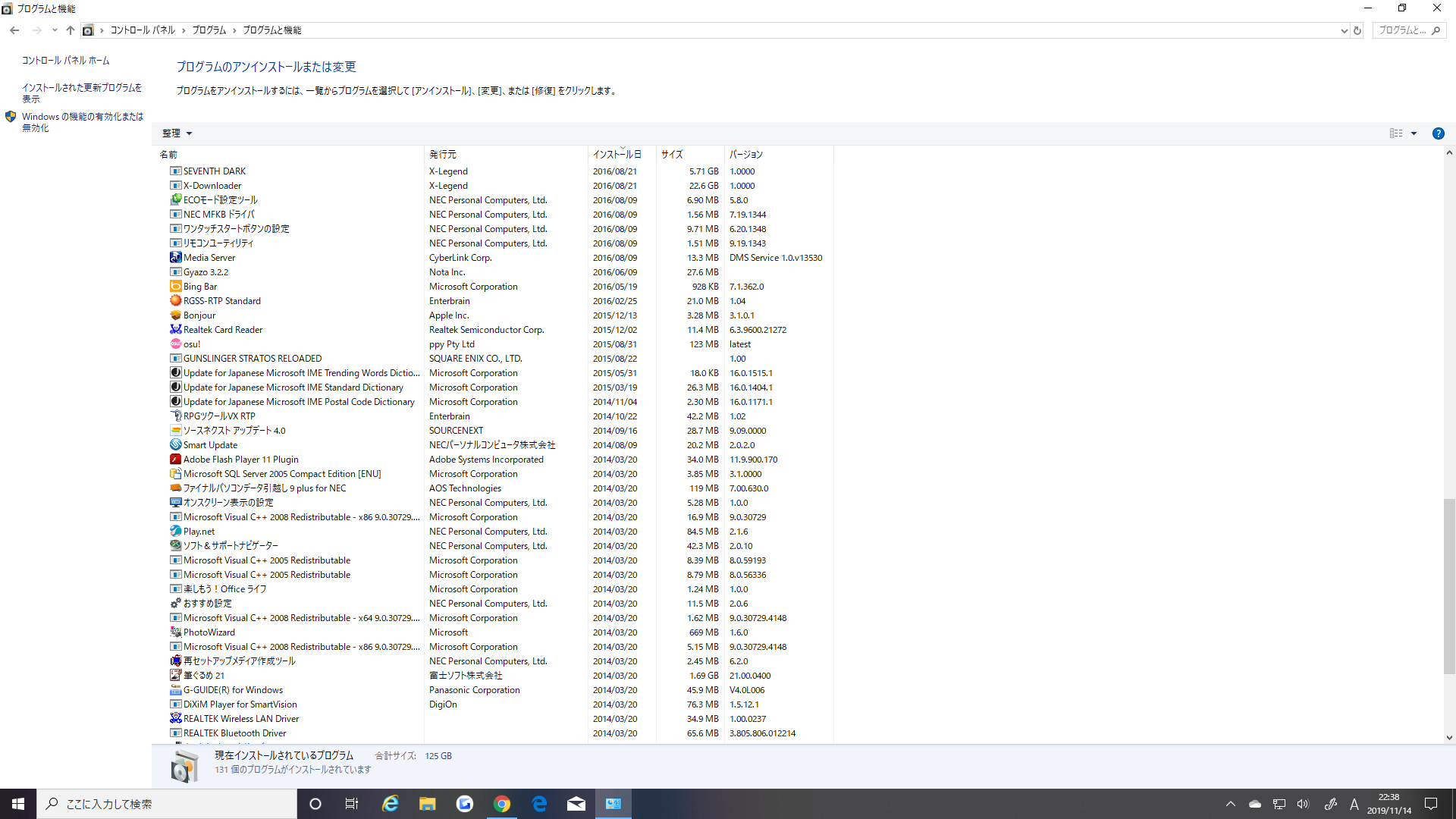
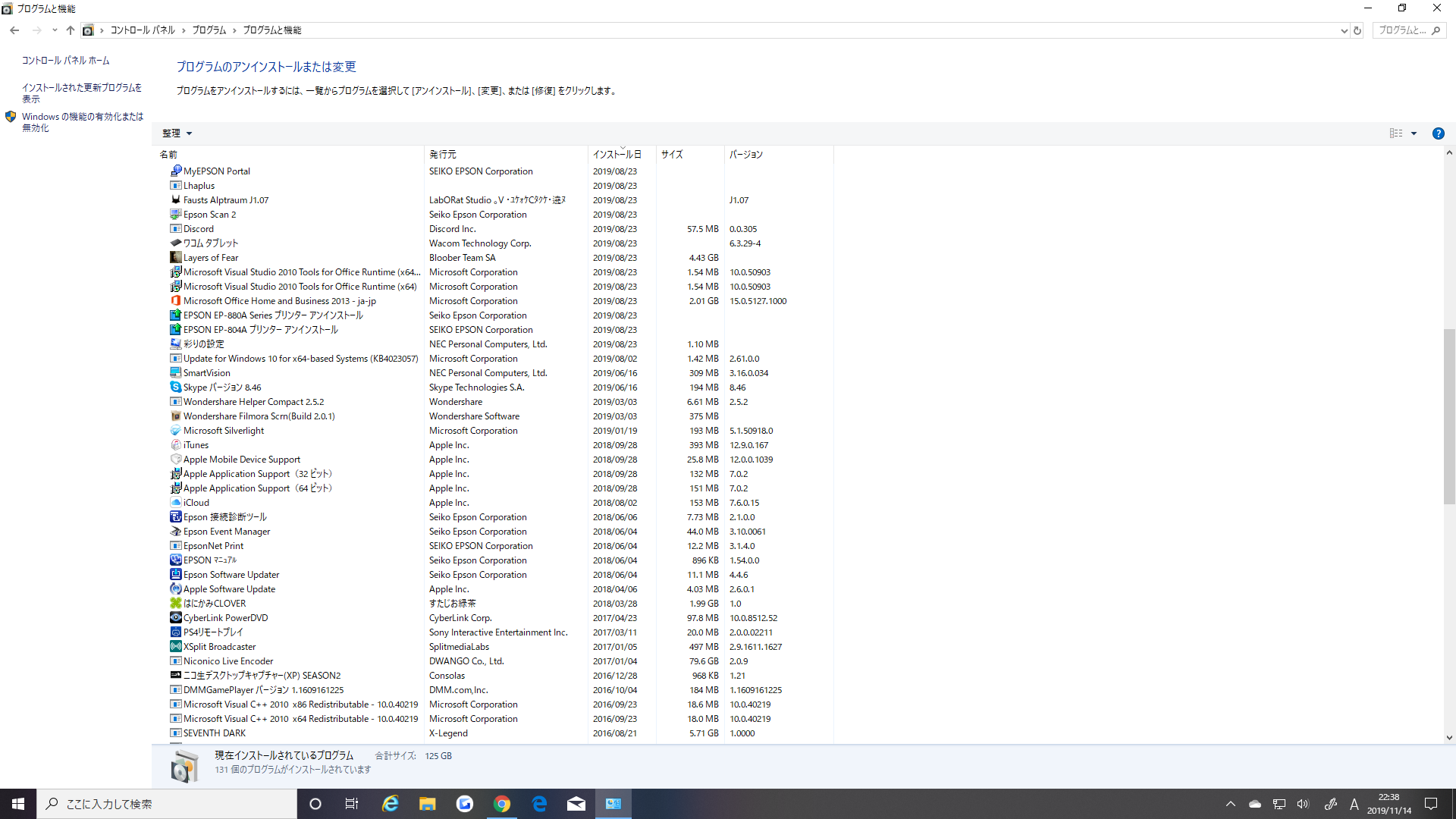
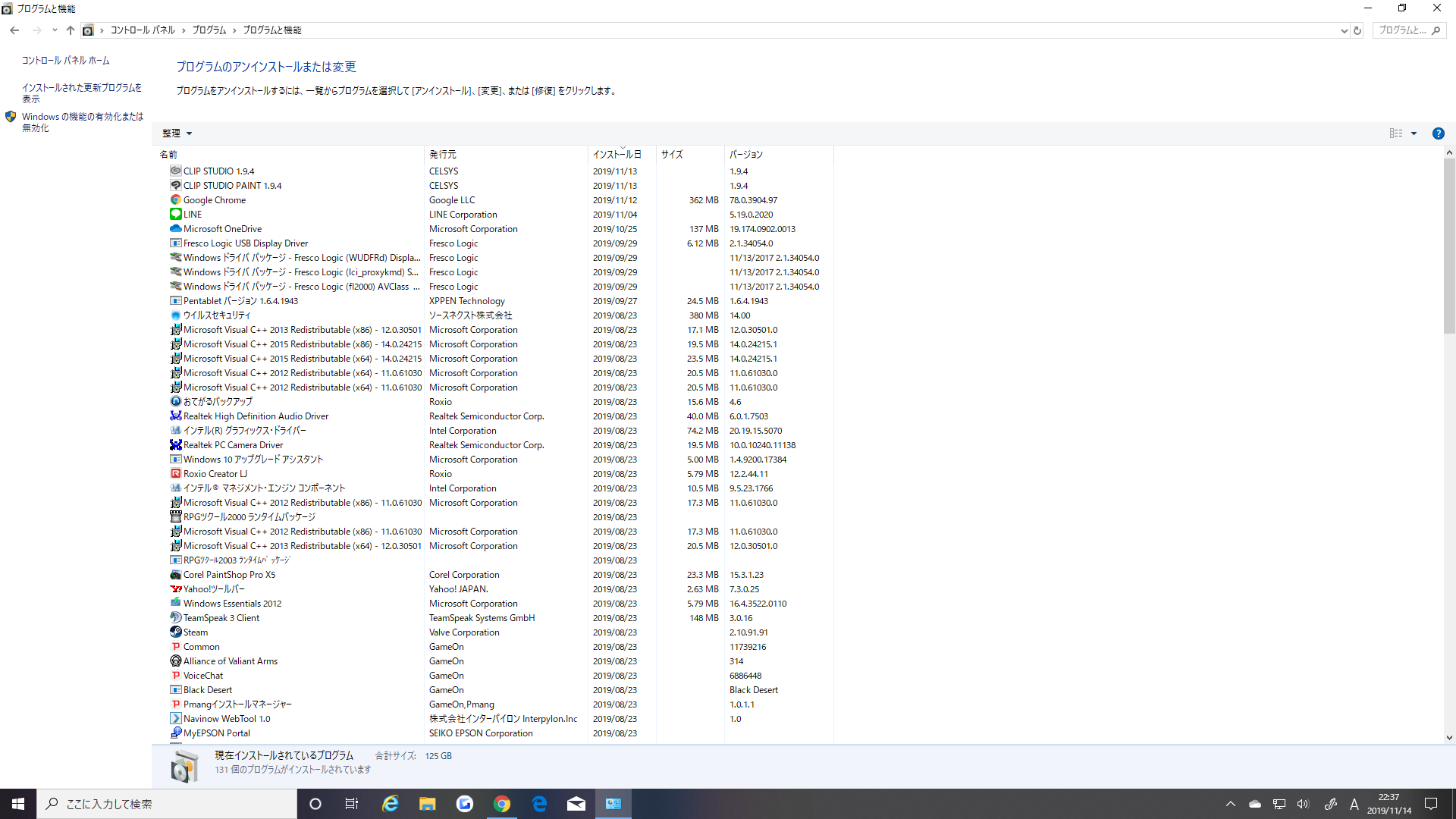
すみません画像の順番が逆になっております。申し訳ございません。
よろしくお願いします





CLIP STUDIO PAINTの要望・不具合ボード





|
インストール/動作環境
ペンが遅い |
|
|
液タブを使用してます。ペンを動かした数秒後くらいでやっとゆっくり線が表示されます。液タブが悪いのかなと思い板タブで試したところ板タブでも動作が遅く、液タブのコードを抜いたりパソコンの再起動をしたりと色々試したのですが一向に治る気配がありません。液タブでパソコンに入ってるペイントソフトで線を描いて見たところ普通に描けたのでパソコンや液タブの問題では無いと思われます。クリップスタジオのアンインストールもし、再インストールし直してみたのですが症状は治りませんでした。助けてください(´・ω・`) ちなみに液タブはxp-penの液タブを使用してます ------------------------------------------------------------ ■バージョン: ※Windowsは、[ヘルプ]メニュー → [バージョン情報]で確認できます。 ※MacOSXは、[CLIP STUDIO PAINT]メニュー → [バージョン情報]で確認できます。 ※iPadは、[CLIP STUDIO PAINT]アイコン → [バージョン情報]で確認できます。 ■グレード DEBUT( ) PRO(○) EX( ) ■OS Windows 7 ( ) Windows 8( ) Windows 8.1( ) Windows 10( ○ ) MacOS X 10.10( ) MacOS X 10.11( ) macOS 10.12( ) macOS 10.13( ) macOS 10.14( ) macOS 10.15( ) iOS 11( ) iOS 12( ) iPadOS 13( ) その他( ) ------------------------------------------------------------ |



2019年11月28日に本サービスの投稿受付は終了いたしました。「CLIP STUDIO SUPPORT」をご利用ください。
ご使用環境についても確認させていただくため、以下の点についてお知らせ
いただけますでしょうか。
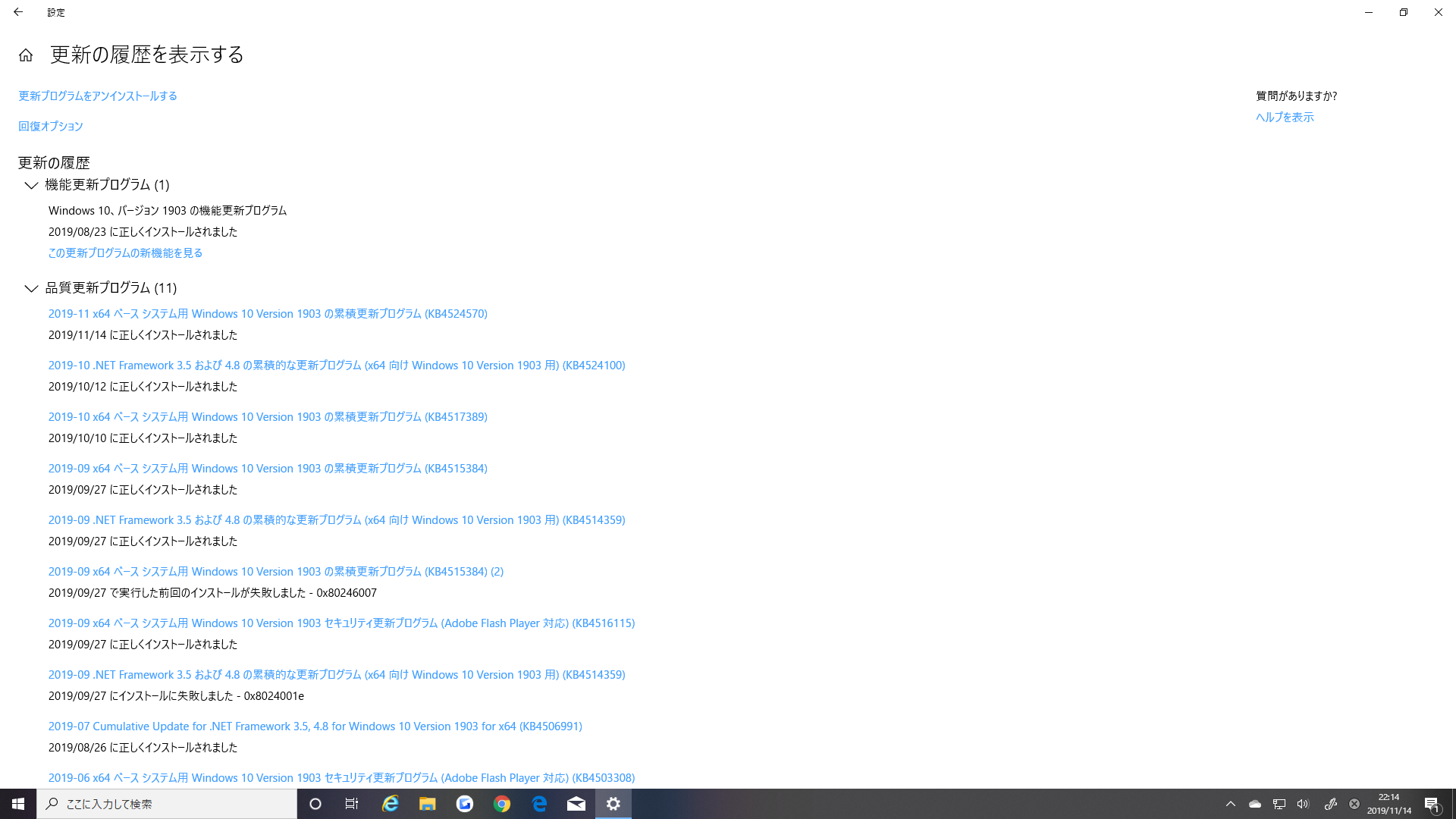
・[Windowsスタート]→[設定]→[更新とセキュリティ]を選択し、表示される画面の
左側で[Windows Update]を選択し、画面右側で[更新の履歴を表示する]をクリック
して、表示される画面の内容が確認できるよう、画面のスクリーンショットを撮影
いただき、ご掲載ください。
※[機能更新プログラム]や[品質更新プログラム]など項目ごとに表示されて
おりますが、内容が折りたたまれている可能性がございます。
その場合は各項目の内容が確認できるよう開いた状態で撮影をお願いいたします。
・ご使用のパソコンのメーカー名、型番をお知らせください。
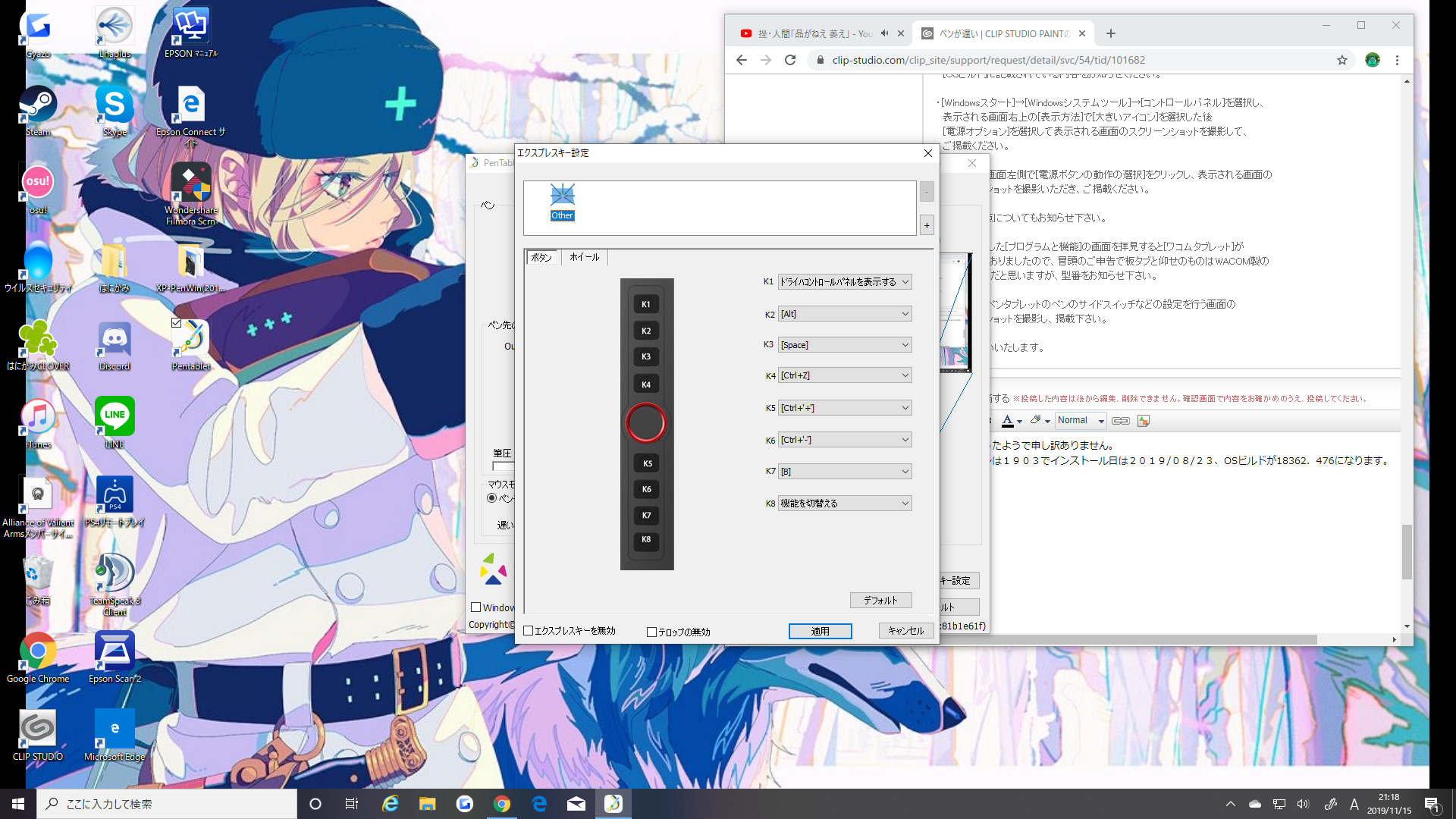
・お使いの液晶タブレットの型番とインストール中のタブレットドライバをお知らせ
ください。
・液晶タブレット以外でご使用のパソコンに接続されている周辺機器のメーカー名、
型番をお知らせください。
(モニタを含みます)
・[Windowsスタート]→[設定]→[システム]を選択し、表示される画面の左側で
[バージョン情報]を選択し、画面右側で[バージョン]と[インストール日]、
[OSビルド]に記載されている内容をお知らせください。
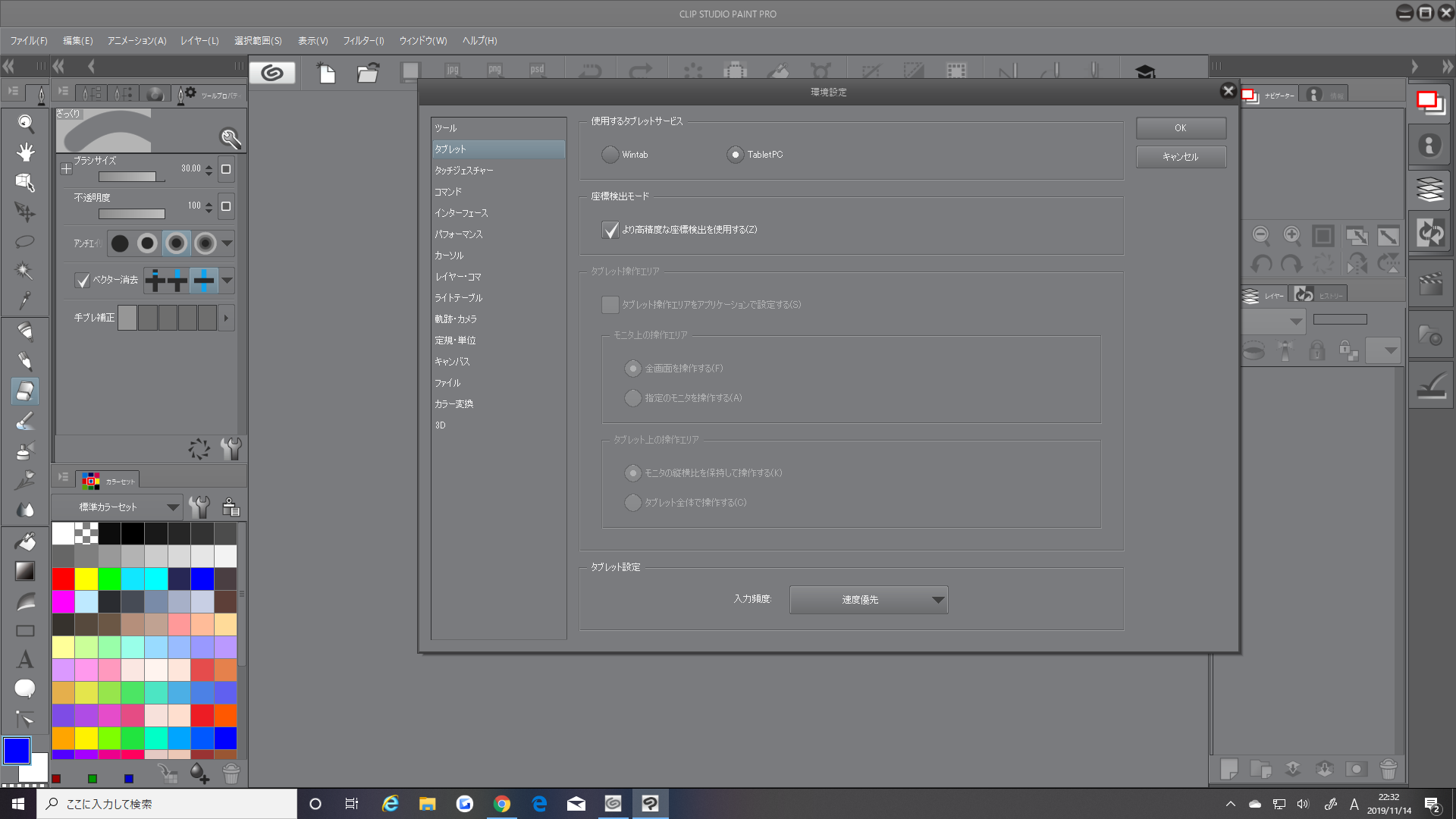
・CLIP STUDIO PAINTを起動し、[ファイル]メニュー→[環境設定]を選択して、
表示される画面左側で以下の項目を選択した状態の画面のスクリーンショット
を撮影いただき、ご掲載ください。
*[タブレット]
*[パフォーマンス]
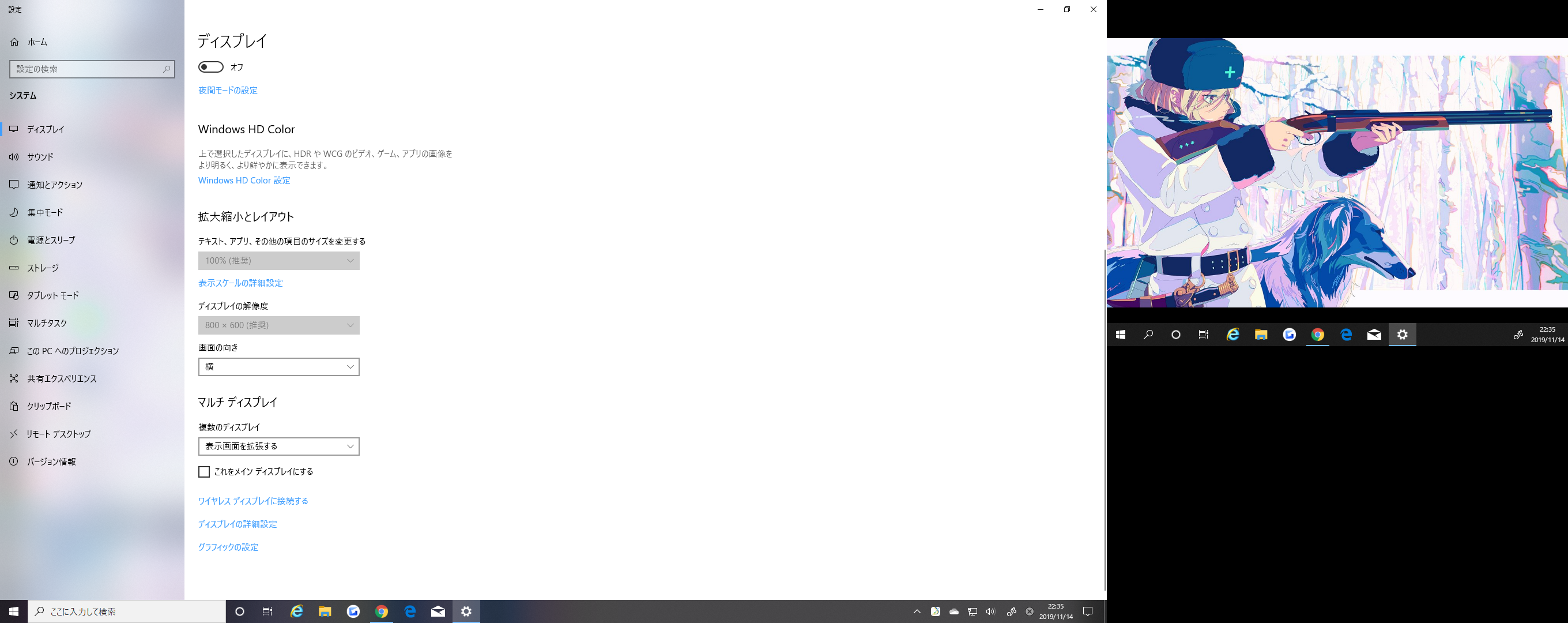
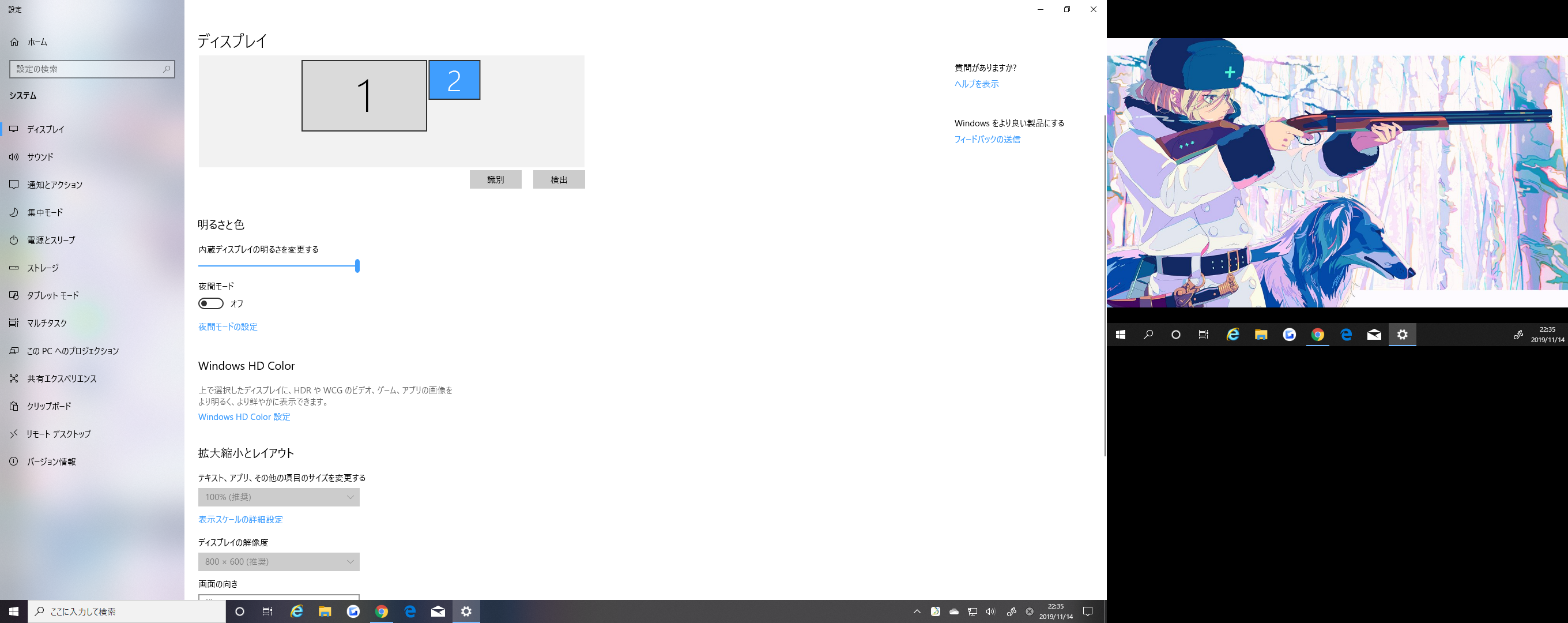
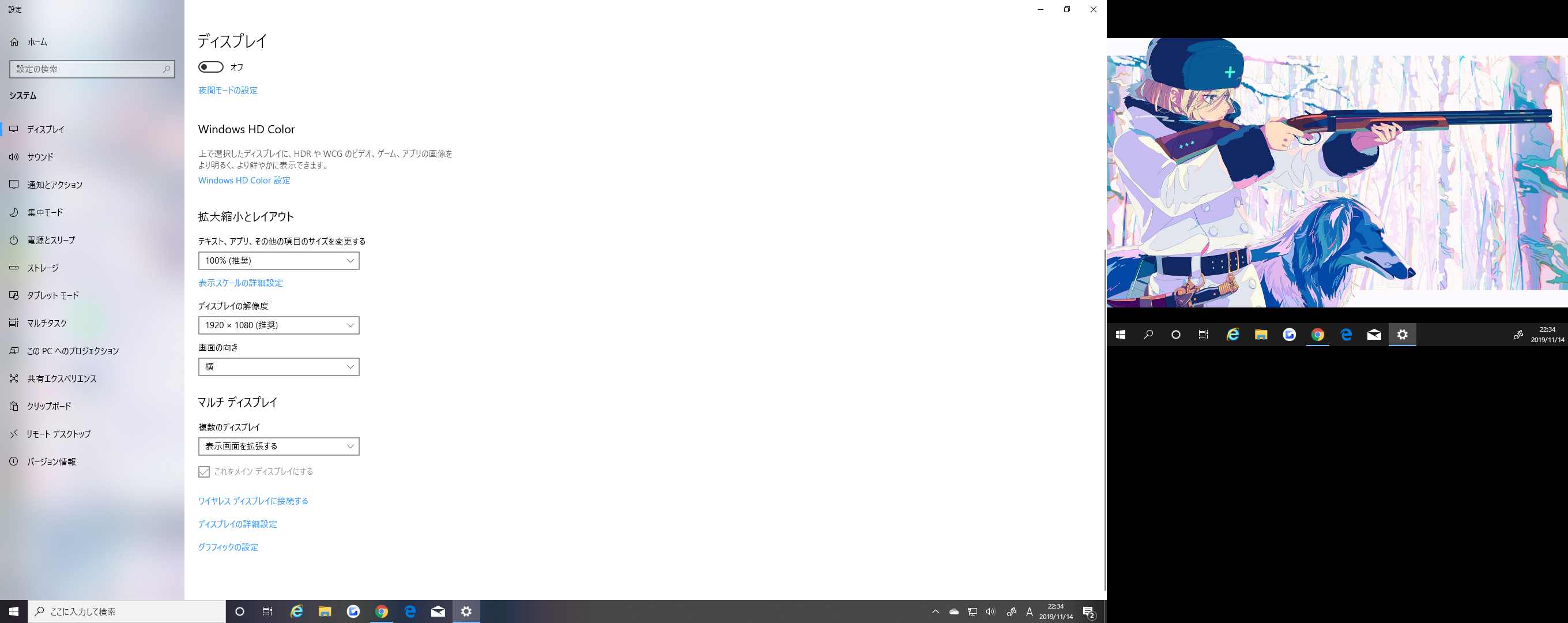
・デスクトップ画面の何もない所で右クリックして頂き、表示されるメニューで
[ディスプレイ設定]を選択して、表示される画面の内容が確認できるよう
スクリーンショットを撮影いただき、ご掲載ください。
※複数モニタが接続されている場合には画面上部に
「1」「2」というように表示位置が表示されますので、その場合は
「1」「2」という表示をクリックするとモニタごとの内容が表示
れますのでそれぞれ撮影いただき、ご掲載ください。
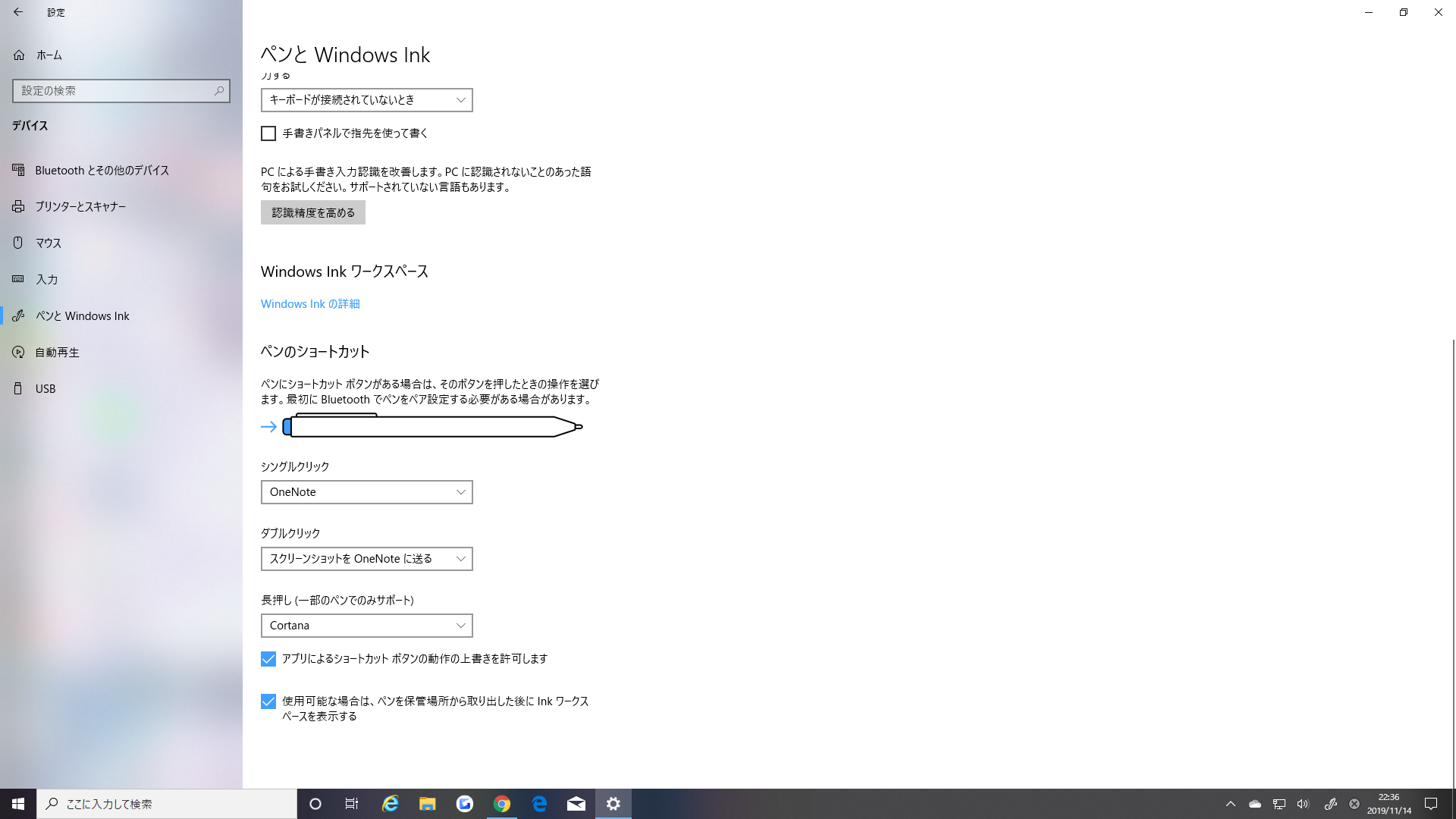
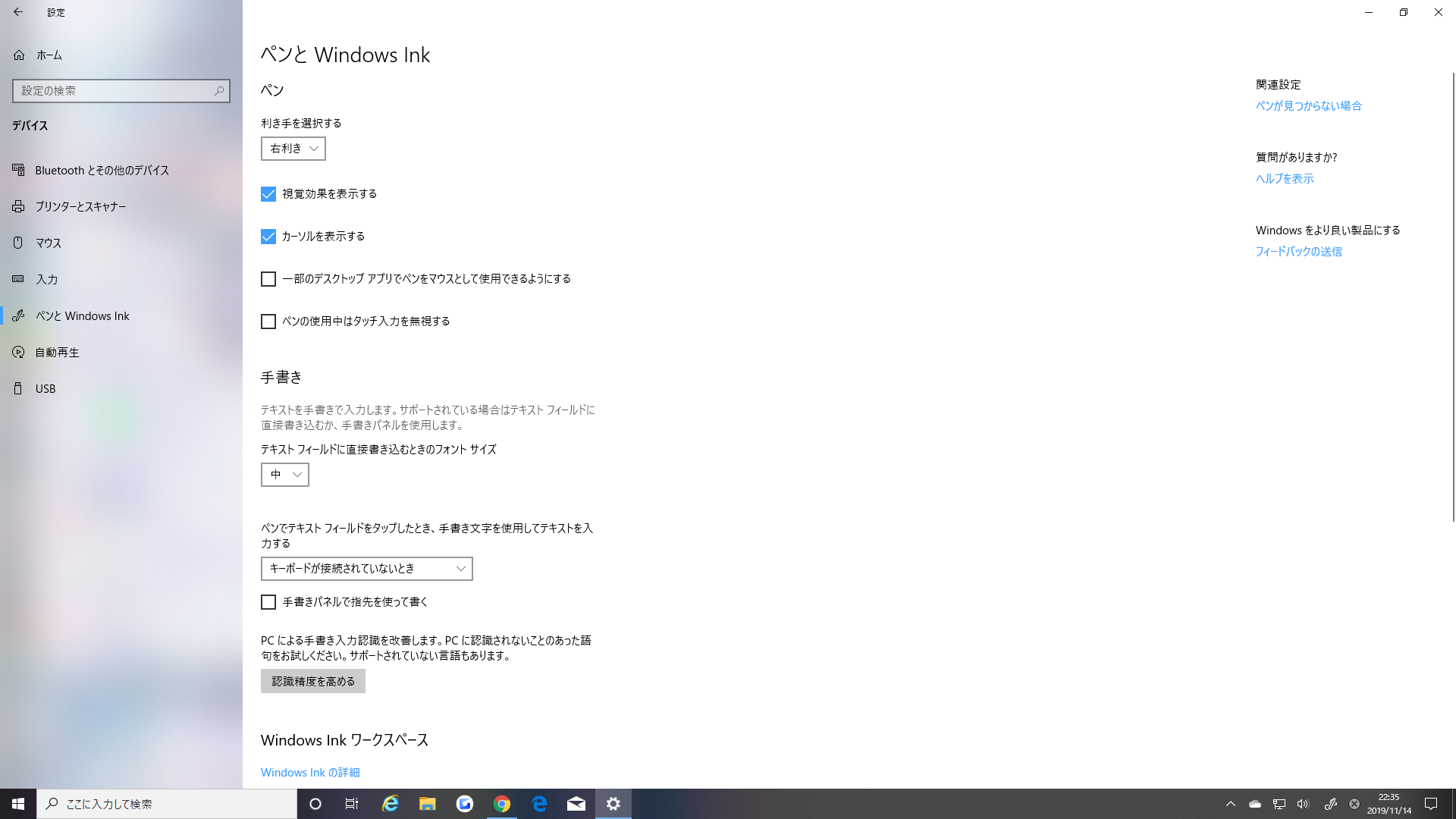
・[Windowsスタート]→[設定]→[デバイス]と選択し、表示される画面の
左側で[ペンとWindows Ink]の順に選択すると表示されるページのすべての
項目が確認できるようスクリーンショットを撮影いただき、ご掲載ください。
・[Windowsスタート]→[Windowsシステムツール]→[コントロールパネル]を選択し、
表示される画面右上の[表示方法]で[大きいアイコン]を選択した後
[電源オプション]を選択して表示される画面のスクリーンショットを撮影して、
ご掲載ください。
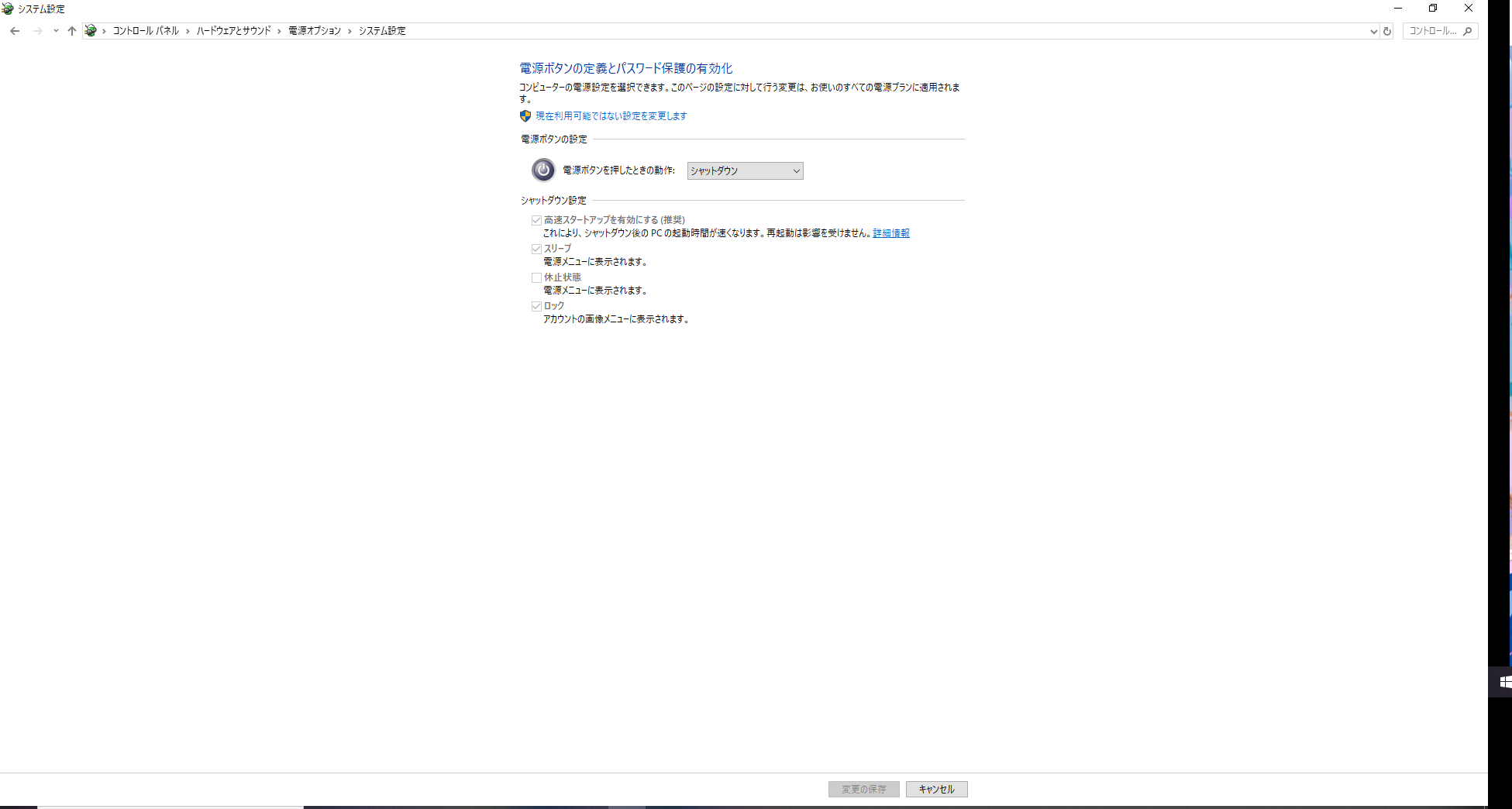
また、その画面左側で[電源ボタンの動作の選択]をクリックし、表示される画面の
スクリーンショットを撮影いただき、ご掲載ください。
・[Windowsスタート]→[Windowsシステムツール]→[コントロールパネル]を選択し、
表示される画面にて[プログラムのアンインストール(プログラムと機能)]を選択
して表示される画面のすべての項目が確認できるようスクリーンショットを撮影
いただき、ご掲載ください。
※項目が多く一度に撮影ができない場合は複数回に分けて撮影し、掲載をお願い
いたします。
※インストール日とバージョンも確認できるように撮影をお願いします。
もし掲示板への掲載に差し支えがある場合は、以下の宛先に画像を
メール添付してお送りいただけると幸いです。
宛て先
・セルシスユーザーサポート
・tech@celsys.co.jp
・「要望・不具合:101682」と記載をお願いいたします。
なお、スクリーンショットの取得手順は以下の通りです。
1.キーボードの[PrintScreen]または[Prt Sc]とキートップに表示されて
いるキーを押します。
2.[Windows スタート]メニューをクリックし、[すべてのアプリ]の
[Windows アクセサリ]から[ペイント]を選択します。
3.[ペイント]というアプリケーションが起動します。
4.画面左上の[貼り付け]アイコンをクリックします。
5.[PrintScreen]キーを押したときの画面のイメージが貼り付けられます。
6.[ファイル]メニューから[上書き保存]を選択し、デスクトップなど適当な
場所にファイルを保存します。
ファイルの種類はJPEGなどを選択してください。
よろしくお願いいたします。