




素材パレットの「素材一覧」と「素材情報」が表示されない | CLIP STUDIO PAINTの要望・不具合ボード | CLIP STUDIO
よくある質問
教えて!Q&A
要望・不具合


CLIP STUDIO PAINTの要望・不具合ボード

最新の障害情報やメンテナンス情報については、こちらのページでご案内しております。

更新日:2013/01/13 09:03:08
反対数:0
賛成数:0
返信数:8
閲覧数:4364
ID:35504
from misuzu さん
2012/12/22 11:22:26
 
パレット/ワークスペース

素材パレットの「素材一覧」と「素材情報」が表示されない

   お世話になります。表題のとおりお問い合わせいたします。

 使用しているOSはWindows7(64bit)、CLIP STUDIOのヴァージョンは1.00、PAINT EXのヴァージョンは1.2.0です。

 STUDIOの方には素材が表示されているのですが、PAINTの方の素材パレットにおいて、素材一覧と素材情報が全く表示されません。
(ツリー表示とタグリストは表示されております。)

過去の要望・不具合ボードの下記の件を参考に、[Install]フォルダと[CatalogMaterial.cmbd]ファイルを削除し、「素材データべースの再構築」を行いましたが、一向に改善されません。
(参照先→http://www.clip-studio.com/clip_site/support/request/detail/svc/54/tid/34440)

 なお、この件とは全く関係ないかもしれませんが、下記について表記させていただきます。

・ 最近PAINT EXのヴァージョンアップを行った。それ以前のヴァージョンでは素材一覧は表示されていた。
・ 作業中はpsdで書き出しされたデータ(絵)を扱っていた。
・ 同時期にComic Studio(Ver4.6.2)の素材のコンバートを試みたが「失敗しました」の表示がされた。

 どうすればよろしいのかご教示いただければ幸いです。


賛成数:0   反対数:0   
from
CLIP
サポート担当
さん
2012/12/22 21:23:03
お客様にはご不便をおかけして申し訳ございません。

CLIP STUDIO PAINT側でのみ、素材が表示されないとのことですが、
詳細の状況を確認するため、下記についてご確認いただけますでしょうか。

・素材パレットは表示されるまでにタイムラグがある場合も
 ありますが、しばらく待っても表示されない状態であるか、ご確認ください。

・素材パレットの左側のタブを他のものに切り替えた場合も、
 表示されないかどうかご確認ください。

・タグ一覧から適当なタグを選択し、絞り込み結果が表示されるかどうか
 ご確認ください。

・素材の表示方法を切り替えた際に、表示されないかどうかご確認ください。
 例:「大」→「詳細」 など


・CLIP STUDIO PAINTのキャンバスに描いた画像を、[編集]メニュー→
 [画像を素材として登録]した場合、表示されるかどうかご確認ください。

・CLIP STUDIO側の素材パレットから、CLIP STUDIO PAINTのキャンバスに
 ドラッグ&ドロップで素材を貼り付けることも可能ですので、こちらで貼り付けを試し、
 素材として正常に使用できるかどうかご確認ください。

・左側のツリーで、一番上の[素材]、その下の[カラーパターン]、さらにその下の[柄]を選び、
 選択中の階層によって、表示状態が変わるかどうか、ご確認ください。

・素材データのインストール状況の確認のため、下記の2つのフォルダにアクセスし、
 「Paint001」~ の連番のフォルダが、それぞれ何番まであるかご確認ください。
 
 C:\ユーザー\お客様のユーザー名\Documents\CELSYS\CLIPStudioCommon\Material\Install
 C:\ProgramData\CELSYS\CLIPStudio\Common\Material\Install

 [ProgramData]フォルダが表示されない場合は、[コントロールパネル]→[デスク
 トップのカスタマイズ]→[フォルダー オプション]を開き、[表示]タブの[詳細
 設定]一覧の[ファイルとフォルダーの表示]→[隠しファイル、隠しフォルダー、
 および隠しドライブを表示する]ラジオボタンを有効にしてから、[適用]ボタン
 をクリックします。


確認項目が多く大変恐縮ですが、よろしくお願いいたします。
from
スレ主
misuzu
さん
2012/12/23 08:48:21
 お返事ありがとうございます。
早速下記の件について回答させていただきます。

>素材パレットは表示されるまでにタイムラグがある場合も ありますが、しばらく待っても表示されない状態であるか
タイムラグはありません。

>素材パレットの左側のタブを他のものに切り替えた場合も、 表示されないかどうか
表示されません。

>タグ一覧から適当なタグを選択し、絞り込み結果が表示されるかどうか
絞り込み結果が表示されません。

>素材の表示方法を切り替えた際に、表示されないかどうか
素材の表示方法自体が表示されておりません。従って、切替ができません。

>CLIP STUDIO PAINTのキャンバスに描いた画像を、[編集]メニュー→ [画像を素材として登録]した場合、表示されるかどうか
登録自体はできますが、素材として表示されません。

>CLIP STUDIO側の素材パレットから、CLIP STUDIO PAINTのキャンバスに ドラッグ&ドロップで素材を貼り付けることも可能ですので、こちらで貼り付けを試し、 素材として正常に使用できるかどうか
正常に使用できます。

>左側のツリーで、一番上の[素材]、その下の[カラーパターン]、さらにその下の[柄]を選び、 選択中の階層によって、表示状態が変わるかどうか
変わりません。何も表示されません.

>素材データのインストール状況の確認のため、下記の2つのフォルダにアクセスし、 「Paint001」~ の連番のフォルダが、それぞれ何番まであるかご確認ください。
 
 C:\ユーザー\お客様のユーザー名\Documents\CELSYS\CLIPStudioCommon\Material\Install
 C:\ProgramData\CELSYS\CLIPStudio\Common\Material\Install

それぞれ14番までありました。

回答は以上になります。
お忙しいところ恐縮ですが、どうぞよろしくお願いいたします。


from
CLIP
サポート担当
さん
2012/12/24 12:56:30
詳細をお知らせいただきありがとうございます。

いただきました情報を元に調査を行い、改めてご連絡いたします。
お手数ですが、現状は、CLIP STUDIOから素材をお使いください。

ご迷惑をお掛けしますが、よろしくお願いします。
from
CLIP
サポート担当
さん
2013/01/11 08:07:07
お時間をいただいており、申し訳ありません。

頂いた情報を元にお調べしておりますが、原因の特定に至っておりません。
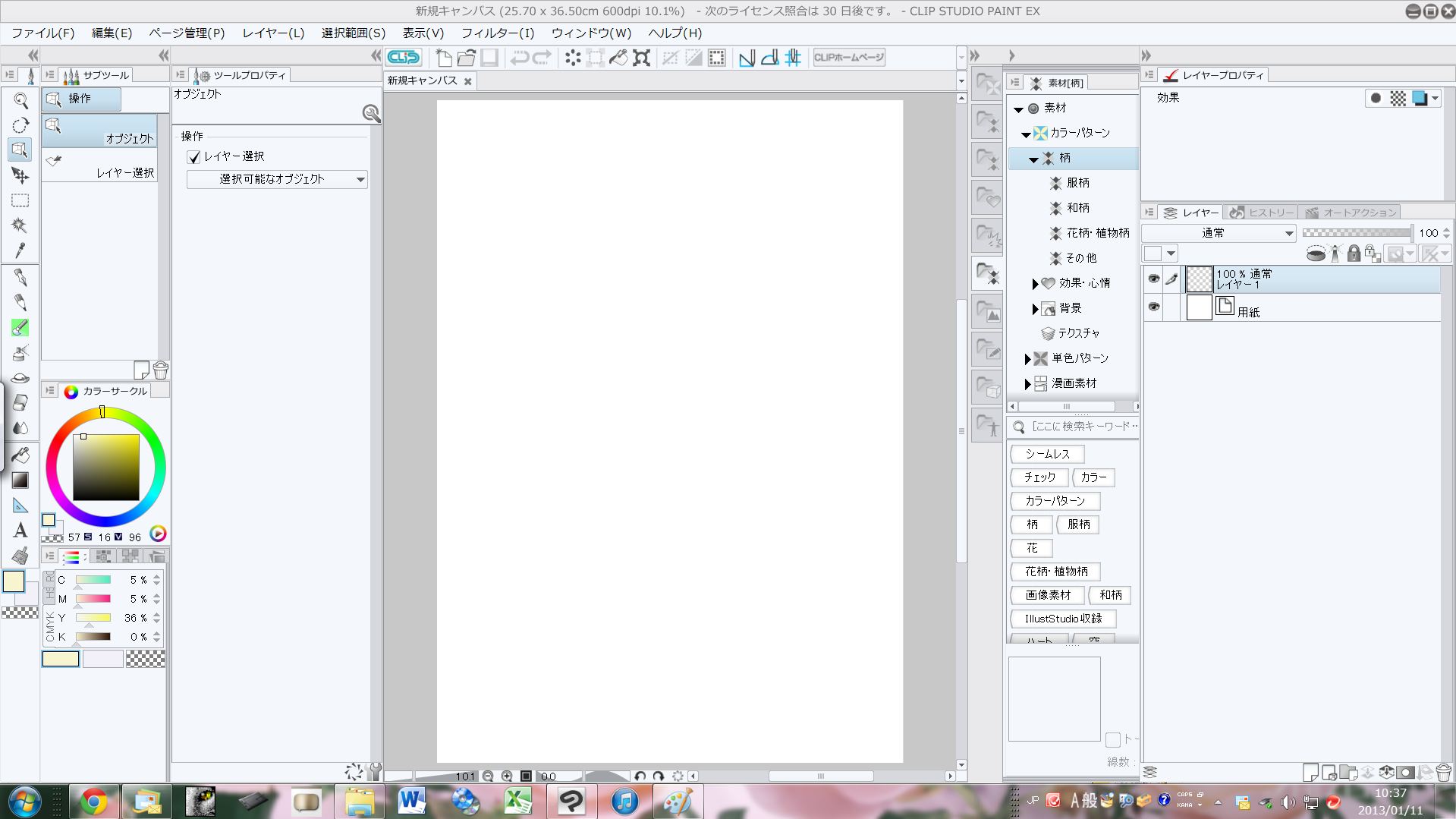
さらに詳細をお調べするため、以下の内容についてお知らせいただけますでしょうか。

・前回お知らせいただきました以下の点につきまして、現在の素材パレットの表示状態を
 確認させていただく為、最後に記載いたします「■スクリーンショットの取得手順」にて
 スクリーンショットを取得頂き、掲載いただけますでしょうか。
 ---
 >素材の表示方法を切り替えた際に、表示されないかどうか
 素材の表示方法自体が表示されておりません。従って、切替ができません。
 ---


・前回お知らせいただきました以下の点につきまして、現在1.2.0をお使いの状態で、
 [編集]メニュー→[画像を素材として登録]を行っていただいた時に、PAINTではなく、
 CLIP STUDIO上では、表示されますでしょうか。
 ---
 >CLIP STUDIO PAINTのキャンバスに描いた画像を、[編集]メニュー→ [画像を素材
 として登録]した場合、表示されるかどうか
 登録自体はできますが、素材として表示されません。
 ---

 CLIP STUDIO上のツリー表示部分で右クリックしていただくと、メニューが表示され、
 [新規作成]とありますので、そちらを選択して、新規フォルダを作成頂き、PAINTで
 適当に描画の後[編集]メニュー→[画像を素材として登録]を行っていただいて、
 先ほど新規作成した、新規フォルダを指定して登録していただき、その登録したものが
 CLIP STUDIO上で確認をお願いいたします。


・大変お手数ですが、一度1.2.0をアンインストールいただき、以下のページより1.1.1を
 ダウンロードしていただいて、そちらをインストールしていただいたのち、1.1.1の
 PAINTを起動の上、素材パレットの表示がどのようになるかご確認いただけますでしょうか。

 ※CLIP STUDIO PAINT EX/PRO for Windows 以前のアップデータ


■スクリーンショットの取得手順
1.キーボードの[PrintScreen]または[Prt Sc]とキートップに表示されて
  いるキーを押します。

2.[Windows スタート]メニューをクリックし、[すべてのプログラム]の
  [アクセサリ]から[ペイント]を選択します。

3.[ペイント]というアプリケーションが起動します。

4.[編集]メニューから[貼り付け]を選択します。

5.[PrintScreen]キーを押したときの画面のイメージが貼り付けられます。

6.[ファイル]メニューから[上書き保存]を選択し、デスクトップなど適当な
  場所にファイルを保存します。
  ファイル形式はJPEGなどを選択してください。


お手数をおかけいたしますが、よろしくお願いいたします。
from
スレ主
misuzu
さん
2013/01/11 19:17:44
お世話になっております。
上記の件につきまして、以下の通り回答致します。

>現在の素材パレットの表示状態を 確認させていただく為、最後に記載いたします「■スクリーンショットの取得手順」にてスクリーンショットを取得頂き、掲載いただけますでしょうか。
 この文章の最後の掲載いたします。

>現在1.2.0をお使いの状態で、 [編集]メニュー→[画像を素材として登録]を行っていただいた時に、PAINTではなく、 CLIP STUDIO上では、表示されますでしょうか。
 表示されます。

>大変お手数ですが、一度1.2.0をアンインストールいただき、以下のページより1.1.1を ダウンロードしていただいて、そちらをインストールしていただいたのち、1.1.1の PAINTを起動の上、素材パレットの表示がどのようになるかご確認いただけますでしょうか。
 1.2.0とほとんど同じ、すなわち下のような画面が表示されます。

回答は以上です。
引き続きどうぞよろしくお願い申し上げます。


from
CLIP
サポート担当
さん
2013/01/11 19:52:10
詳細なご連絡をいただきありがとうございます。

いただきました内容をもとに調査を行い、改めてご連絡いたします。

ご迷惑をお掛けしますが、お時間をいただけますようお願いします。
from
CLIP
サポート担当
さん
2013/01/11 22:10:02
お時間を頂いており、申し訳ございません。
以下の点をお試し頂き改善するかご確認をお願いいたします。

1.CLIP STUDIO PAINT EXを起動し、[ウィンドウ]メニュー→[ワークスペース]
  →[基本レイアウトに戻す]をクリックして頂き改善するかご確認下さい。

2.上記で改善しない場合は、素材パレットの上端のキャプション(下記画像の赤枠部分)を
  ドラッグして頂き、素材パレットをドッグに格納された状態から解除して頂き、素材のリスト
  が表示されるかご確認をお願いいたします。


from
スレ主
misuzu
さん
2013/01/13 09:03:08
 お世話になっております。

 ご教示いただいたとおりに1番の方法で試しましたら、無事に「素材一覧」と「素材情報」が表示されました。
どうもありがとうございました。

調査にお手数をおかけしましたことをお詫びいたします。


2019年11月28日に本サービスの投稿受付は終了いたしました。「CLIP STUDIO SUPPORT」をご利用ください。

よくある質問
教えて!Q&A
要望・不具合