トーンのサイズについて | CLIP STUDIO PAINTの要望・不具合ボード | CLIP STUDIO
よくある質問
教えて!Q&A
要望・不具合


CLIP STUDIO PAINTの要望・不具合ボード

最新の障害情報やメンテナンス情報については、こちらのページでご案内しております。

更新日:2015/02/26 21:32:44
反対数:0
賛成数:0
返信数:6
閲覧数:4661
ID:72731
from Ana さん
2014/05/13 21:52:43
 
保存/印刷

トーンのサイズについて

 
 ネットのホームページに自作の漫画を載せたいのですが、トーンが綺麗に出ません。
漫画のサイズは大きくて800pxほどにしたいのですが、それくらいの大きさだと線数を最小にしてもトーンがただの点々になってしまいます。
大きいサイズで作成後、縮小するとモアレが酷いです。

 トーンの線数をもっと小さくすることって出来ないんでしょうか?

------------------------------------------------------------
■バージョン:
※[ヘルプ]メニュー → [バージョン情報]で確認できます。

■グレード
DEBUT(   ) PRO( ○ ) EX(   )

■OS
Windows XP(   ) Windows Vista(   ) Windows 7 (   )
Windows 8( ○ ) Windows 8.1(   )
MacOS X 10.5(   ) MacOS X 10.6(   ) MacOS X 10.7(   )
MacOS X 10.8(   ) MacOS X 10.9(   ) その他(   )
------------------------------------------------------------
賛成数:0   反対数:0   
from
CLIP
サポート担当
さん
2014/05/13 22:09:54
大きいサイズで制作を行い、800pxほどに縮小して
書き出しているということでよろしいでしょうか。

書き出し形式は何を選択されていますでしょうか。
下記の手順を行い、書き出しをお試しください。

・書き出し設定にて[色の詳細設定]の[トーン出力設定]を
 [レイヤー設定に従う]にします。

・拡大縮小時の処理を[コミック向き]に設定し、その下の
 ラスタライズで[品質優先]を選択します

上記設定で書き出しを行い、ご確認頂けますようお願いいたします。

また、お問い合わせ頂く際は、ご使用のバージョンをご記載ください。
from
スレ主
Ana
さん
2014/05/15 00:06:19
 すみません。clip studio paint proを使用しています。

 大きいサイズで制作をして縮小をして書き出していますが、モアレが酷いので現在試行錯誤中です。
使い慣れていないので詳しいことはよく分かりませんのでご容赦ください。


 拡大縮小時の処理を「コミック向き」に設定して、「品質優先」にする方法は分かりました。
色の詳細設定云々がよく分からないので、もう少し解説をお願いします。

 度々すみません。
from
CLIP
サポート担当
さん
2014/05/15 10:03:57
ご返信をいただき、ありがとうございます。

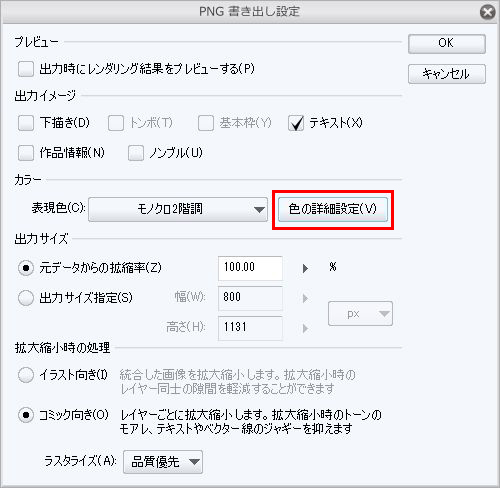
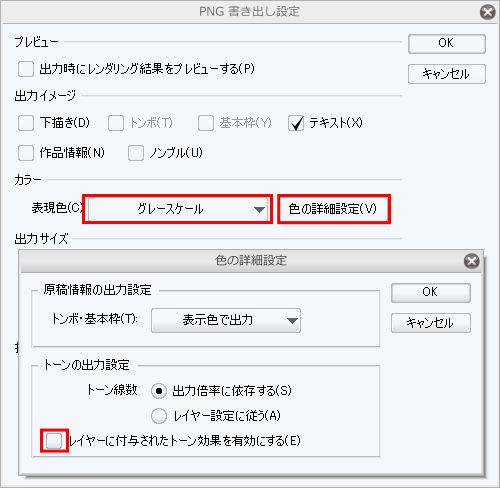
[色の詳細設定]は下図から設定が可能です。


但し、Webサイトにアップロードする際に画像のリサイズなどがかかると、
やはりモアレが出る可能性がございます。

Webサイトに画像を上げる場合、特にこだわりが無ければ
網点トーンではなくグレースケールの状態にしていただくことを
おすすめいたします。

網点トーンは本来印刷においてグレーを表現するためのものですので、
モニタ上で表示すると表示倍率によってモアレが発生しやすくなります。

網点トーンをグレーにして出力するには、表現色を[グレースケール]にし、
[色の詳細設定]を開いて[レイヤーに付与されたトーン効果を有効にする]の
チェックを外します。


また、グレーで書き出す場合は、[拡大縮小時の処理]は[イラスト向き]にしていただく方が
綺麗に出力できます。

お手数ですが、ご確認のほどよろしくお願いいたします。
from
朧月夜に舞う胡蝶
さん
2014/05/15 16:46:29
Anaさまこんにちは。朧月夜に舞う胡蝶と申します。
横から失礼します。

>ネットのホームページに自作の漫画を載せたいのですが、トーンが綺麗に出ません。
>漫画のサイズは大きくて800pxほどにしたいのですが、
>それくらいの大きさだと線数を最小にしてもトーンがただの点々になってしまいます。
とのことですが、
前に同じクリスタ要望・不具合板の「圧縮方法(id:72156)」で
書き込みしたものと同じ方法となりますが、とりあえず原寸のまま(作成中の大きなサイズのまま)で
bmp形式やpng形式など線が劣化しないファイル形式(jpegは不可)で書き出したあと
AzPainter2」(無料)やフォトショなど他のソフトで縮小されてみてはいかがでしょう?
(ただ、AzPainter2はキャンバスサイズが4500*4500pxまでしか対応していませんから
それ以上の大きさがある場合は「JTrim」(無料)など他のソフトをお使いください)

AzPainter2とJTrimによる縮小方法は以下のとおりです。

--------------------------------------------------
【AzPainter2で縮小する場合】

1.まずクリスタで縮小したい作品をbmp形式で書き出しします。
 (クリスタで書き出したpngはAzPainter2で読めないことがあるため
 確実に読み込めるbmpで書き出しします)

2.AzPainter2を立ち上げ、「ファイル」→「開く」で(1)を開きます。

3.次に「編集」→「イメージサイズ拡大縮小」をクリック。
 「拡大縮小」ダイアログが表示されますから、必要な大きさに設定して「OK」します。
 (補間方式はお好きなもので構いませんが、アンチエイリアスなしの画像でしたら
 「ニアレストネイバー」法を選択することでアンチエイリアスなしでの縮小が可能かと思います)

4.あとは「ファイル」→「別名で保存」でpng形式で保存
 (余白が透過されていないなら「8bit/24bitカラー」で
 「透過色」を指定せずに「OK」すればよろしいです)すれば完了です。
 (圧縮率を高めに設定することでファイルサイズ(容量)を多少は小さく抑えることが可能です。
 (800*600pxフルカラーの作品を圧縮率「0」で保存したときに1.37mbのものが
 圧縮最高「9」で809kbになる程度ですからそんなに変わりませんが^^;))

・‥…━…‥・‥…━…‥・‥…━…‥・‥…━…‥・‥…━…‥・‥…━…‥・‥…━…‥・‥…━…‥・
【JTrimで縮小する場合】

1.まずAzPainter2の場合と同じようにpngやbmpなどJTrimが読み込めるファイル形式で保存しておきます。

2.JTrimを立ち上げ、「ファイル」→「開く」で(1)を開きます。

3.ファイルが開けたら次に「イメージ」→「リサイズ」を選択、
 「リサイズ」ダイアログが表示されますので必要な大きさに設定して「OK」します。
 (補間方式はどれを選択してもアンチエイリアスが有効になってしまいますので
 (AzPainter2で存在した「ニアレストネイバー法」が存在しないため)
 そういうものだと思って諦めてお好きなもので縮小してください^^;)

4.あとは「ファイル」→「名前をつけて保存」でpng形式で保存すれば完了です。

--------------------------------------------------

以上、取り留めの無いことをだらだらと述べてきましたが、
少しでも参考になりましたら幸いです。
それと乱文失礼いたしました。

from
秋空広樹
さん
2014/05/15 17:53:27
よろしければ、こちらの投稿も参考にして下さい(・v・)
http://www.clip-studio.com/clip_site/support/request/detail/svc/54/tid/72156
from
スレ主
Ana
さん
2015/02/26 21:32:44
 返事が大変遅くなってしまいすみません。
JTrimで、なんとか綺麗に収まりました。ありがとうございます

2019年11月28日に本サービスの投稿受付は終了いたしました。「CLIP STUDIO SUPPORT」をご利用ください。

よくある質問
教えて!Q&A
要望・不具合