







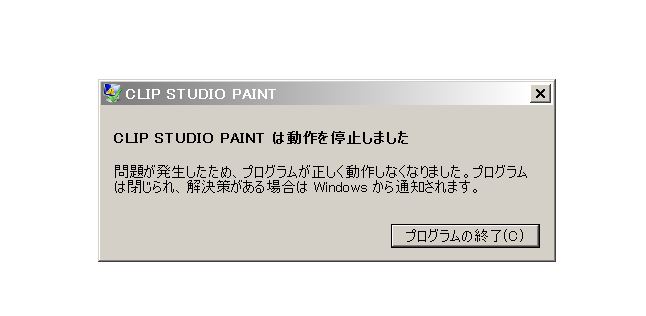
ご不便をおかけし申し訳ございません。
もし旧バージョンをお使いの場合、こちらから最新のバージョン
1.4.0にアップデートして、操作をご確認ください。
もし改善に至らない場合、詳細の調査のため下記について
お知らせいただけますでしょうか。
・タスクバーからCLIP STUDIO PAINTのアイコンをクリックした際に、
毎回強制終了しますでしょうか。
それとも、正常にウィンドウの切り替えが出来る事もありますでしょうか。
・キーボードの[Alt]+[Tab]キーでウィンドウの切り替えをした場合は
いかがでしょうか。
・GoogleChrome以外のウィンドウからCLIP STUDIO PAINTに戻った場合は
正常に切り替えが出来ますでしょうか。
・Windowsのテーマをクラシックにしているように見受けられますが、
もしお差し支えなければ、Windows7のベーシックテーマにした
状態でも同様になるかどうか、念のためご確認いただけますでしょうか。
・CLIP STUDIO PAINTが強制終了したタイミングでダンプファイルを取得し、
お送りいただけますでしょうか。
■ダンプファイルの取得方法とファイルの保存場所について
※[CLIP STUDIO PAINTは動作を停止しました]というメッセージが表示されている状態で
行ってください。
1.[Ctrl]+[Alt]+[Delete]キーを押していただき、タスクマネージャを選択して
ください。
2.[アプリケーション]タブから落ちたアプリケーションを選択して、右クリック
していただき、表示されるメニューにて[ダンプファイルの作成]を選択して
ください。
3.上記操作にてダンプファイルが作成されます。
ダンプファイルは以下の場所に以下のようにアプリケーションの名前がついて
保存されます。
保存場所:C:\Users\[ユーザー名]\AppData\Local\Temp\
保存ファイル名:[CLIPStudioPaint].DMP
※[AppData]フォルダが表示されない場合は、[コントロールパネル]→[デスク
トップのカスタマイズ]→[フォルダオプション]を開き、[表示]タブの[詳細
設定]一覧の[ファイルとフォルダーの表示]→[隠しファイル、隠しフォルダー、
および隠しドライブを表示する]ラジオボタンを有効にしてから、[適用]ボタン
をクリックします。
※すでに同名のダンプファイルがある場合、重複しないよう[CLIPStudioPaint].DMP(2)、
[CLIPStudioPaint].DMP(3)という名前になります。
複数ある場合はそちらをすべてお送りください。
※ダンプファイルの作成を確認されましたら、[CLIP STUDIO PAINTは動作を停止しました]
の画面は[プログラムの終了]ボタンを押して閉じていただければと思います。
■データ送付方法
お手数ですが、以下のGigaFile便サービスでダンプファイルを
アップロードして頂けますようお願いいたします
【GigaFile(ギガファイル)便 】
以下の手順でアップロードを行って下さい。
1.[ファイル選択]ボタンを押し、アップロードするファイルを選択します。
2.ファイルのアップロードが完了すると、ダウンロードURLが表示されます。
3.[メモ(メールに転記されます)]欄に「要望・不具合ボード:76669」、
CLIPに登録されているメールアドレス、ハンドルネームをご記入下さい。
4.[このアップロード情報(ファイル名,URL,削除KEY,メモ)をメールに送信する]欄に
『tech@celsys.co.jp』と入力し、[送信]ボタンを押します。
5.セルシスユーザーサポート宛てにダウンロードURLを記載した
メールが送信されます。
お送りいただいたデータは不出管理させていただき、データ検証など完了
次第、速やかにローカル及びサーバー上からも削除いたします。
お手数ですが、よろしくお願いいたします。