ネットプリントについて | CLIP STUDIO PAINTの要望・不具合ボード | CLIP STUDIO
よくある質問
教えて!Q&A
要望・不具合


CLIP STUDIO PAINTの要望・不具合ボード

最新の障害情報やメンテナンス情報については、こちらのページでご案内しております。

更新日:2015/12/09 15:14:01
反対数:0
賛成数:0
返信数:3
閲覧数:3355
ID:82909
from nao2211 さん
2015/12/08 00:49:46
 
保存/印刷

ネットプリントについて

 
ネットプリントを利用して印刷をしたいのですが、一部のページだけカラーモードがカラー(60円)になってしまいます。全てカラーモードを白黒で印刷したいので、設定の仕方をご享受下さい。

一応カラーの表現色は モノクロ2階調(闘値) に設定してコンビニに送信していますが二ページ目がカラーになってしまいます。

その他、印刷範囲について少し分からない点があるので重ねて申し訳ありませんが質問させて下さい。
ページ全体、表紙のみ、本文のみ の設定ができるようになっておりますが、「表紙」と「本文」が何を指すのかが分からないので教えていただけると幸いです。

宜しくお願い致します。


------------------------------------------------------------
■バージョン:
※[ヘルプ]メニュー → [バージョン情報]で確認できます。

■グレード
DEBUT(   ) comico(   ) PRO(   ) EX(○   )

■OS
Windows XP(   ) Windows Vista(   ) Windows 7 (○   )
Windows 8(   ) Windows 8.1(   ) Windows 10(   )
MacOS X 10.5(   ) MacOS X 10.6(   ) MacOS X 10.7(   )
MacOS X 10.8(   ) MacOS X 10.9(   ) MacOS X 10.10(   )
MacOS X 10.11(   ) その他(   )
------------------------------------------------------------
賛成数:0   反対数:0   
from
CLIP
サポート担当
さん
2015/12/08 11:44:14
モノクロ原稿のはずがカラーで判定されてしまう場合は、以下の点をご確認ください。
でコンビニプリントは、グレースケールはカラーと判定されます。

1.設定を「最適な色深度を自動判定」で選択した場合は、
  表現色がカラー、またはグレーのレイヤーが混在していないかご確認ください。
  ※[レイヤープロパティ]パレットの「表現色」で確認できます。
  ※[レイヤープロパティ]パレットは[ウィンドウ]メニューより表示Onにできます。

2.設定を「キャンバスの基本表現色に従う」で選択した場合は、キャンバスの
  基本表現色がカラー、またはグレーになっていないかご確認ください。
  ※基本表現色は[ページ管理]メニュー[ページ基本設定を変更]または
   [作品基本設定を変更]から確認できます。

「ページ全体、表紙のみ、本文のみ」についてですが、コンビニプリント出力の際の、
下記の画像のページ範囲でよろしいでしょうか。


上記は、ページ管理ウィンドウ上の表紙(裏表紙)、本文(下記画像では3~6)
に該当いたします。


下記のユーザーガイドをお知らせください。

■コンビニプリント
from
スレ主
nao2211
さん
2015/12/08 23:10:45
返信ありがとうございます。
なるほど、どこかにグレーが混ざっている可能性はあるように思います。

しかしながら、私は「最適な色深度を自動判定」「キャンバスの基本表現色に従う」を選択していなかったと思います。

私が選択していたのは、「モノクロ2階調(闘値)」で以下の通りです。
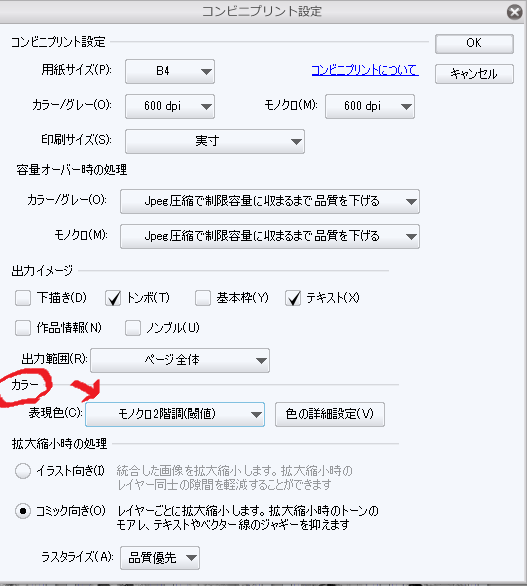
この設定でも、(モノクロ2階調 闘値を選択しても)グレーが使われていたらコンビニプリントでカラーと認識されてしまうものなのでしょうか。


from
CLIP
サポート担当
さん
2015/12/09 15:14:01
ご返信いただき、ありがとうございます。

表現色が[モノクロ2階調]であれば、通常は全ページ白黒印刷に
なりますが、特定のページだけカラー印刷になっている状態なので、
どの時点でカラー印刷扱いになってしまっているか調査を
させていただければと思います。

出力したデータを送信すると、CLIP登録のメールアドレスに
[ネットプリント登録完了通知]が届きますが、このメールの
プレビュー用URLからプレビューを開いた際に、カラーモードが
[カラー]になっている状態でしょうか。

それとも、実際にコンビニのコピー機で操作時にカラー印刷の
扱いになっているでしょうか。

プレビューの時点で[カラー]になってしまっている場合は、
お手数ですがコンビニプリント用に出力したファイルを
お送りください。

以下の手順で出力ファイルを表示できます。

1.Windowsのドキュメントフォルダを開きます。

2.CELSYS→CLIPStudioCommon→Document の順にフォルダを開きます。

3.エクスプローラーウィンドウ右上の検索ボックスに、
  作品名を正確に入力して検索します。

4.「作品名.cwp」と言うファイルがありましたら、それを
  デスクトップにコピーします。

5.以下のデータ便サービスでお送りください。

お手数ですが、以下のデータ便サービスでファイルをアップロードしていただき、 
ファイルのダウンロード用のURLをお知らせください。 


[ライトプラン]をご利用ください。 
100MBまでのデータを無料で送信することができます。 

1.[・データ便]が選ばれていることをご確認の上、[ファイルの選択]にファイルを 
  ドラッグ&ドロップするとデータのアイコンが表示されます。 
  同じ操作で複数のファイルを追加することもできます。 
  有効期限、パスワード設定、ダウンロード通知はそのままでご利用ください。 

2.[利用規約に同意する]チェックボックスを有効にして[アップロード]ボタンを 
  クリックすると、データのアップロードが開始されます。 
  データの量、ネットワーク回線の状態によってお時間がかかることがありますが、 
  アップロード中 はそのままお待ちください。 

3.「ファイルアップロード完了]メッセージが表示されたら[URL取得画面へ]ボタンを 
  クリックします。 

4.「ダウンロードURL」欄にお客様がアップロードしたデータ専用のダウンロードURL 
  が表示されますので、[COPY]ボタンをクリックして、以下の宛先までメールにて 
  送信してください。 
  [短縮URLの発行]から[作成]ボタンをクリックすると、短縮されてメールなどに貼り 
  付けやすいアドレスに変換することもできます。 

  宛先 
  ・セルシスユーザーサポート 
  ・tech@celsys.co.jp 
  ・「問い合わせ:82909」と記載をお願いします。 

  ※お送りいただいたデータは不出管理させていただき、データ検証など完了次第、 
   速やかにローカル及びサーバー上からも削除いたします。 

お手数ですが、よろしくお願いいたします。

2019年11月28日に本サービスの投稿受付は終了いたしました。「CLIP STUDIO SUPPORT」をご利用ください。

よくある質問
教えて!Q&A
要望・不具合




