動作停止について | CLIP STUDIO PAINTの要望・不具合ボード | CLIP STUDIO
よくある質問
教えて!Q&A
要望・不具合


CLIP STUDIO PAINTの要望・不具合ボード

最新の障害情報やメンテナンス情報については、こちらのページでご案内しております。

更新日:2016/06/10 09:15:55
反対数:0
賛成数:0
返信数:2
閲覧数:1296
ID:86816
from LIEU さん
2016/06/09 21:28:58
 
環境設定

動作停止について

 
本日2度ほど、保存しようとしたときにプログラムの動作が停止しました。

その時、cintiq(ドライバは最新)のリングキーに設定した[Ctrl+S]のショートカットキーで保存しようとしたら停止しました。

そこで質問なのですが、液タブや多機能マウスにいろいろとショートカットキーを設定することは、プログラムの動作発生率を高めてしまうのでしょうか?

作業していたページ(見開き)は下書きレイヤー1枚とコマフォルダが左右ページに1つずつある軽いもの。
動作停止していたときに同時使用していたのはIEと、RealDownloaderというソフトです。
コマンドプロンプトのシステムファイルチェッカーではファイルの破損等は見つかっていません。 

液タブはcintiq 13インチ、マウスはM-XGL20DL使用。メモリは16GBです。


------------------------------------------------------------
■バージョン:1.5.6.
※Windowsは、[ヘルプ]メニュー → [バージョン情報]で確認できます。
※MacOSXは、[CLIP STUDIO PAINT]メニュー → [バージョン情報]で確認できます。

■グレード
DEBUT(   ) comico(   ) PRO(   ) EX( ○  )

■OS
Windows XP(   ) Windows Vista(   ) Windows 7 (   )
Windows 8(   ) Windows 8.1(   ) Windows 10( ○  )
MacOS X 10.5(   ) MacOS X 10.6(   ) MacOS X 10.7(   )
MacOS X 10.8(   ) MacOS X 10.9(   ) MacOS X 10.10(   )
MacOS X 10.11(   ) その他(   )
------------------------------------------------------------
賛成数:0   反対数:0   
from
スレ主
LIEU
さん
2016/06/10 07:19:10
○質問追加

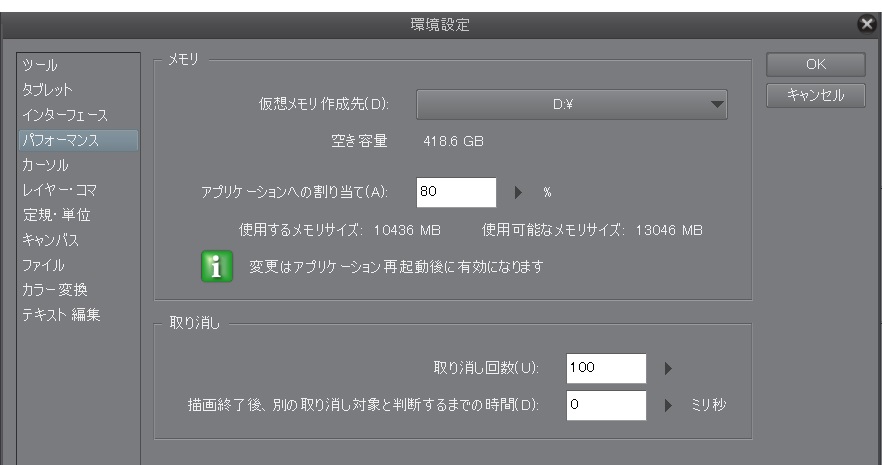
仮想メモリ作製先、取り消し回数についての質問です。

現在、仮想メモリ作製先、アプリケーションへの割り当て、取り消し回数について、添付スクリーンショットのように設定しております。

動作安定の為に変更して方がよろしい項目がございましたら、ご指摘くださいます様お願い申し上げます。
(RAMは上記の通り16GB。 Cドライブの空きは164/228GB。CPUはIntel Core i7-4710MQ 2.50GHzです。)
from
CLIP
サポート担当
さん
2016/06/10 09:15:55
ご不便をお掛けして申し訳ありません。

プログラムが「動作を停止しました」と表示される場合については、
同時に使用していたアプリケーションがあるとのことですので、
PCの負荷が高まっていた可能性もございますが、様々な原因が考えら
れるため、ご申告の状況からですと一概に申し上げることが難しいです。

お手数ですが、以下の点についてご確認ください。

・ご使用のPCの型番とメーカー名をお知らせください。

・セキュリティソフトをお使いの場合には、そちらの製品名と
 バージョンをお知らせください。

・現在、Windows Updateは更新するプログラムのない最新の
 状態でよろしかったでしょうか。

・グラフィックカードの種類をお知らせください。また、グラフィック
 ドライバのバージョンが最新でない場合には、更新をお試し
 ください。

 ※グラフィックドライバの更新手順につきましては、ご使用の
  PCメーカー様にご確認をお願いいたします。

・CLIP STUDIO PAINTのインストール先をお知らせください。

・ご使用のInternetExplorerのバージョンをお知らせください。

・ご使用のRealDownloaderはWindows10に対応している状況で
 よろしかったでしょうか。

・作品ファイルの保存先をお知らせください。

 例.外付けHDDなど

・2度動作の停止が発生したとのことですが、現在も同様の現象は
 発生しますでしょうか。

なお、頻繁に現象が発生している場合には、こちらでも詳細な
状況を確認させていただくために現象の発生したタイミングで
以下の手順にてダンプファイルを取得いただき、送付をお願い
いたします。

■ダンプファイルの取得方法とファイルの保存場所について

※[(アプリケーション名)は動作を停止しました]というメッセージが表示されている状態で
 行ってください。

1.[Ctrl]+[Shift]+[Esc]キーを押していただき、タスクマネージャを表示します。
  ※簡易表示になっている場合は、ウィンドウ左下の[詳細]をクリックしてください。

2.[プロセス]タブで動作が停止したアプリケーションを選択して、右クリック
  していただき、表示されるメニューから[ダンプファイルの作成]を選択してください。

3.上記操作にてダンプファイルが作成されます。
  ダンプファイルは以下の場所に以下のようにアプリケーションの名前がついて
  保存されます。

   保存場所:C:\ユーザー\[ユーザー名]\AppData\Local\Temp\

   保存ファイル名:[アプリケーション名].DMP

  ※[AppData]フォルダが表示されない場合は、[コントロールパネル]→[デスク
   トップのカスタマイズ]→[エクスプローラーのオプション]を開き、[表示]タブの
   [詳細設定]一覧の[ファイルとフォルダーの表示]→[隠しファイル、隠しフォルダー、
   および隠しドライブを表示する]ラジオボタンを有効にしてから、[適用]ボタン
   をクリックします。

  ※すでに同名のダンプファイルがある場合、重複しないよう[アプリケーション名].DMP(2)、
   [アプリケーション名].DMP(3)という名前になります。
   複数ある場合はそちらをすべてお送りください。

  ※ダンプファイルの作成を確認されましたら、[(アプリケーション名)は動作を停止しました]
   の画面は[プログラムの終了]ボタンを押して閉じていただければと思います。

また、取得いただきましたダンプファイルにつきましては、
以下のGigaFile便サービスでアップロードをお願いいたします。

GigaFile(ギガファイル)便

以下の手順でアップロードを行って下さい。

1.[ファイル選択]ボタンを押し、アップロードするファイルを選択します。

2.ファイルのアップロードが完了すると、ダウンロードURLが表示されます。

3.[メモ(メールに転記されます)]欄に「要望・不具合:86816」、
  CLIPに登録されているメールアドレス、ハンドルネームをご記入下さい。

4.[このアップロード情報(ファイル名,URL,削除KEY,メモ)をメールに送信する]欄に
  『tech@celsys.co.jp』と入力し、[送信]ボタンを押します。

5.セルシスユーザーサポート宛てにダウンロードURLを記載した
  メールが送信されます。

※お送りいただいたデータは不出管理させていただき、データ検証など完了
 次第、速やかにローカル及びサーバー上からも削除いたします。

お手数ですが、よろしくお願いいたします。

2019年11月28日に本サービスの投稿受付は終了いたしました。「CLIP STUDIO SUPPORT」をご利用ください。

よくある質問
教えて!Q&A
要望・不具合




