2.1.6.3
3.


CLIP STUDIO PAINTの要望・不具合ボード





|
パレット/ワークスペース
mobile studio16インチにおいて |
|
|
レイヤーウィンドウのコマンドバーとプロパティの表示が作業中に消えます。 表示させてワークスペース登録したりしましたが、いつのまにか消えるんです。再表示させてもしばらくするといつの間にか 消えます。固定させることはできないのですか? ------------------------------------------------------------ ■バージョン:最新 ※Windowsは、[ヘルプ]メニュー → [バージョン情報]で確認できます。 ※MacOSXは、[CLIP STUDIO PAINT]メニュー → [バージョン情報]で確認できます。 ■グレード DEBUT( ) comico( ) PRO( ) EX( ○ ) ■OS Windows XP( ) Windows Vista( ) Windows 7 ( ) Windows 8( ) Windows 8.1( ) Windows 10( ○ ) MacOS X 10.5( ) MacOS X 10.6( ) MacOS X 10.7( ) MacOS X 10.8( ) MacOS X 10.9( ) MacOS X 10.10( ) MacOS X 10.11( ) mac OS 10.12( ) その他( ) ------------------------------------------------------------ |
2019年11月28日に本サービスの投稿受付は終了いたしました。「CLIP STUDIO SUPPORT」をご利用ください。
コマンドバーは常に固定されており、通常[ウィンドウ]メニューの
[コマンドバー]の項目をオフにしない限りは表示されるものになります。
お客様のご状況を詳しくお聞きしたく存じますので、
お手数ですが以下についてお知らせいただけますでしょうか。
1.[プロパティ]といただいている箇所について、
どのプロパティパレットであるかお知らせください。
(例:[レイヤープロパティ]、[ツールプロパティ]、
[レイヤーパレットのプロパティバー]など)
2.CLIP STUDIO PAINTのバージョンをお知らせください。
※Windowsは、[ヘルプ]メニュー → [バージョン情報]で確認できます。
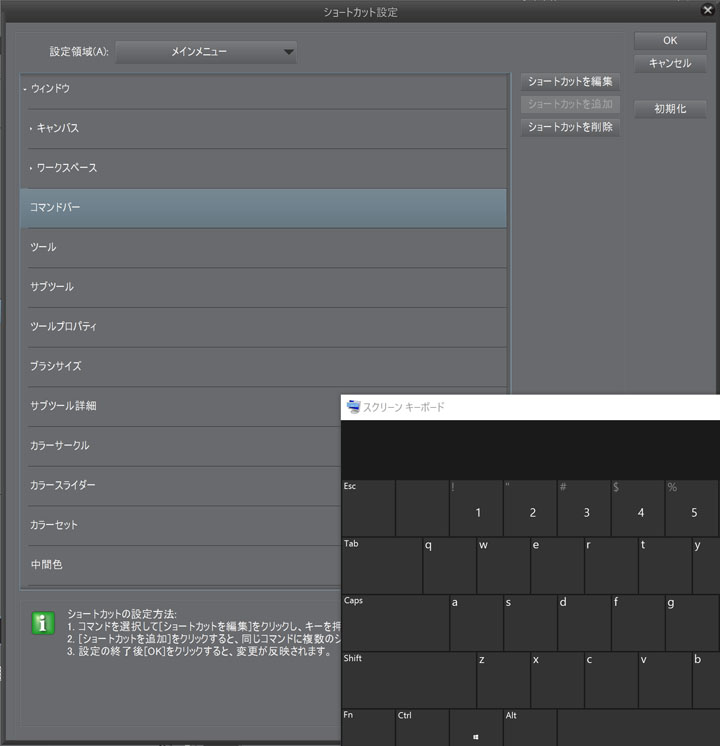
3.[ファイル]メニューから[ショートカット設定]を開き
[ウィンドウ]の項目を開いた状態のスクリーンショットを取得し
こちらにご掲載いただけますでしょうか。
※[コマンドバー]の項目が入る状態で取得をお願い致します。
■スクリーンショットの取得手順
1.キーボードの[PrintScreen]または[Prt Sc]とキートップに表示されて
いるキーを押します。
2.[Windows スタート]メニューをクリックし、[すべてのアプリ]の
[Windows アクセサリ]から[ペイント]を選択します。
3.[ペイント]というアプリケーションが起動します。
4.画面左上の[貼り付け]アイコンをクリックします。
5.[PrintScreen]キーを押したときの画面のイメージが貼り付けられます。
6.[ファイル]メニューから[上書き保存]を選択し、デスクトップなど適当な
場所にファイルを保存します。
ファイルの種類はJPEGなどを選択してください。