ツールを初期化して再度試してみましたが、再現されます。
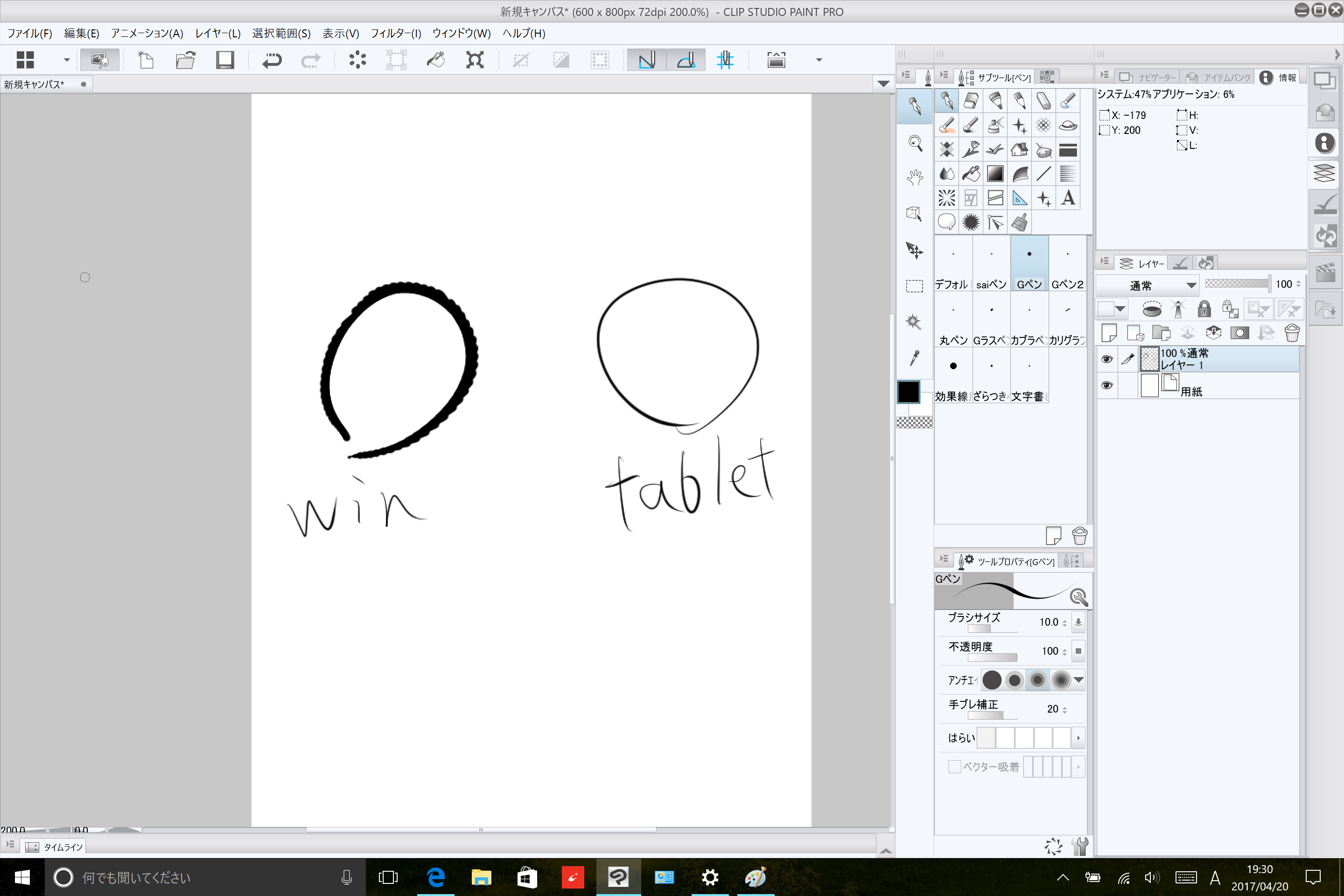
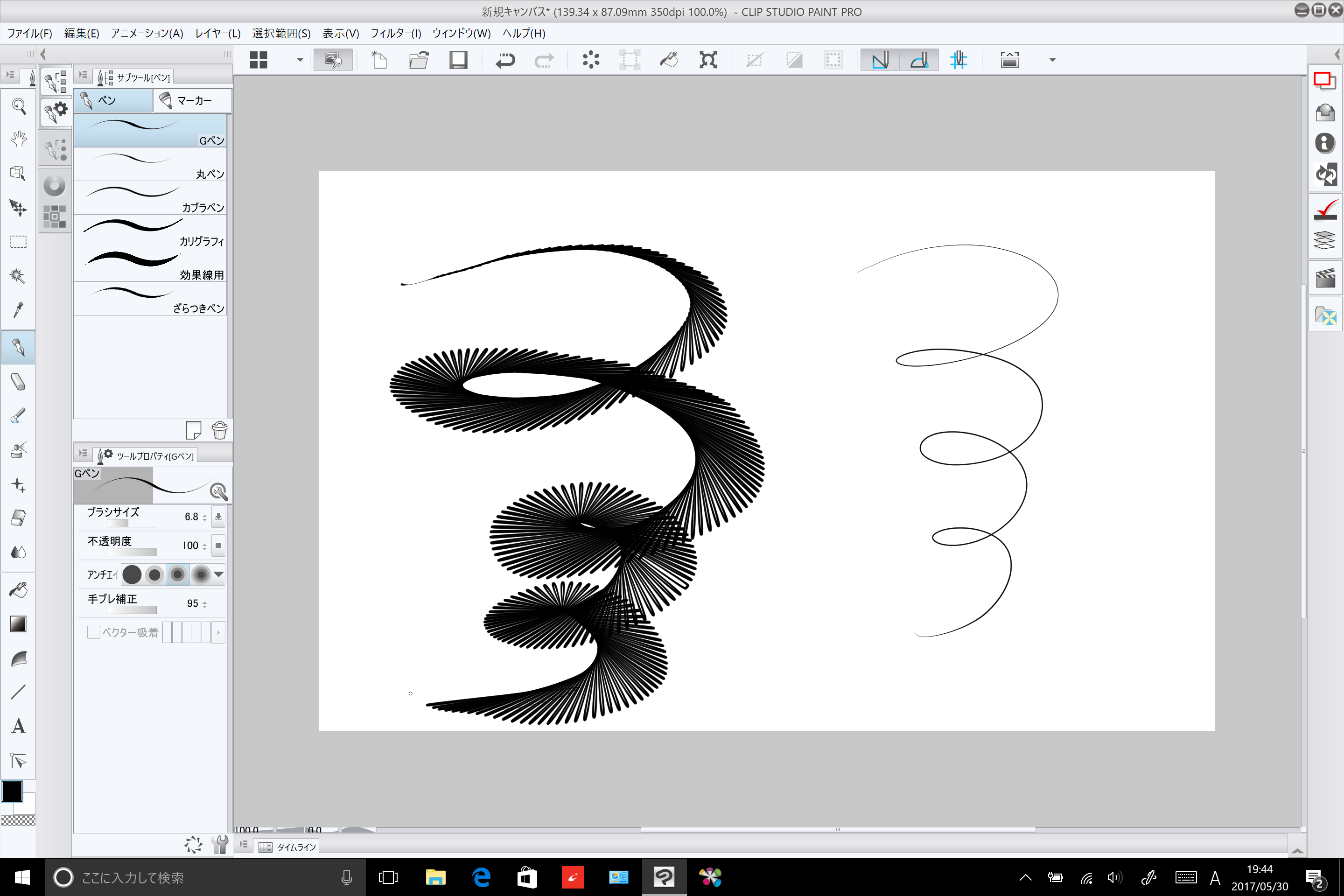
自分の描き方の癖なのかもしれませんが、線の引き終わりに手首を使って画面からペンを離すような動きをすると、遅延が発生しているような気がします。
腕全体を使って、描き終わり時にペンが画面から離れないようにすると、遅延せず線が引けていることが多い。
(ペンを払う時にホバー距離から一度外れ、もう一度ホバー距離内に入っているからこの現象が起こっている?)
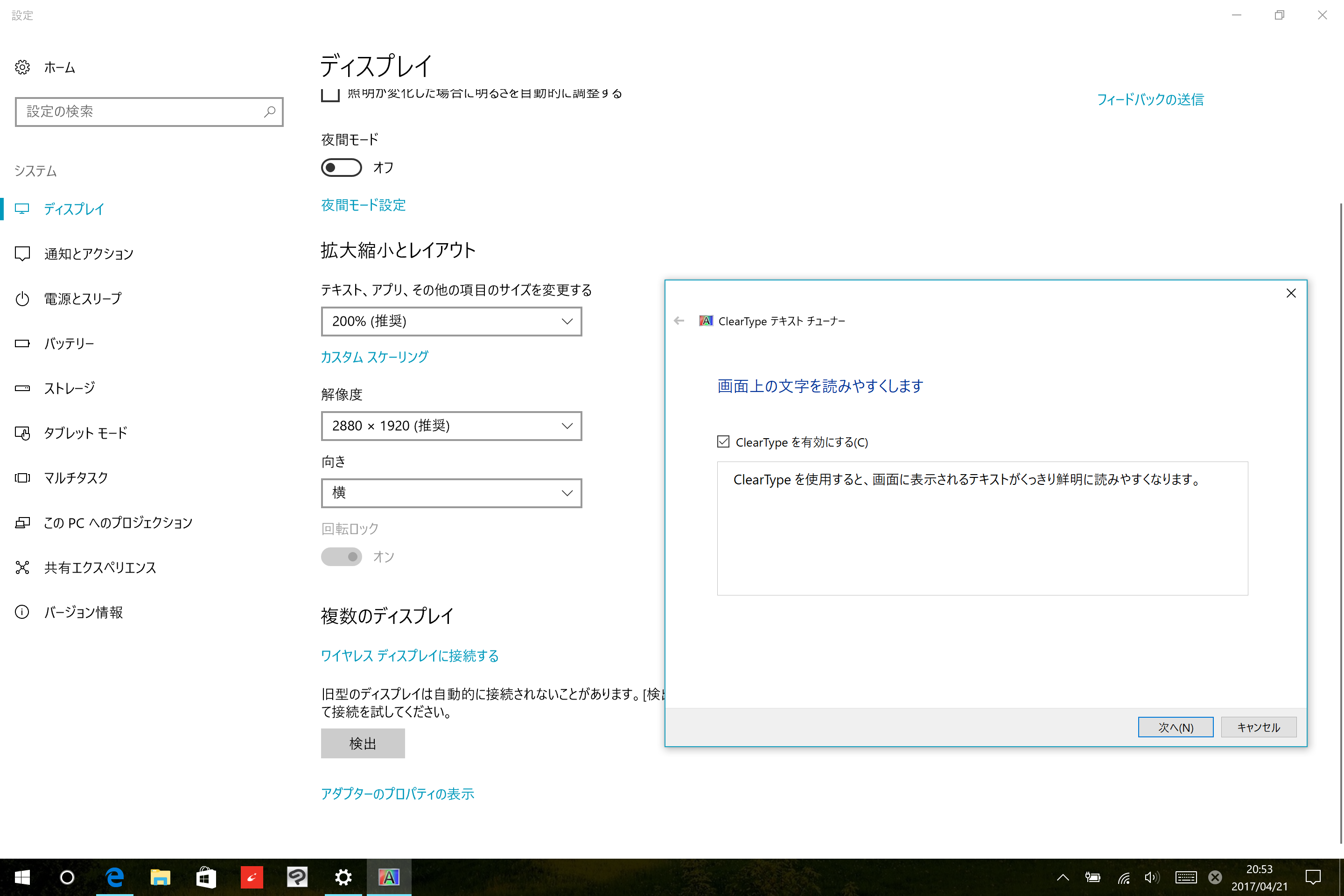
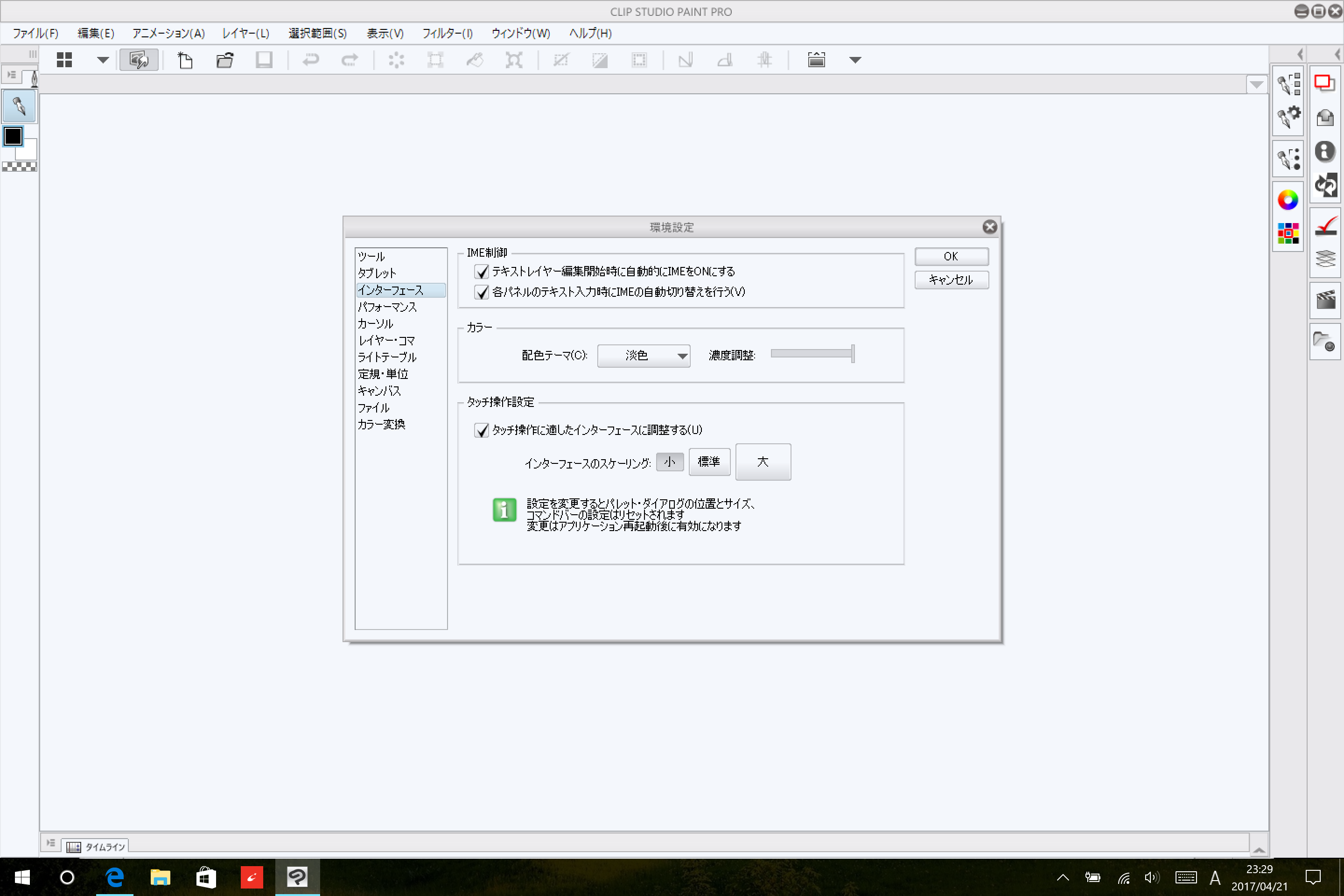
キャプチャした画像を添付しました。


CLIP STUDIO PAINTの要望・不具合ボード





|
ツール
払い部分の描画の遅延について |
|
|
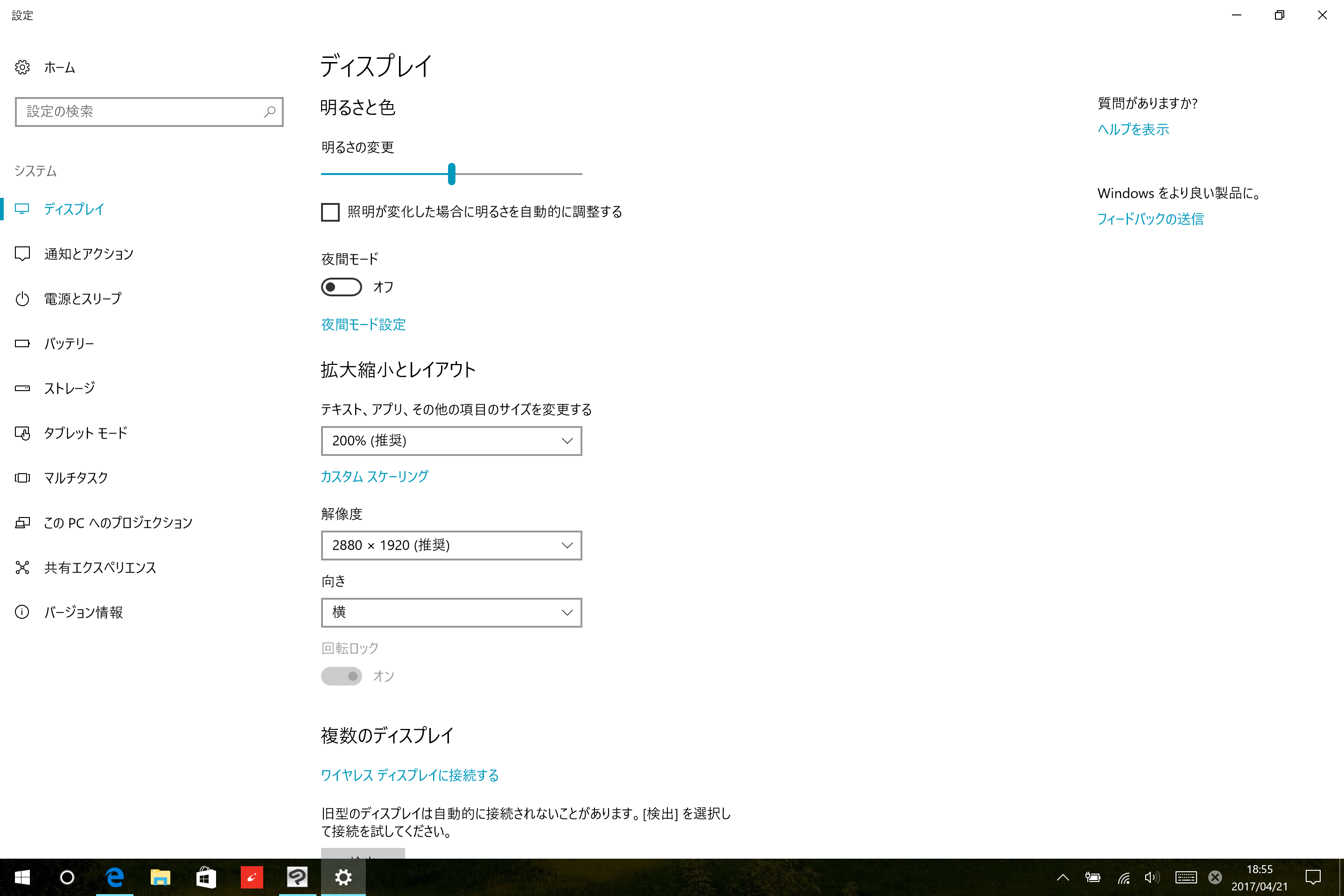
一週間ほど前新たにPCを購入し、クリスタをインストールしましたが、Gペン等で素早く小さな丸を描いたり、細かい線をスッと引こうとする際、払い部分と言いますか、抜きの部分が遅れて描画されます。 ペンを離した時、少し線の終わりで固まったあとに抜きが描画される感じです。 線の終わりにかけて入れていた筆圧を抜くように描いたときに、再現されるような気がします。 ツールの設定は、Gペン(入り抜き払いすべて0、手振れ補正は20、後補正なし)で使用しています 手振れ補正について0にしてもやはり描画の遅延が確認できます。 内臓されているワコムドライバーの再インストール、クリスタの再インストール・PCのクリーンインストールも試しましたがやはり再現されます。 あと別件で、インターフェースの調整もできません…。 環境設定→インターフェースで、タッチ操作に適した~ の下のスケーリング調整のボタンが表示されません。 ------------------------------------------------------------ ■バージョン:1.6.4 ※Windowsは、[ヘルプ]メニュー → [バージョン情報]で確認できます。 ※MacOSXは、[CLIP STUDIO PAINT]メニュー → [バージョン情報]で確認できます。 ■グレード DEBUT( ) comico( ) PRO( 〇) EX( ) ■OS Windows XP( ) Windows Vista( ) Windows 7 ( ) Windows 8( ) Windows 8.1( ) Windows 10( 〇 ) MacOS X 10.5( ) MacOS X 10.6( ) MacOS X 10.7( ) MacOS X 10.8( ) MacOS X 10.9( ) MacOS X 10.10( ) MacOS X 10.11( ) mac OS 10.12( ) その他( ) ------------------------------------------------------------ グラフィック性能チェック Profile : 0.6.0 CPU Detail : Intel(R) Core(TM) i5-7200U CPU @ 2.50GHz OS : Windows 8 グラフィックカード : Intel(R) HD Graphics Family CurrentDisplayMode : Frequence: 2880 x 1920 pixels, 32 bits, 60 Hz DisplayModeFromRegistory : Frequence: 2880 x 1920 pixels, 32 bits, 60 Hz Description : ディスク ドライブ Model : SDHC SCSI Disk Device Size : 32226647040 Status : OK Description : ディスク ドライブ Model : NVMe SAMSUNG MZVLV256 Size : 256052966400 Status : OK グラフィックカード詳細 : Intel(R) HD Graphics 620 OpenGL32_DLL_Version : 10.0.15063.0 Platform : Win32NT CPU Type : GenuineIntel Vendor : Intel Renderer : Intel(R) HD Graphics 620 Version : 4.4.0 - Build 21.20.16.4550 ShaderVersion : 4.40 - Build 21.20.16.4550 使用PC lenovo miix720 ウイルス対策ソフト windows defender(クリスタフォルダの除外設定も設定済 内臓のwacom ドライバのバージョン 7.3.4.28 液タブのように直接画面に描きこむ形で使っています。 |
2019年11月28日に本サービスの投稿受付は終了いたしました。「CLIP STUDIO SUPPORT」をご利用ください。
お手数ですが、以下の手順にてツールの設定をインストール直後の
初期状態に戻していただき、動作をご確認ください。
■初期化起動手順
1.CLIP STUDIO PAINT が起動している場合は、一旦終了します。
2.[Shift]キーを押しながら、「CLIP STUDIO」の左上の「PAINT」をクリックします。
3.[初期化起動]画面が表示されますので、[ツール]のチェック
ボックスのみを有効にし[OK]ボタンをクリックします。
4.CLIP STUDIO PAINTが起動しますのでご確認をお願いいたします。
上記操作で改善が見られない場合は、以下の項目をお知らせください。
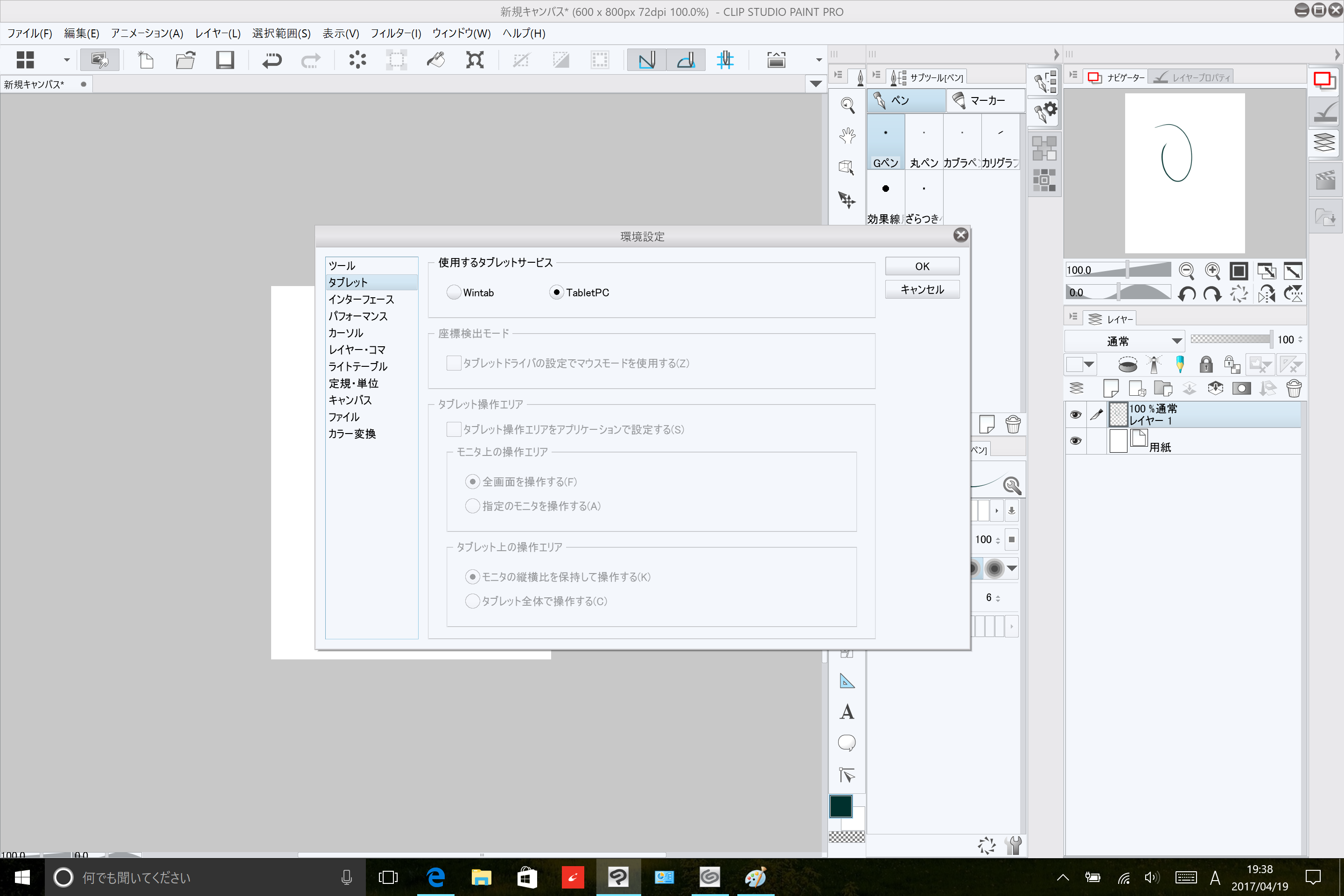
・「ファイル」メニュー>「環境設定」から「タブレット」項目を表示させ
画面のスクリーンショットを撮影してください。
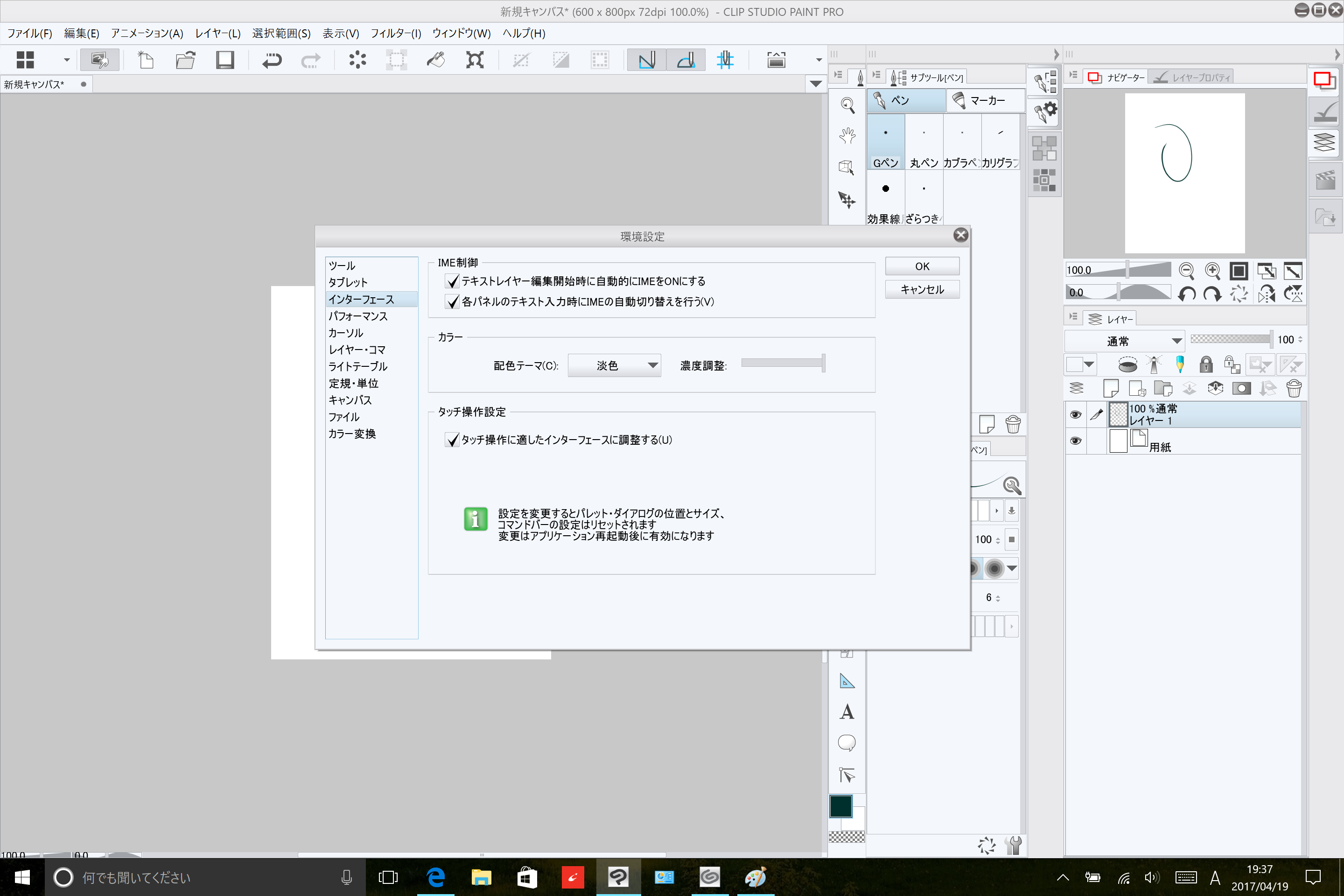
・「ファイル」メニュー>「環境設定」から「インターフェース」項目を表示させ
画面のスクリーンショットを撮影してください。
■スクリーンショットの取得手順
1.キーボードの[PrintScreen]または[Prt Sc]とキートップに表示されて
いるキーを押します。
2.[Windows スタート]メニューをクリックし、[すべてのアプリ]の
[Windows アクセサリ]から[ペイント]を選択します。
3.[ペイント]というアプリケーションが起動します。
4.画面左上の[貼り付け]アイコンをクリックします。
5.[PrintScreen]キーを押したときの画面のイメージが貼り付けられます。
6.[ファイル]メニューから[上書き保存]を選択し、デスクトップなど適当な
場所にファイルを保存します。
ファイルの種類はJPEGなどを選択してください。
よろしくお願いいたします。