


CLIP STUDIO PAINTの要望・不具合ボード
最新の障害情報やメンテナンス情報については、こちらのページでご案内しております。





from yuni-co さん
2017/06/22 01:11:19
|
パレット/ワークスペース
ペンツールのアイコン表示についてです |
|
|
以下の画像のようにペン表示のアイコンがブラシ表示になってしまいました。 ブラシ表示が二つになり本来のペン表示が出てきません。 元に戻す方法はありますでしょうか? 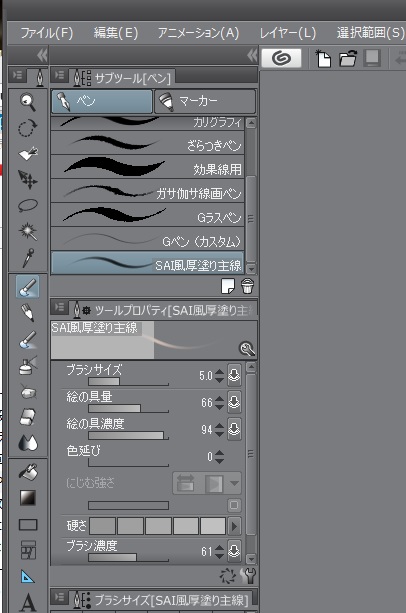 ------------------------------------------------------------ ■バージョン: ※Windowsは、[ヘルプ]メニュー → [バージョン情報]で確認できます。 ※MacOSXは、[CLIP STUDIO PAINT]メニュー → [バージョン情報]で確認できます。 ■グレード DEBUT( ) comico( ) PRO( ) EX( ) ■OS Windows XP( ) Windows Vista( ) Windows 7 ( ) Windows 8( ) Windows 8.1( ) Windows 10( ) MacOS X 10.5( ) MacOS X 10.6( ) MacOS X 10.7( ) MacOS X 10.8( ) MacOS X 10.9( ) MacOS X 10.10( ) MacOS X 10.11( ) mac OS 10.12( ) その他( ) ------------------------------------------------------------ |
賛成数:1
反対数:0
2019年11月28日に本サービスの投稿受付は終了いたしました。「CLIP STUDIO SUPPORT」をご利用ください。
[ツールパレット]に表示されるアイコンは、選択中のサブツールの
ツールアイコンが表示されます。
[サブツールパレット]のサブツールグループアイコンは、
グループの一番上にあるツールアイコンが表示されます。
サブツールグループ[ペン]は[Gペン]ツールが一番上にある為、
グループのアイコンは[ペン]になっております。
こちらで確認したところ、[SAI風厚塗り主線]素材は、
ツールアイコンが[水彩]に設定されておりました。
ツールアイコンを[ペン]に変更されたい場合は、以下設定をお試し下さい。
1.[SAI風厚塗り主線]ツールを右クリックします。
2.[サブツールの設定]を選択します。
3.サブツールの設定が表示されましたら、ツールアイコンを
[水彩]→[ペン]に変更します。
4.選択後、[OK]をクリックします。
■ツールのカスタマイズ
以上よろしくお願いいたします。