トーンが貼れない | CLIP STUDIO PAINTの要望・不具合ボード | CLIP STUDIO
よくある質問
教えて!Q&A
要望・不具合


CLIP STUDIO PAINTの要望・不具合ボード

最新の障害情報やメンテナンス情報については、こちらのページでご案内しております。

更新日:2017/10/12 18:31:00
反対数:0
賛成数:0
返信数:6
閲覧数:3022
ID:94739
from 46にゃんこ さん
2017/10/11 15:10:11
 
テキスト/フキダシ

トーンが貼れない

  フキダシの中にカラーパターンやトーンが貼れないのですが、どうやったら貼れますか?
レイヤー選択をしても貼れません。

------------------------------------------------------------
■バージョン:
※Windowsは、[ヘルプ]メニュー → [バージョン情報]で確認できます。
※MacOSXは、[CLIP STUDIO PAINT]メニュー → [バージョン情報]で確認できます。

■グレード
DEBUT(   ) comico(   ) PRO(  ● ) EX(   )

■OS
Windows XP(   ) Windows Vista(   ) Windows 7 (   )
Windows 8(   ) Windows 8.1(   ) Windows 10( ●  )
MacOS X 10.5(   ) MacOS X 10.6(   ) MacOS X 10.7(   )
MacOS X 10.8(   ) MacOS X 10.9(   ) MacOS X 10.10(   )
MacOS X 10.11(   ) mac OS 10.12(   ) その他(   )
------------------------------------------------------------
賛成数:0   反対数:0   
from
CLIP
サポート担当
さん
2017/10/11 16:44:59
ご連絡を頂き、ありがとうございます。

[自動選択]ツールの[他レイヤーを参照選択]を選択し、
キャンバスのフキダシの内側をクリックしていただくと、
フキダシの線に沿って選択範囲がとられるかと思いますので、
その状態で、素材パレットから貼り付けたい素材を貼って
頂き、問題がないかご確認下さい。

上記操作で貼れないという場合はその状態のCLIP STUDIO PAINT
の画面全体のスクリーンショットを取得し、掲載下さい。

よろしくお願いいたします。
from
スレ主
46にゃんこ
さん
2017/10/12 14:30:23
教えていただいた方法で試してみましたが貼れませんでした。
何だか吹き出しの下にトーンが貼られてる感じです。
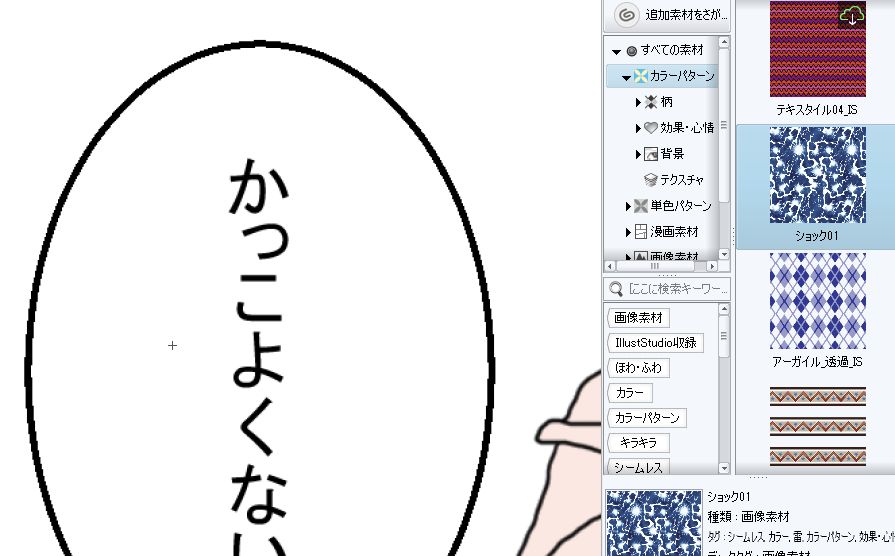
from
CLIP
サポート担当
さん
2017/10/12 15:44:30
ご連絡を頂き、ありがとうございます。

レイヤーパレットが画像には写っておりませんが、
[レイヤーパレット]に[ショック01]というレイヤーは
できておりますでしょうか。

その場合、[レイヤーパレット]で、その[ショック01]の
レイヤーがフキダシのレイヤーより下にあるかご確認下さい。

下にある場合は、フキダシの内部が塗りつぶされている状態で
ある為に見えない状況ですので、以下の操作を行って下さい。

1.[レイヤーパレット]で、フキダシのレイヤーを選択して
  ください。

2.[レイヤープロパティ]パレットで[ツールナビゲーション]
  の一番左にある[オブジェクト]のアイコンをクリックして
  ください。

3.[ウィンドウ]メニューで[サブツール詳細]を選択して、
  画面上に表示してください。

4.[サブツール詳細]の画面左側で[フキダシ]を選択し、
  画面右側で[線・下地]の項目の設定で[線を作成]を
  選択してください。

よろしくお願いいたします。
from
スレ主
46にゃんこ
さん
2017/10/12 17:19:36
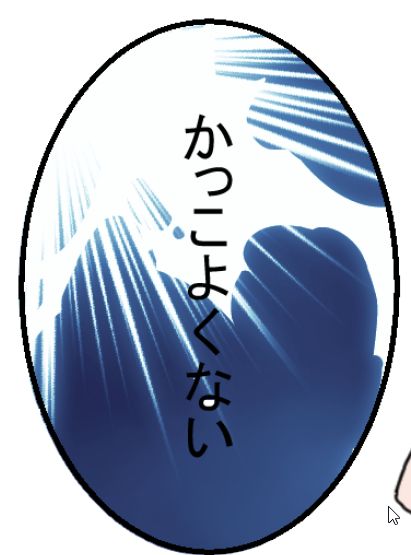
吹き出しにトーンを貼ることは出来ましたが、トーンのサイズが吹き出しに合っていません。
合わせて貼るにはどうしたらいいですか?
from
スレ主
46にゃんこ
さん
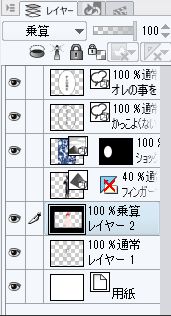
2017/10/12 17:25:50

レイヤーはこうなっております
from
CLIP
サポート担当
さん
2017/10/12 18:31:00
ご連絡を頂きありがとうございます。

トーンがフキダシにあっていないとの事ですが、フキダシ内の
領域に[ショック01]の画像は表示されておりますので、画像の
柄の位置や大きさを変更されたいという事でしたら、以下の
操作を行って下さい。

1.[レイヤー]パレットで[ショック01]のレイヤーを選択します。

2.[レイヤープロパティ]パレットで[ツールナビゲーション]の
  一番左にある[オブジェクト]のアイコンをクリックして
  ください。

3.キャンバスにガイドが表示されますので、そちらを操作して
  移動したり、拡大縮小を行って下さい。

よろしくお願いいたします。

2019年11月28日に本サービスの投稿受付は終了いたしました。「CLIP STUDIO SUPPORT」をご利用ください。

よくある質問
教えて!Q&A
要望・不具合