最新バージョン172をインストール後、スタート画面が機動しません。 | CLIP STUDIO PAINTの要望・不具合ボード | CLIP STUDIO
よくある質問
教えて!Q&A
要望・不具合


CLIP STUDIO PAINTの要望・不具合ボード

最新の障害情報やメンテナンス情報については、こちらのページでご案内しております。

更新日:2018/01/03 01:57:34
反対数:0
賛成数:0
返信数:6
閲覧数:875
ID:95521
from ロージィ さん
2018/01/01 19:32:41
 
インストール/動作環境

最新バージョン172をインストール後、スタート画面が機動しません。

  こんにちは。
最新バージョンの172をインストールしたところ、「デスクトップのショートカット」や「スタートメニュー」をクリックしても、まったく機動しなくなりました。
しかし、これまでに作成した「クリップスタジオフォーマットファイル」をダブルクリックすると、機動します。
とりあえず使えはするのですが、素材をDLしても繁栄されません。スタート画面さえ表示されない状態なのです。

何度も、アンインストール、インストール、再起動をやり直し、ネットの情報を見て試行錯誤をしているのですが、改善しません。
ご多用のところ恐れ入りますが、どうぞよろしくお願いいたします。

------------------------------------------------------------
■バージョン:
※Windowsは、[ヘルプ]メニュー → [バージョン情報]で確認できます。
※MacOSXは、[CLIP STUDIO PAINT]メニュー → [バージョン情報]で確認できます。
※iPadは、[CLIP STUDIO PAINT]アイコン → [バージョン情報]で確認できます。

■グレード
DEBUT(   ) PRO(   ) EX( ○ )

■OS
Windows XP(   ) Windows Vista(   ) Windows 7 ( ○ )
Windows 8(   ) Windows 8.1(   ) Windows 10(   )
MacOS X 10.5(   ) MacOS X 10.6(   ) MacOS X 10.7(   )
MacOS X 10.8(   ) MacOS X 10.9(   ) MacOS X 10.10(   )
MacOS X 10.11(   ) mac OS 10.12(   ) mac OS 10.13(   )
iOS 11(   ) その他(   )
------------------------------------------------------------
賛成数:0   反対数:0   
from
CLIP
サポート担当
さん
2018/01/02 11:14:24
ご不便をおかけしており、申し訳ありません。

以下の点についてお知らせいただけますでしょうか。

・パソコンの再起動を行って頂いても同様の状況かご確認下さい。

・「クリップスタジオフォーマットファイルをダブルクリックすると、
 機動します。」と頂きましたが、そちらの操作で起動した後に、
 [ヘルプ]メニューの[バージョン情報]を選択し、表示される画面の
 [Version]の後に表示されている数値をお知らせ下さい。

・セキュリティソフトを使用されていますでしょうか。
 使用されている場合はソフト名とバージョンも合わせてお知らせ下さい。

・デスクトップのショートカットを右クリックし、表示されるメニューで
 [プロパティ]を選択し、表示される画面の[ショートカット]タブにある
 [リンク先]に表示されている内容をお知らせ下さい。

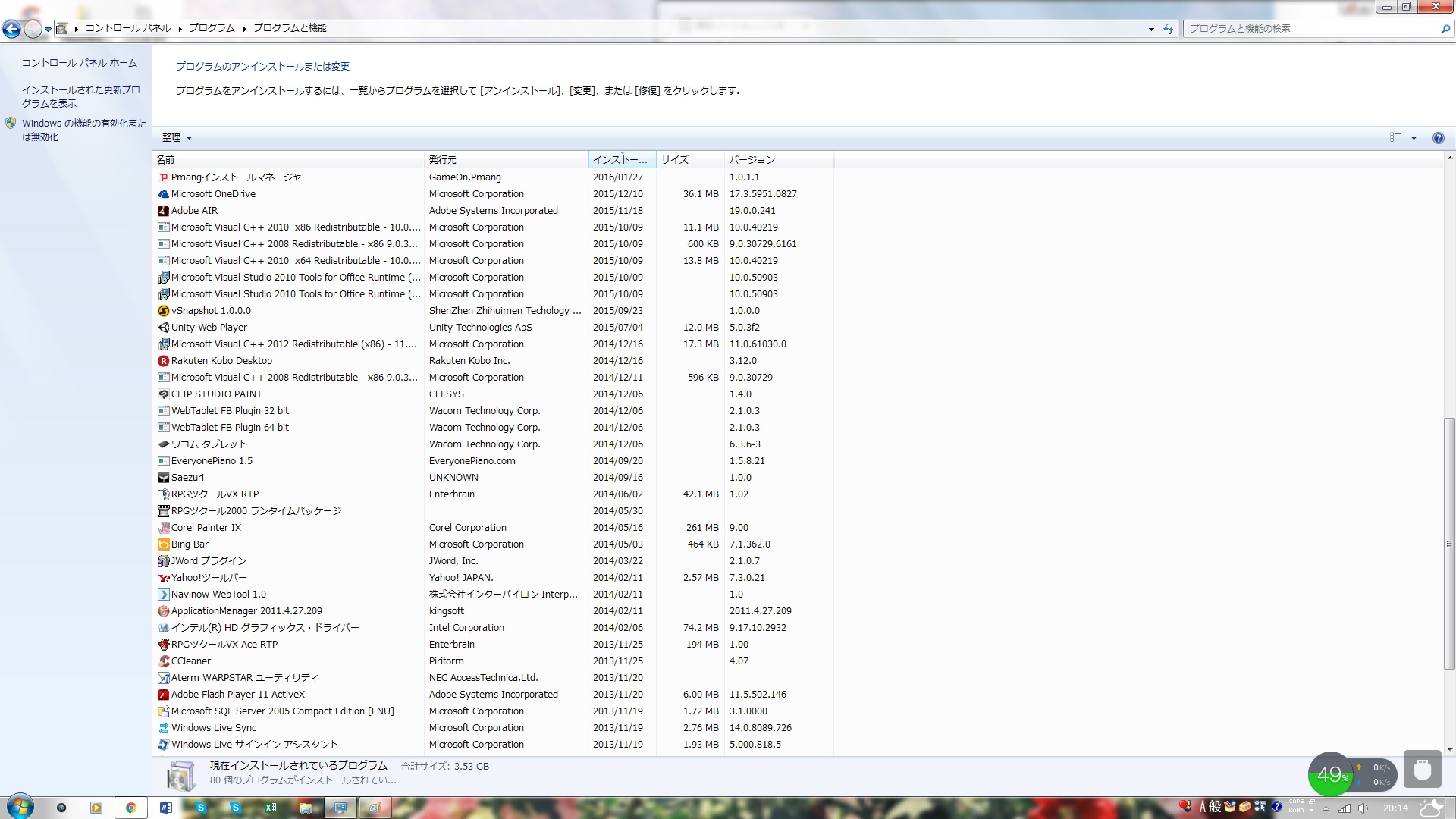
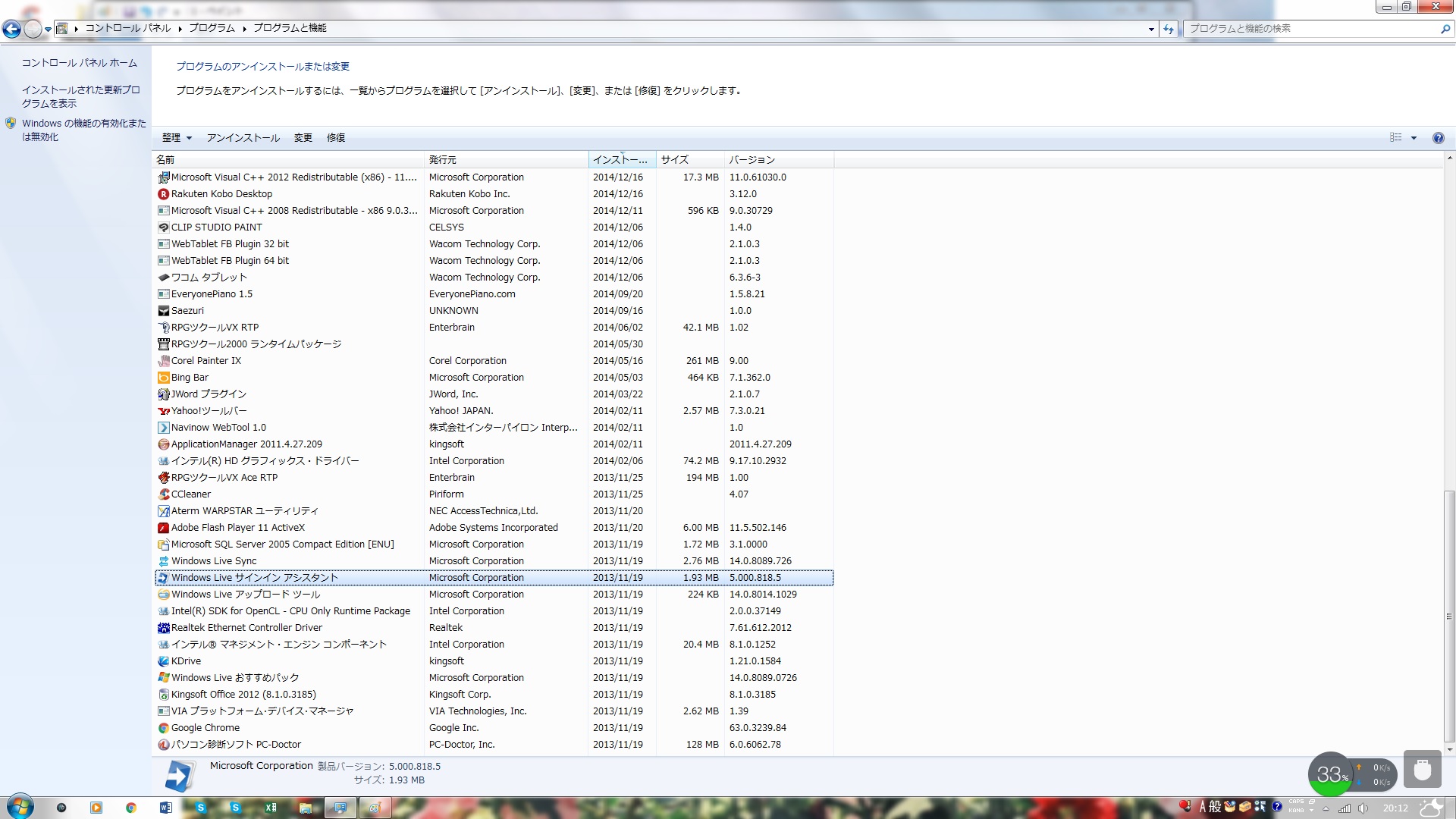
・[Windowsスタート]→[コントロールパネル]→[プログラムと機能
 (プログラムのアンインストール)]を選択し、表示される画面のすべての
 項目が確認できるよう複数回に分けてスクリーンショットを撮影し、
 掲載ください。

  ※項目が多く一度に撮影ができない場合は複数回に分けて撮影し、
   掲載をお願いいたします。

なお、スクリーンショットの取得手順は以下の通りです。

1.キーボードの[PrintScreen]または[Prt Sc]とキートップに表示されて
  いるキーを押します。

2.[Windows スタート]メニューをクリックし、[すべてのプログラム]の
  [アクセサリ]から[ペイント]を選択します。

3.[ペイント]というアプリケーションが起動します。

4.[編集]メニューから[貼り付け]を選択します。

5.[PrintScreen]キーを押したときの画面のイメージが貼り付けられます。

6.[ファイル]メニューから[上書き保存]を選択し、デスクトップなど適当な
  場所にファイルを保存します。
  ファイル形式はJPEGなどを選択してください。

ご確認のほど、よろしくお願いいたします。
from
スレ主
ロージィ
さん
2018/01/02 13:04:26
>・パソコンの再起動を行って頂いても同様の状況かご確認下さい。

昨日から今日にかけて何度か行いましたが、再起動をしても駄目なようです。

>・「クリップスタジオフォーマットファイルをダブルクリックすると、機動します。」と頂きましたが、そちらの操作で起動した後に、[ヘルプ]メニューの[バージョン情報]を選択し、表示される画面の[Version]の後に表示されている数値をお知らせ下さい。

【1.7.2 201712141110】 です。

>・セキュリティソフトを使用されていますでしょうか。使用されている場合はソフト名とバージョンも合わせてお知らせ下さい。

【KINGSOFT Internet Security2017】です。

>・デスクトップのショートカットを右クリックし、表示されるメニューで[プロパティ]を選択し、表示される画面の[ショートカット]タブにある[リンク先]に表示されている内容をお知らせ下さい。

【"C:\Program Files\CELSYS\CLIP STUDIO 1.5\CLIP STUDIO\CLIPStudio.exe"】です


(スクショはこれから撮影し、また改めてお送りいたします)
from
スレ主
ロージィ
さん
2018/01/02 13:07:24
・[Windowsスタート]→[コントロールパネル]→[プログラムと機能
 (プログラムのアンインストール)]を選択し、表示される画面のすべての
 項目が確認できるよう複数回に分けてスクリーンショットを撮影し、
 掲載ください。

こちらは、実際にアンインストールをして、その様子を撮影するという意味であっていますでしょうか?
from
CLIP
サポート担当
さん
2018/01/02 18:15:19
ご連絡を頂き、ありがとうございます。

プログラムと機能についてはアンインストールはして頂かなくて
問題ございません。

プログラムと機能で表示されるすべての項目が確認できるよう
スクリーンショットを撮影下さい。

また、CLIP STUDIO PAINTをインストールすると、CLIP STUDIOも
インストールされます。

お客様が起動しないと頂いておりますのはCLIP STUDIO PAINTでは
なくCLIP STUDIOでお間違いないでしょうか。

以下の場所を開き、[CLIPStudio.exe]を含めて表示されているすべて
の項目が確認できるようスクリーンショットを撮影し、掲載ください。

 C:\Program Files\CELSYS\CLIP STUDIO 1.5\CLIP STUDIO

よろしくお願いいたします。
from
スレ主
ロージィ
さん
2018/01/02 20:22:16
機動しないのは、クリップスタジオです。

以下がスクショになります。


from
スレ主
ロージィ
さん
2018/01/03 01:57:34
失礼しました、解決しました。

クリップスタジオプロだけでなく、クリップスタジオそのものもアンインストして、もう一度172をインストしたらつかえるようになりました。

スクショを撮るように言われなければ気付きませんでした、ありがとうございました。

2019年11月28日に本サービスの投稿受付は終了いたしました。「CLIP STUDIO SUPPORT」をご利用ください。

よくある質問
教えて!Q&A
要望・不具合