


ご確認よろしくお願いいたします。
CLIP STUDIO PAINTの要望・不具合ボード
最新の障害情報やメンテナンス情報については、こちらのページでご案内しております。





from ナカシマ723 さん
2018/04/06 10:07:08
|
3D
3DLTで地面の影がレンダリングできない |
|
|
3DLTで、「地面の影」が輪郭・下地とも出力できません。 公式素材含め、どのような形式の3D素材でも影が反映されないようです。現在のPCへの移行前は、同じ3DLT設定で出力できていたように思うのですが なにか設定を間違えているところはあるでしょうか? あるいはグラフィックボード等、外部の設定が影響しているのでしょうか? レンダリング前の画像 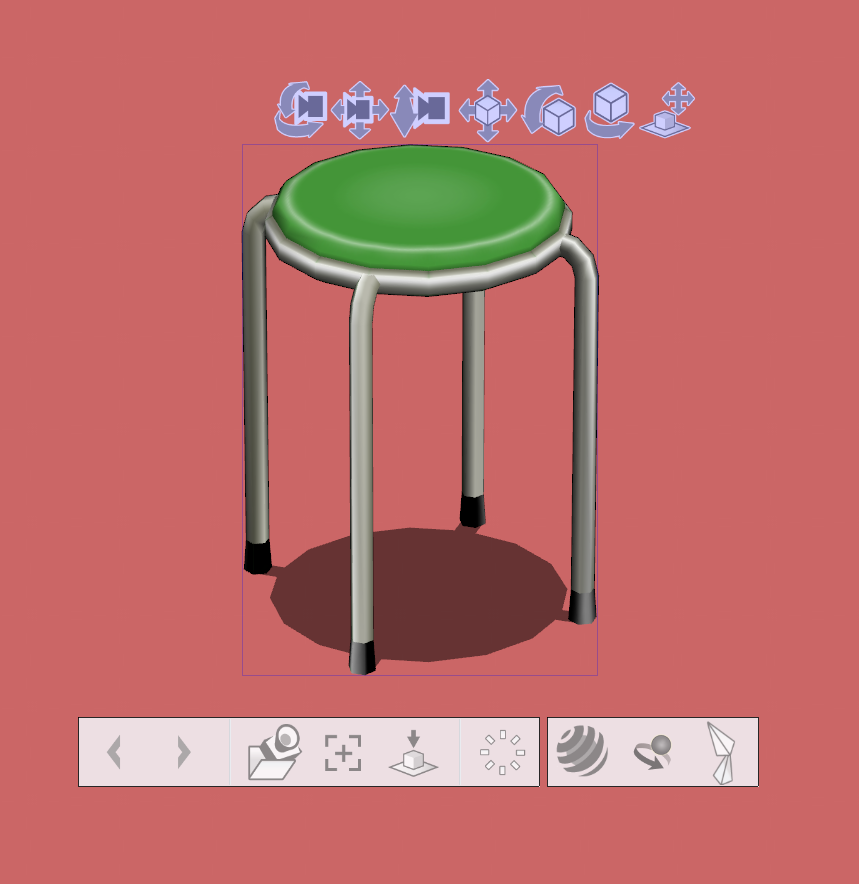 ツールプロパティの状態 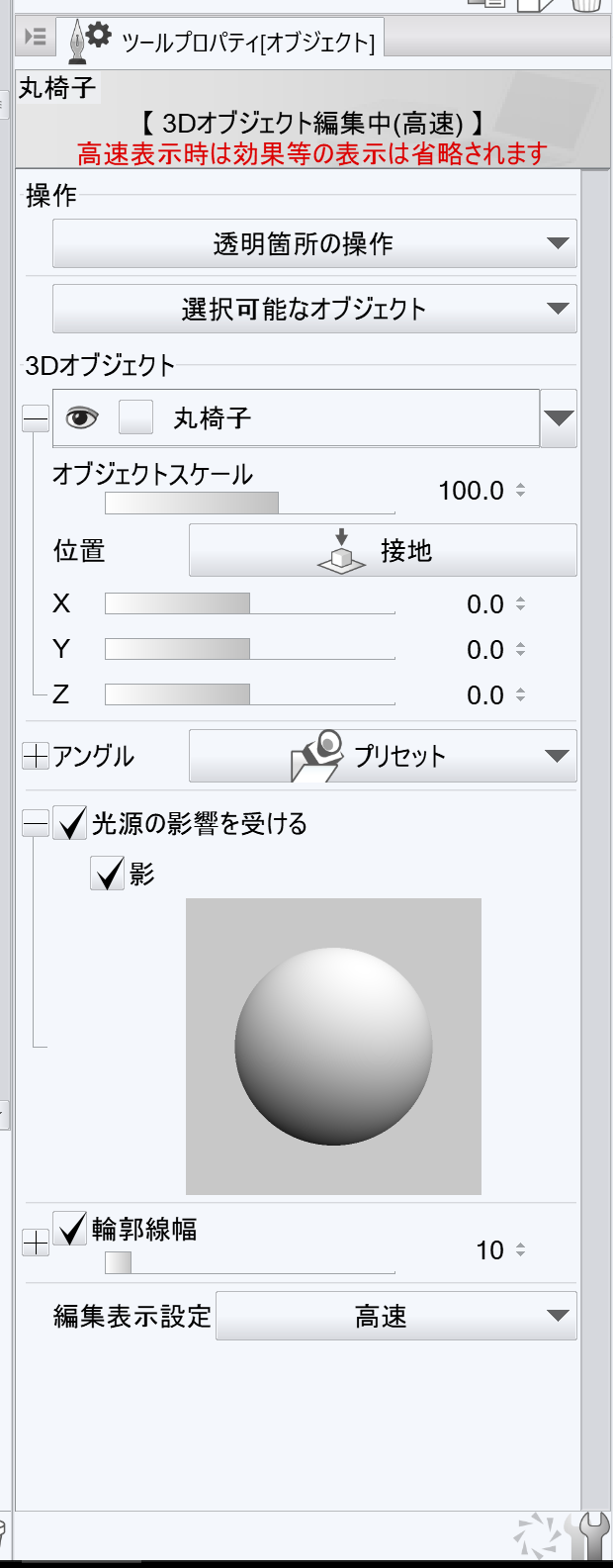 レンダリング設定 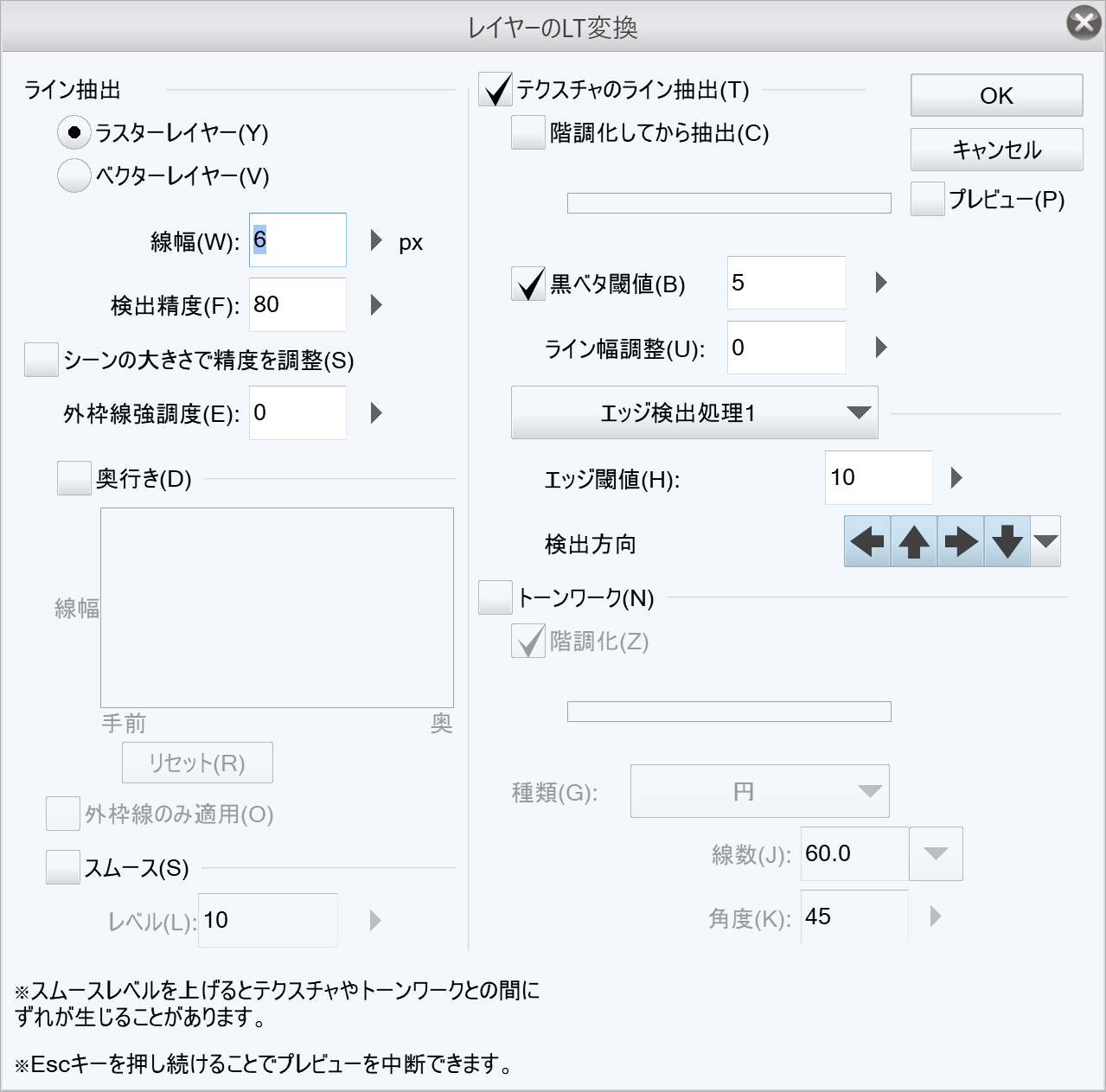 レンダリング後の画像  ※背景は下地の状態を確認するために用紙色を敷いているだけで、キャンバス内に他のレイヤーや3Dオブジェクトはありません。 「環境設定」のマルチサンプリング設定はONになっていますが、OFFにしても途切れた線でうっすら影の線の一部が現れるだけで、下地や輪郭線は形成されませんでした。 正常に出力できていたときは、以下のようにはっきりした線になっていました。 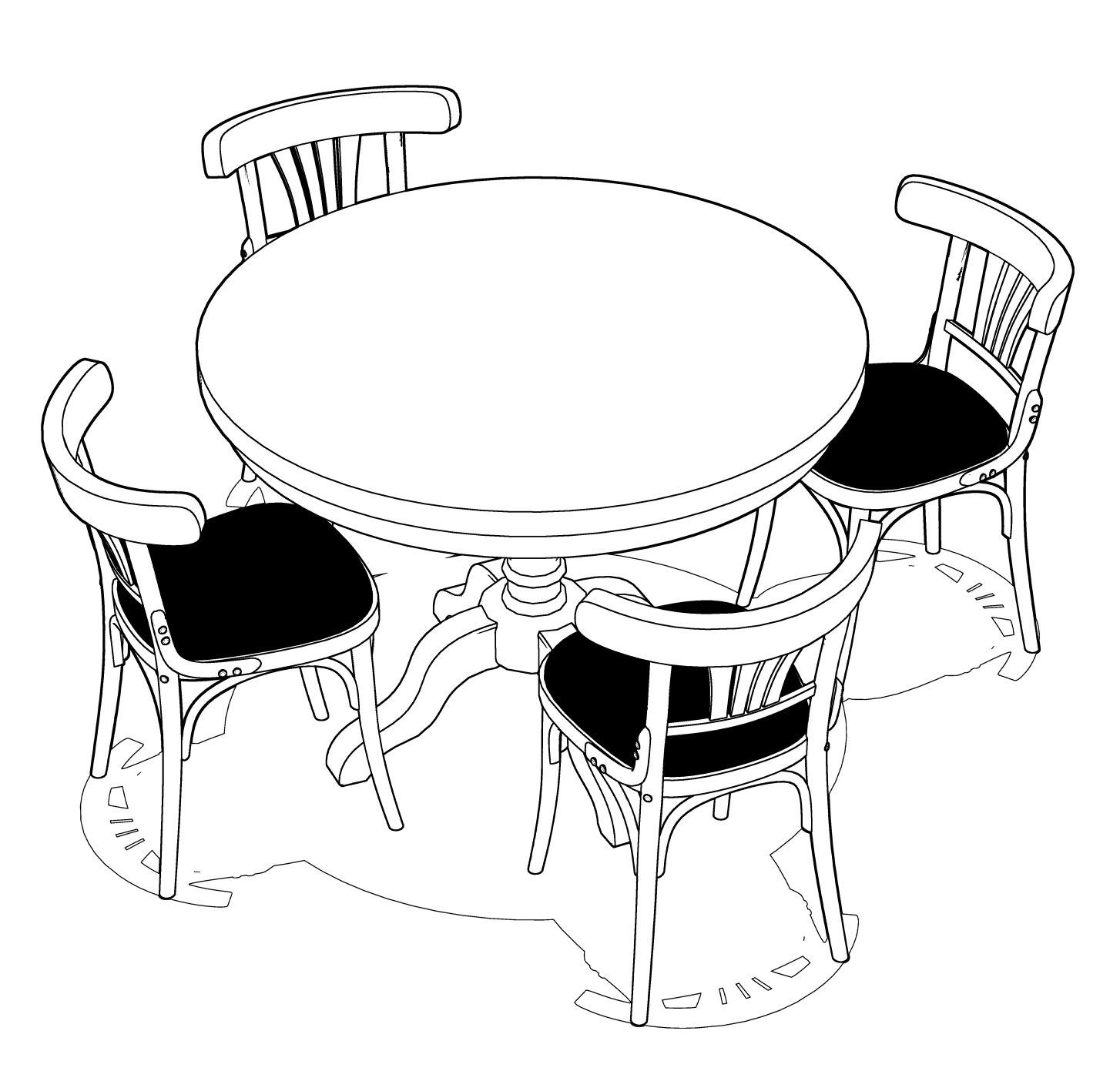 ------------------------------------------------------------ ■バージョン: ver.1.7.3 ■グレード DEBUT( ) PRO( ) EX( 〇 ) ■OS Windows XP( ) Windows Vista( ) Windows 7 ( ) Windows 8( ) Windows 8.1( ) Windows 10( 〇 ) MacOS X 10.5( ) MacOS X 10.6( ) MacOS X 10.7( ) MacOS X 10.8( ) MacOS X 10.9( ) MacOS X 10.10( ) MacOS X 10.11( ) mac OS 10.12( ) mac OS 10.13( ) iOS 11( ) その他( ) ------------------------------------------------------------ |
賛成数:0
反対数:0
from
スレ主
ナカシマ723
さん
2018/04/06 14:32:28
指定の通りファイルを送信しました。
from
CLIP
サポート担当
さん
2018/04/06 16:32:07
データをお送りいただき、ありがとうございます。
拝見いたしました所、キャンバスの基本表現色がモノクロになって
おりました。
この為、頂いたデータの[丸テーブルと椅子A 2]であれば[輪郭線 1]
[丸椅子 2]であれば[輪郭線 3]がモノクロでプレビューされた状態に
なっております。
それぞれ選択した上で、[レイヤープロパティ]パレットで
[アルファの閾値]の値を下げていただければ表示されますので、
ご確認下さい。
よろしくお願いいたします。
拝見いたしました所、キャンバスの基本表現色がモノクロになって
おりました。
この為、頂いたデータの[丸テーブルと椅子A 2]であれば[輪郭線 1]
[丸椅子 2]であれば[輪郭線 3]がモノクロでプレビューされた状態に
なっております。
それぞれ選択した上で、[レイヤープロパティ]パレットで
[アルファの閾値]の値を下げていただければ表示されますので、
ご確認下さい。
よろしくお願いいたします。
from
スレ主
ナカシマ723
さん
2018/04/06 18:34:24
指示通りに設定したところ、前にやっていた時の感じで影の輪郭線を出せるようになりました。
ありがとうございました!
2019年11月28日に本サービスの投稿受付は終了いたしました。「CLIP STUDIO SUPPORT」をご利用ください。
新規キャンバスに掲載画像にある3D素材を貼り付けた状態で、
以下のデータをお送りください。
・[レイヤーのLT変換]画面で[プレビュー]にチェックを入れた状態で、
以下のものが確認できるスクリーンショットを撮影してお送りください。
*3D全体の状態が確認できるキャンバスウィンドウ
*[レイヤーのLT変換]画面
*[レイヤープロパティ]パレット
*[レイヤー]パレット
・[ウィンドウ]メニューで[サブツール詳細]を選択して、[サブツール詳細]
画面の左側で[環境]を選択し、[レンダリング設定]を押して表示される
[レンダリング設定]画面のスクリーンショットを撮影してお送りください。
・また変換実行後に、問題が発生している状態でキャンバスをclip形式で
保存し、お送りください。
各ファイルはお手数ですが、以下のGigaFile便サービスでアップロードを
お願いいたします。
■GigaFile(ギガファイル)便
以下の手順でアップロードを行って下さい。
1.[ファイルを選択]ボタンを押し、アップロードするファイルを選択します。
2.ファイルのアップロードが完了すると、ダウンロードURLが表示されます。
3.[メモ(メールに転記されます)]欄に「要望・不具合ボード:96483」、
必ずCLIP STUDIOサイトに登録されているメールアドレスとハンドルネームをご記入下さい。
4.[このアップロード情報(ファイル名,URL,削除KEY,メモ)をメールに送信する]欄に
『tech@celsys.co.jp』と入力し、[送信]ボタンを押します。
5.セルシスユーザーサポート宛てにダウンロードURLを記載した
メールが送信されます。
お送りいただいたデータは不出管理を行い、データ検証など完了次第、
速やかにローカル及びサーバー上からも削除いたします。
お手数ですが、よろしくお願いいたします。