起動できません。 | CLIP STUDIO PAINTの要望・不具合ボード | CLIP STUDIO
よくある質問
教えて!Q&A
要望・不具合


CLIP STUDIO PAINTの要望・不具合ボード

最新の障害情報やメンテナンス情報については、こちらのページでご案内しております。

更新日:2018/07/03 14:54:12
反対数:0
賛成数:0
返信数:7
閲覧数:876
ID:97469
from ayakadesu さん
2018/07/01 16:32:39
 
開く/読み込み

起動できません。

 
体験版を使ったのち、CLIP STUDIO PAINTのダウンロード版を購入しました。
シリアルナンバーは、マイページから登録しましたが、CLIP STUDIO PAINTを"起動する"と書いてある下に"PRO/EXフル機能体験版 - Ver1.7.4(期限切れ)"と出ています。
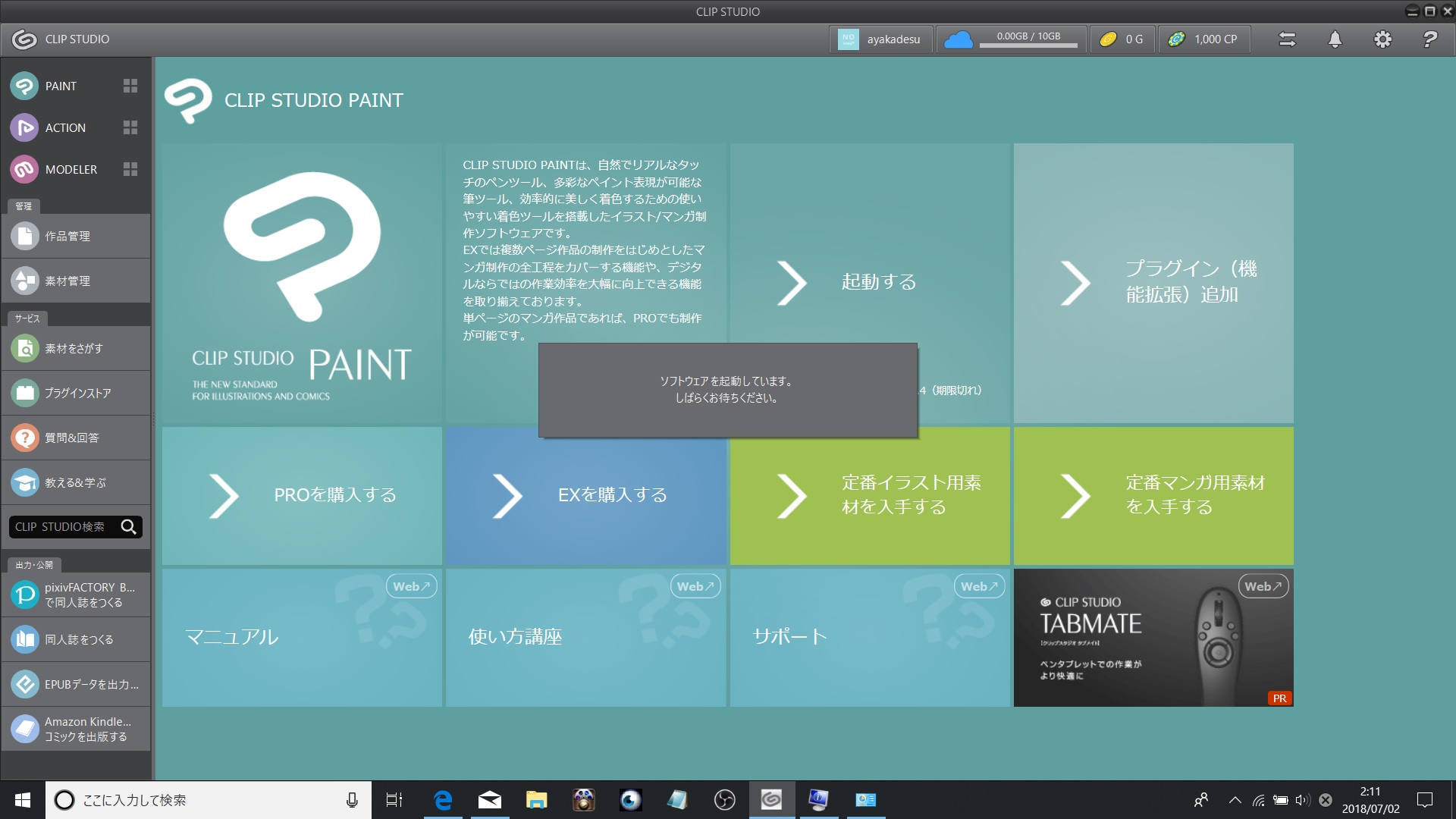
その、"起動する"というボタンを押すと、"ソフトウェアを起動しています。しばらくお待ちください。"と表示されたまま何も起きません。
初心者です。できるだけわかりやすく教えていただけるとありがたいです。よろしくお願いします。


------------------------------------------------------------
■バージョン:
※Windowsは、[ヘルプ]メニュー → [バージョン情報]で確認できます。
※MacOSXは、[CLIP STUDIO PAINT]メニュー → [バージョン情報]で確認できます。
※iPadは、[CLIP STUDIO PAINT]アイコン → [バージョン情報]で確認できます。

■グレード
DEBUT(   ) PRO( 〇 ) EX(   )

■OS
Windows XP(   ) Windows Vista(   ) Windows 7 (   )
Windows 8(   ) Windows 8.1(   ) Windows 10( 〇)
MacOS X 10.5(   ) MacOS X 10.6(   ) MacOS X 10.7(   )
MacOS X 10.8(   ) MacOS X 10.9(   ) MacOS X 10.10(   )
MacOS X 10.11(   ) mac OS 10.12(   ) mac OS 10.13(   )
iOS 11(   ) その他(   )
------------------------------------------------------------
賛成数:0   反対数:0   
from
CLIP
サポート担当
さん
2018/07/01 19:28:07
ご不便をおかけし、申し訳ありません。

詳しい状況を確認させていただくため、以下の情報をお知らせください。

・お使いのPCのメーカー名、型番:

・お使いのセキュリティソフト名、バージョン:

・現在、WindowsUpdateは更新する項目のない、最新の状態でしょうか。

・[起動する]をクリックし、メッセージが表示された際のモニター画面全体の
 スクリーンショットを撮影いただき、ご掲載ください。

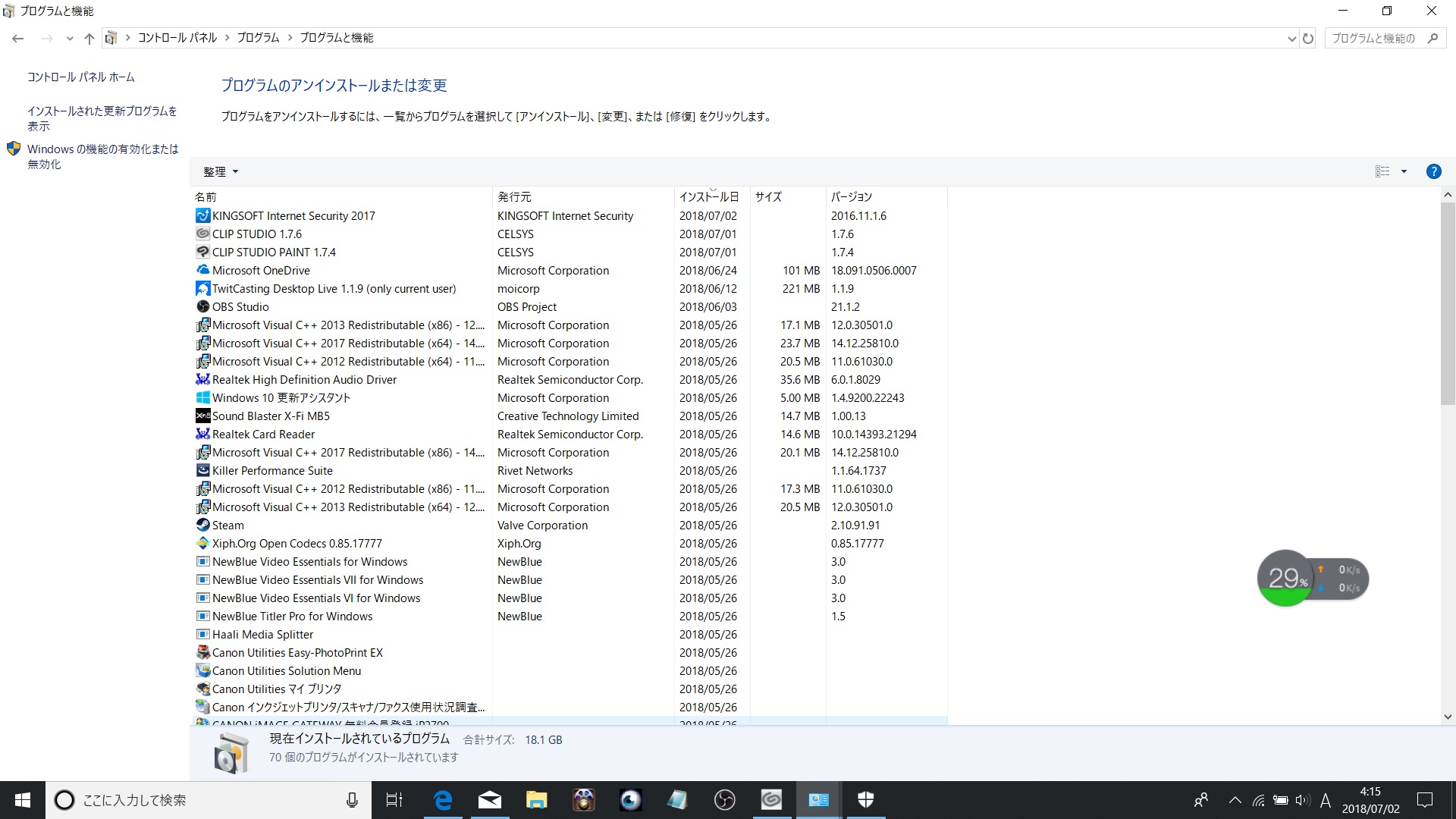
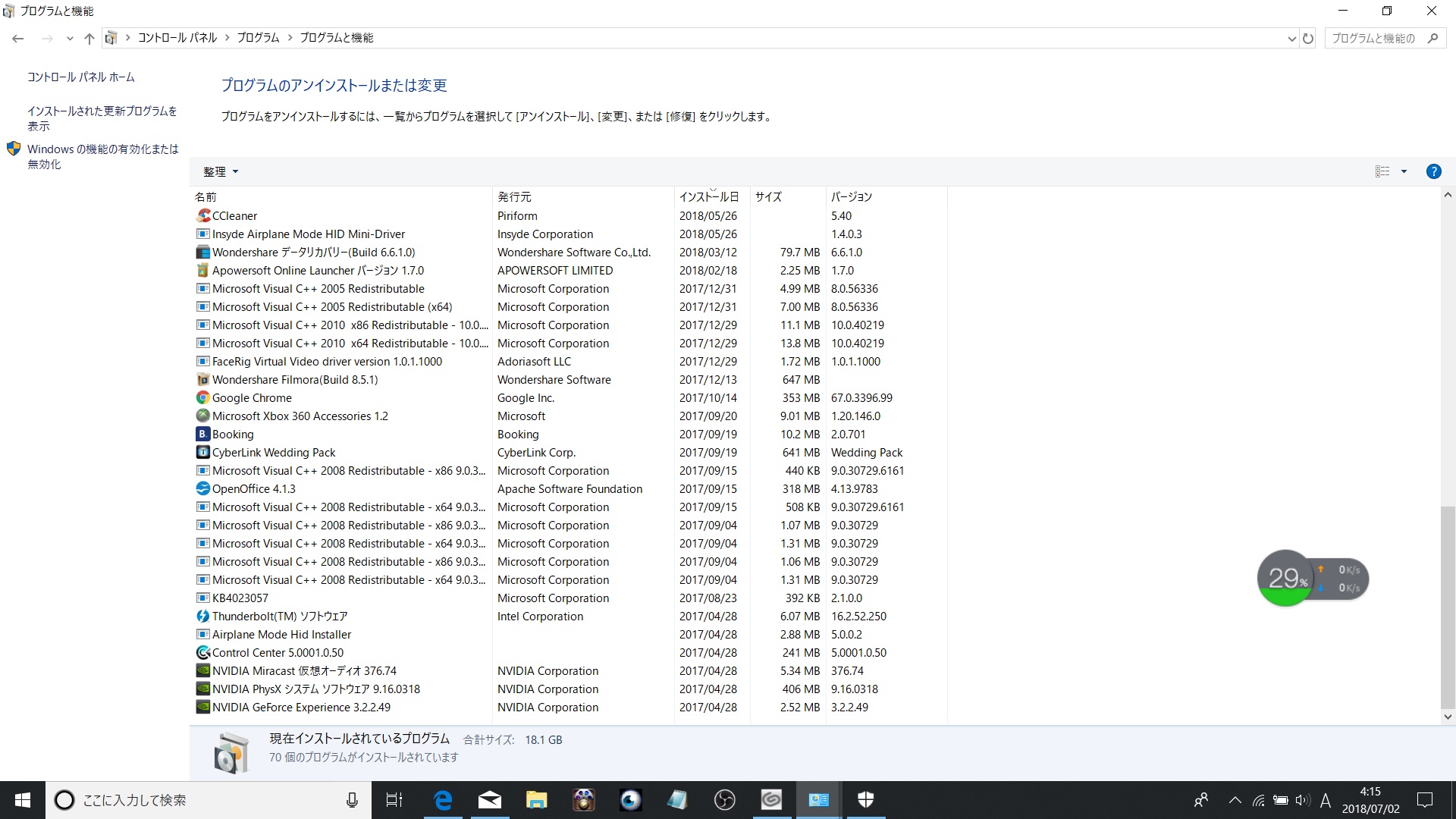
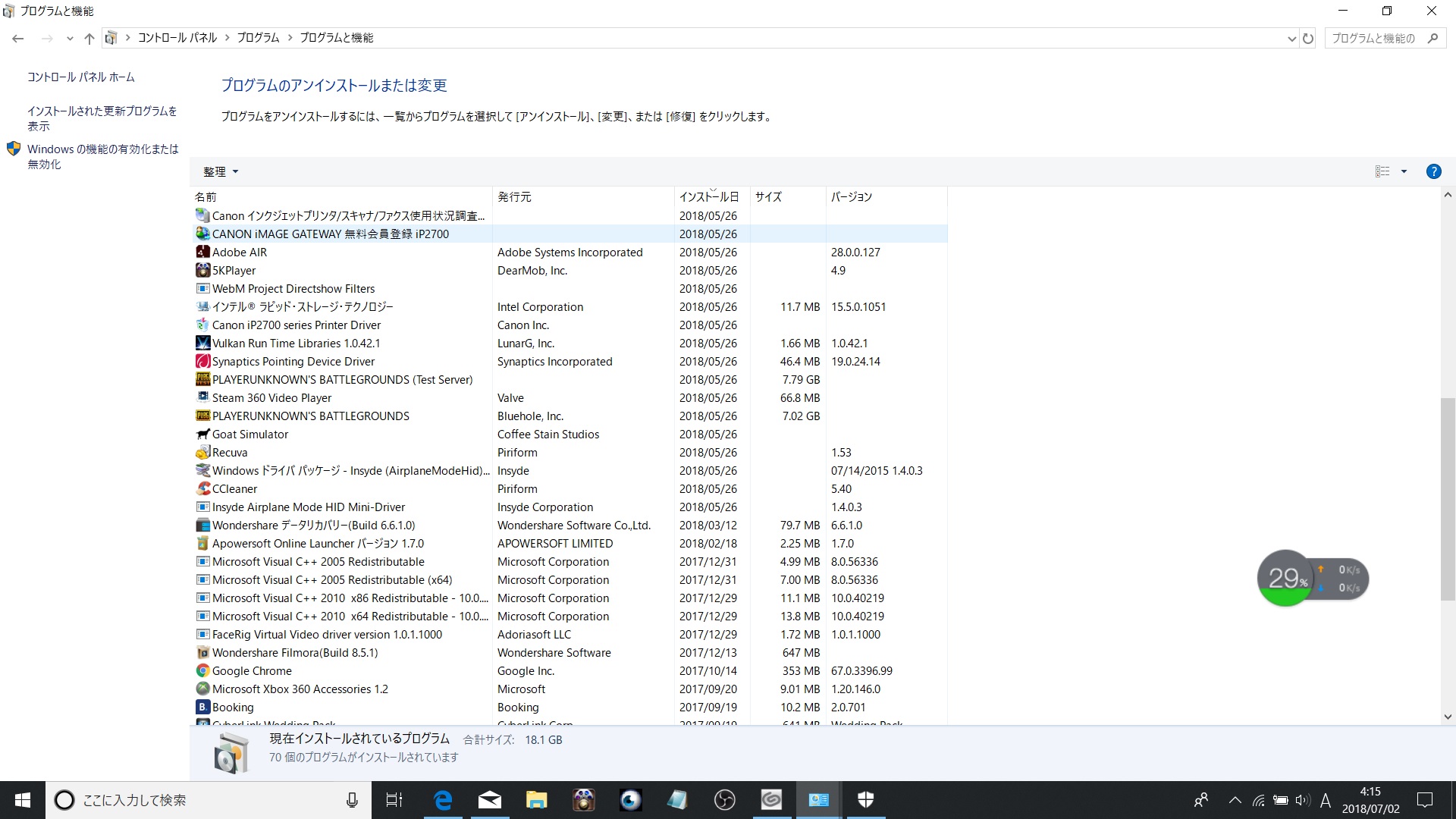
・[Windowsスタート]→[Windowsシステムツール]→[コントロールパネル]→
 [プログラム]→[プログラムと機能]を選択いただき、表示される一覧の
 スクリーンショットを撮影いただき、ご掲載ください。

 ※一度に撮影出来ない場合、複数回に分けて全て撮影してください。

■スクリーンショットの取得手順
1.キーボードの[PrintScreen]または[Prt Sc]とキートップに表示されて
  いるキーを押します。

2.[Windows スタート]メニューをクリックし、[すべてのアプリ]の
  [Windows アクセサリ]から[ペイント]を選択します。

3.[ペイント]というアプリケーションが起動します。

4.画面左上の[貼り付け]アイコンをクリックします。

5.[PrintScreen]キーを押したときの画面のイメージが貼り付けられます。

6.[ファイル]メニューから[上書き保存]を選択し、デスクトップなど適当な
  場所にファイルを保存します。
  ファイルの種類はJPEGなどを選択してください。

ご確認の程、よろしくお願いいたします。
from
スレ主
ayakadesu
さん
2018/07/02 05:12:42
お使いのPCのメーカー名、型番:MouseComputer P750DM

・お使いのセキュリティソフト名、バージョン:KINGSOFT Internet Security 2017

・現在、WindowsUpdateは更新する項目のない、最新の状態でしょうか。
最新の状態です。

・[起動する]をクリックし、メッセージが表示された際のモニター画面全体の
 スクリーンショットを撮影いただき、ご掲載ください。

・[Windowsスタート]→[Windowsシステムツール]→[コントロールパネル]→
 [プログラム]→[プログラムと機能]を選択いただき、表示される一覧の
 スクリーンショットを撮影いただき、ご掲載ください。

from
スレ主
ayakadesu
さん
2018/07/02 05:21:18
ご確認おねがいします。


from
CLIP
サポート担当
さん
2018/07/02 12:34:59
ご不便をおかけしており、申し訳ありません。

パソコンを再起動して頂き、お手元にシリアルナンバーをご用意の上、
CLIP STUDIO PAINT、CLIP STUDIOは終了している状態のままで
以下の場所にある[CLIPStudioPaint]フォルダの名前に「1」をつけて
いただき、[1CLIPStudioPaint]に変更して下さい。

 C:\Users\(お客様のユーザー名)\AppData\Roaming\CELSYS

 ※[AppData]フォルダが表示されない場合は、[コントロールパネル]→
  [デスクトップのカスタマイズ]→[エクスプローラーのオプション]を
  開き、[表示]タブの[詳細設定]一覧の[ファイルとフォルダーの表示]
  →[隠しファイル、隠しフォルダー、および隠しドライブを表示する]
  ラジオボタンを有効にしてから、[適用]ボタンをクリックします。

以下の場所にある[CLIPStudioPaint(.exe)]をダブルクリックして起動の
操作を行って下さい。

 C:\Program Files\CELSYS\CLIP STUDIO 1.5\CLIP STUDIO PAINT

シリアルナンバーの入力欄が付いた画面が表示されますので、そちらで
ご購入頂いたダウンロード版のシリアルナンバーを入力して認証を行い
起動ができるかご確認ください。

よろしくお願いいたします。
from
スレ主
ayakadesu
さん
2018/07/02 20:54:14
初歩的な質問すみません。ユーザー名とはどれのことでしょうか?
from
スレ主
ayakadesu
さん
2018/07/02 22:18:35
>>>[コントロールパネル]→[デスクトップのカスタマイズ]→
[エクスプローラーのオプション]を開き、[表示]タブの[詳細設定]
一覧の[ファイルとフォルダーの表示]
→[隠しファイル、隠しフォルダー、および隠しドライブを表示する]
ラジオボタンを有効にしてから、[適用]ボタンをクリックします。

[適用]ボタンがなかったので、OKボタンを押しました。


C:\Users\ayakadesu\AppData\Roaming\CELSYS が出てきません。

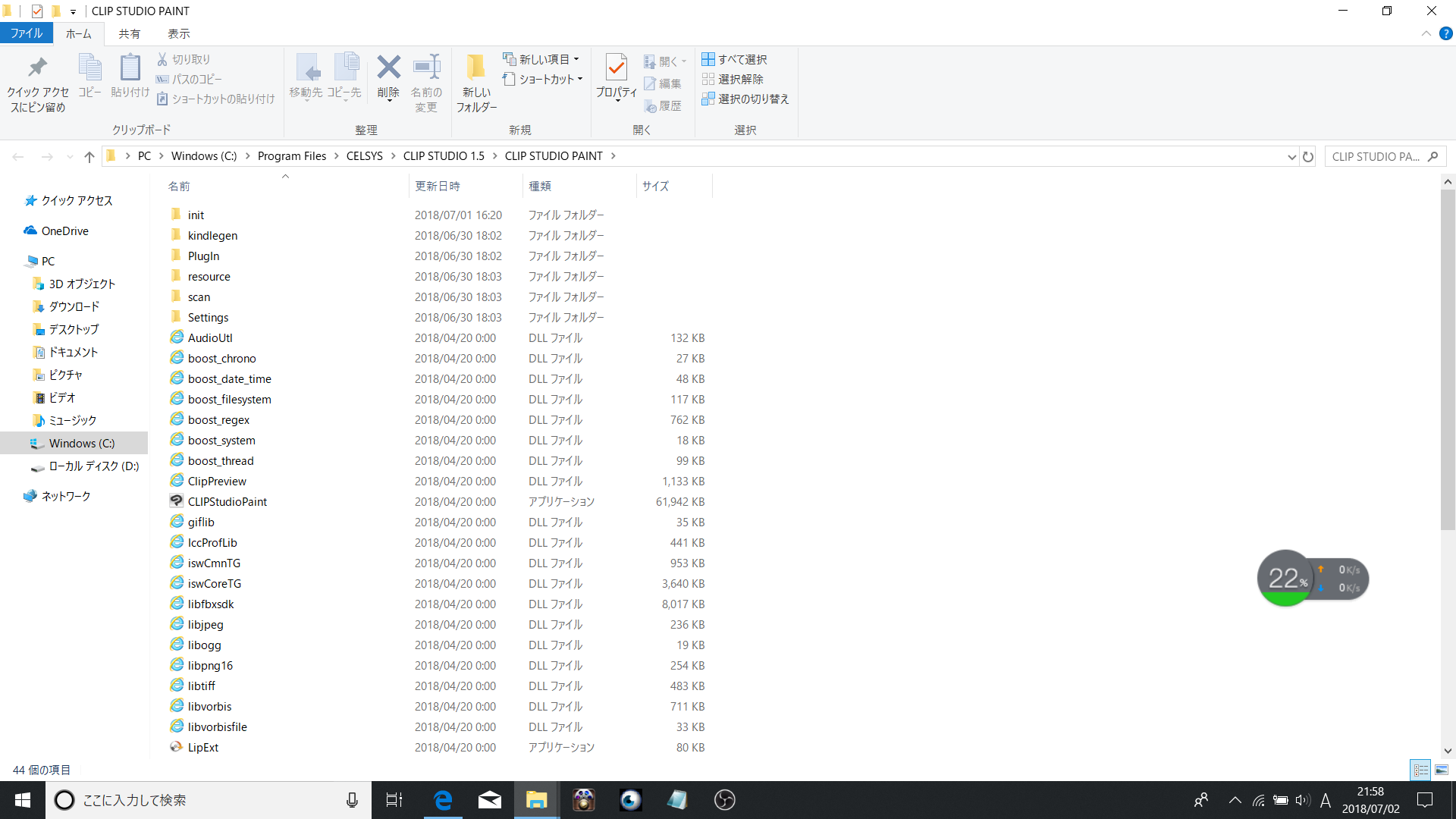
C:\Program Files\CELSYS\CLIP STUDIO 1.5\CLIP STUDIO PAINT
で検索したときにこちらの画面がでてきます。
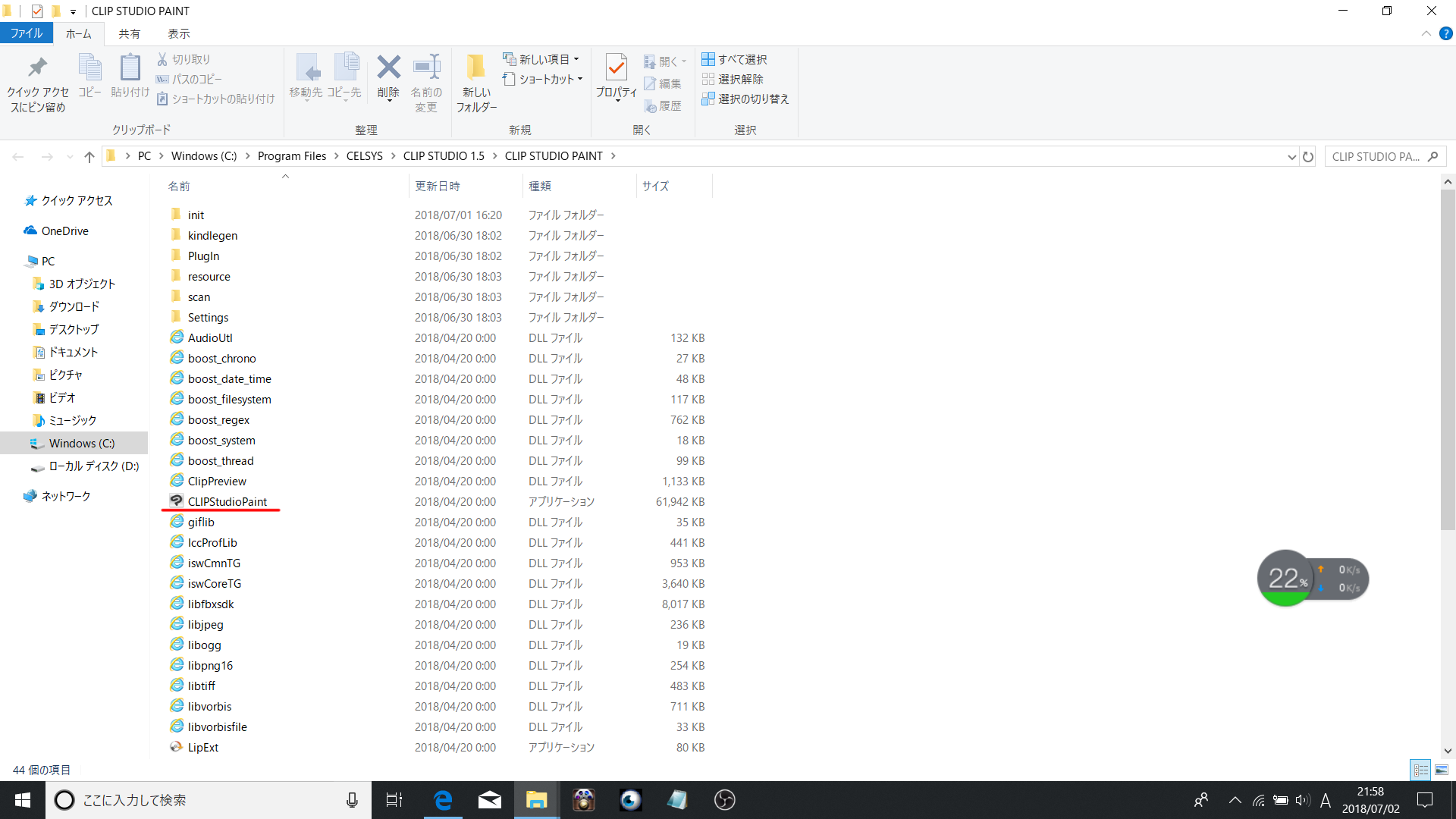
[CLIPStudioPaint(.exe)]が見当たりません。

from
CLIP
サポート担当
さん
2018/07/03 14:54:12
詳細をご確認頂き、ありがとうございます。

「C:\Users\ayakadesu\AppData\Roaming\CELSYS が出てきません。」
と頂きましたが、[Users][ayakadesu][AppData][Roaming][CELSYS]の内、
出てこないのはどのフォルダでしょうか。

また、適用のボタンがなかったとの事ですが、その画面のスクリーンショット
を撮影して頂き、掲載頂けますでしょうか。

なお、[CLIPStudioPaint(.exe)]が見当たらないと頂いている点でございますが、
掲載頂いた以下の画像に表示されており、こちらで赤線を引かせていただきました
のでご確認をお願いいたします。


よろしくお願いいたします。

2019年11月28日に本サービスの投稿受付は終了いたしました。「CLIP STUDIO SUPPORT」をご利用ください。

よくある質問
教えて!Q&A
要望・不具合