







迅速な対応ありがとうございます。
上記のアドバイスを読み、こちらでももう一度デスクトップパソコンからもう一方の端末での
上記のアドバイスを読み、こちらでももう一度デスクトップパソコンからもう一方の端末での
“作品基本設定の変更”をテストしてみました。
4ページのポストカード作品をクラウド管理でもう一方の端末にダウンロードし、
4ページのポストカード作品をクラウド管理でもう一方の端末にダウンロードし、
それから10㎜ほど縮小の変更をしてみたところ、問題なくできました。
ですが、“漫画原稿設定”にチェックを入れて“作品基本設定の変更”をすると、
やはり変更はできませんでした。
その状態をスクリーンショットしましたので、貼っておきます。
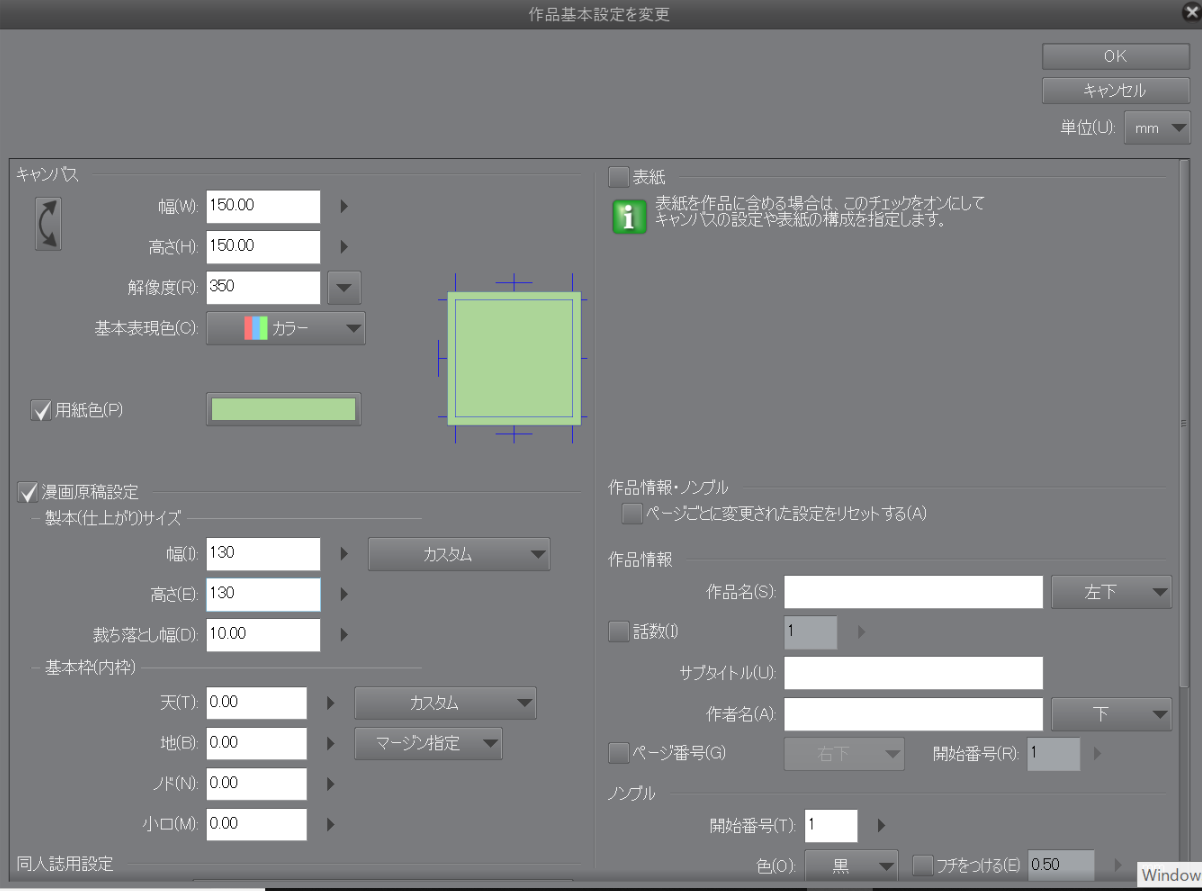
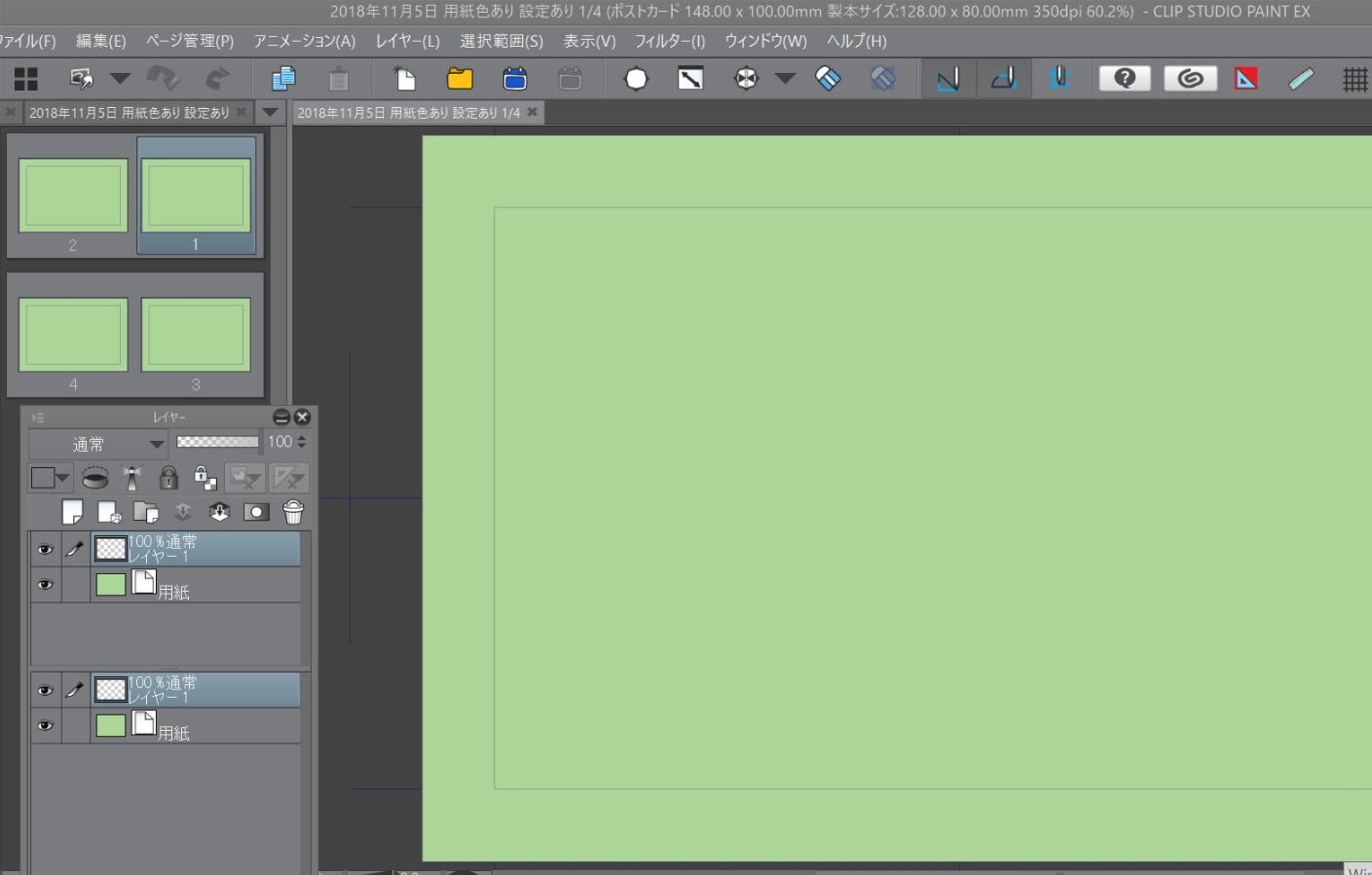
分かりにくい画像とは思いますが、3枚目でちゃんと変更設定した後の、4枚目です。
その状態をスクリーンショットしましたので、貼っておきます。
分かりにくい画像とは思いますが、3枚目でちゃんと変更設定した後の、4枚目です。
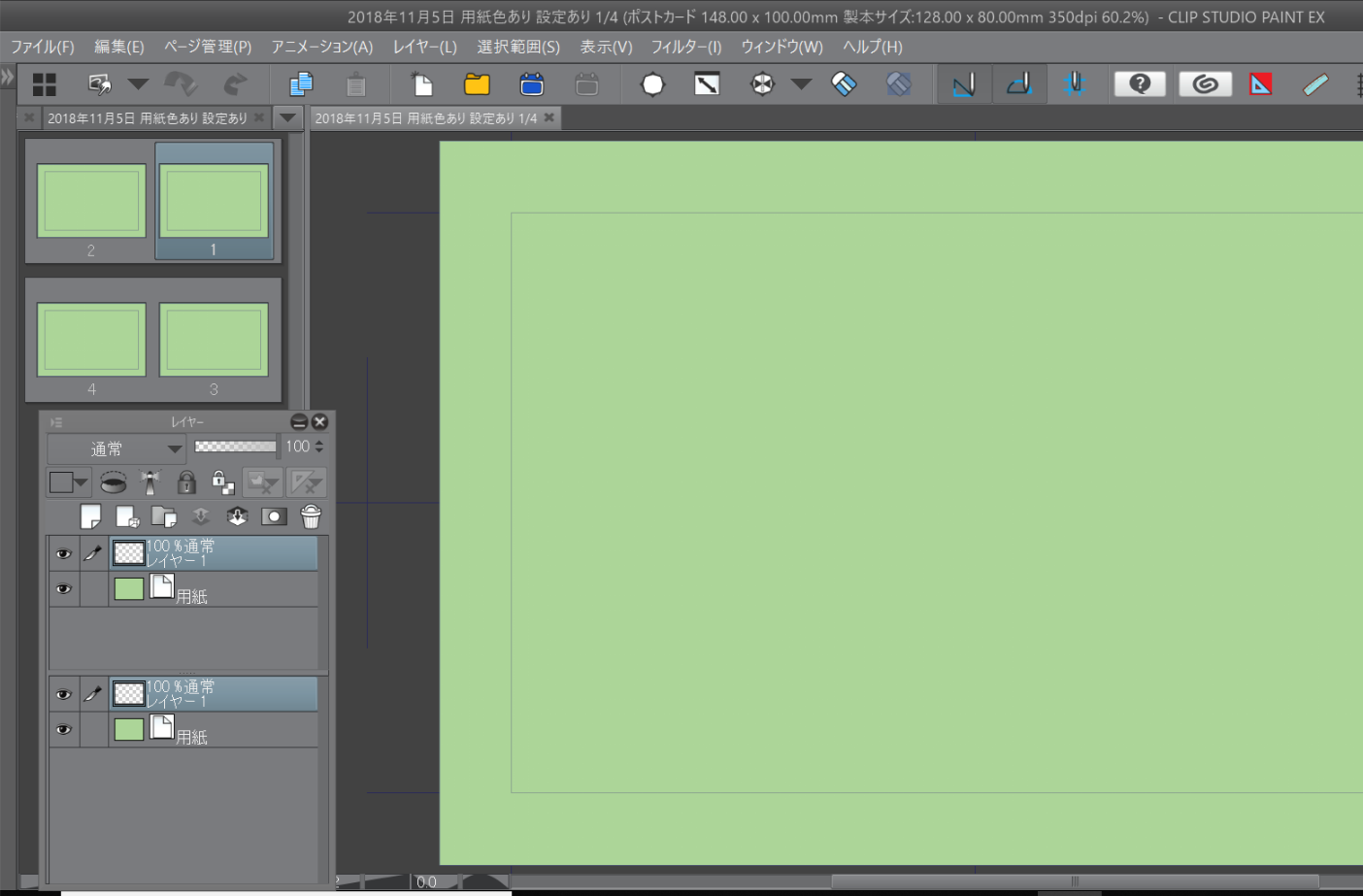
(2枚目と4枚目がまったく同じように見えますが)
ちなみに4枚目を撮ったあと、“作品基本設定の変更”を確認しましたが、画像の3枚目のように変更されていました。
ちなみに4枚目を撮ったあと、“作品基本設定の変更”を確認しましたが、画像の3枚目のように変更されていました。
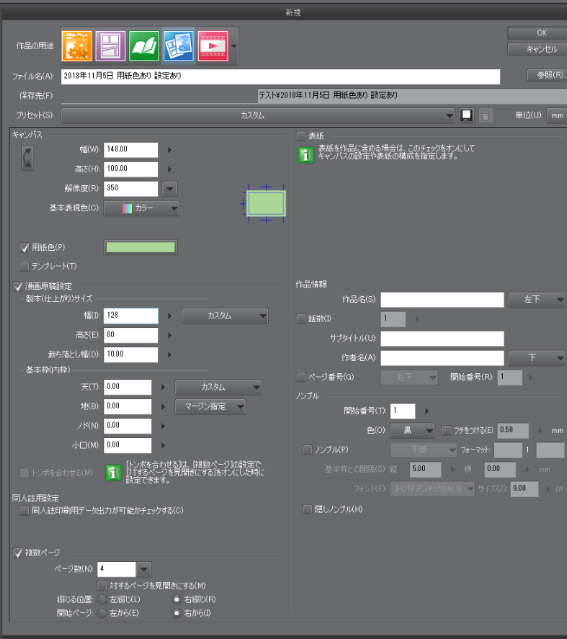
一枚目 デスクトップパソコン 新規作成 サイズ:ポストカード 横
二枚目 クラウド経由 もう一方の端末
こちらでポストカードサイズの4ページ作品を作成し、CLIP STUDIOの
作品管理で同期を行い、もう一方の端末でCLIP STUDIOを起動し、
作品管理のクラウドタブで新規ダウンロードした上で、その作品を開き
[作品基本設定の変更]を選択して、A4に変更を行いましたが、問題
ございませんでした。
お手数ですが、もう一方の端末で[作品基本設定の変更]を選択し、
表示される画面と設定を変更後の画面、またそれを実行して、出来ていない
と確認された画面のスクリーンショットを撮影し、掲載いただけますでしょうか。
なお、スクリーンショットの取得手順は以下のとおりです。
1.キーボードの[PrintScreen]または[Prt Sc]とキートップに表示されて
いるキーを押します。
2.[Windows スタート]メニューをクリックし、[すべてのアプリ]の
[Windows アクセサリ]から[ペイント]を選択します。
3.[ペイント]というアプリケーションが起動します。
4.画面左上の[貼り付け]アイコンをクリックします。
5.[PrintScreen]キーを押したときの画面のイメージが貼り付けられます。
6.[ファイル]メニューから[上書き保存]を選択し、デスクトップなど適当な
場所にファイルを保存します。
ファイルの種類はJPEGなどを選択してください。
よろしくお願いいたします。