







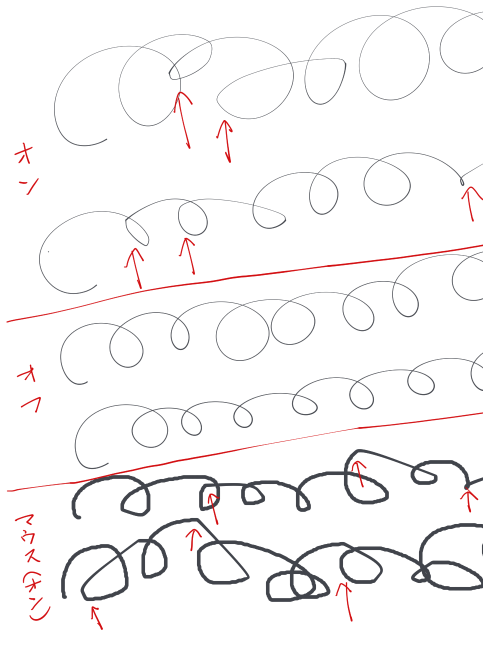
>ワコム様へご確認頂いておりますでしょうか。
こちらはこれまで特に問題なく動作しておりましたので、確認しておりません。
スクショはメールへ送付いたしましたので、ご確認のほどよろしくお願いいたします。
ちなみにドライバーは記事の投稿前に入れ直しも試してみましたので、インストール日が今日の日付になっているかと思います。
また、別の記事で見ましたウイルス対策ソフトのスキャン除外も下記パスは除外済みです。
・C:\Program Files\CELSYS
・C:\ProgramData\CELSYS
・C:\Users\(ユーザー名)\Documents\CELSYS
・C:\Users\(ユーザー名)\AppData\Roaming\CELSYS
・C:\Program Files\CELSYS\CLIP STUDIO 1.5\CLIP STUDIO\CLIPStudio(.exe)
・C:\Program Files\CELSYS\CLIP STUDIO 1.5\CLIP STUDIO PAINT\CLIPStudioPaint(.exe)
以下の点についてお知らせ下さい。
・PTZ-630をご使用との事でございましたので、こちらのページを
確認致しました所、Windows10の表記はなく、最新はWindows7
向けの[V6.3.13w3]となっておりました。
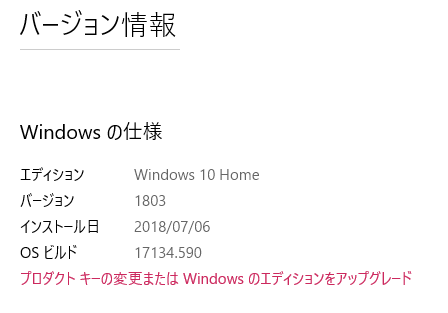
ご使用のPCのOSをWindows10と頂いておりますが、Windows10で
・[Windowsスタート]→[設定]→[システム]を選択し、表示される画面の
左側で[バージョン情報]を選択し、画面右側で[バージョン]と
[OSビルド]、[インストール日]に記載されている内容をお知らせください。
・CLIP STUDIO PAINTを起動し、[ファイル]メニュー→[環境設定]を選択して、
表示される画面左側で[タブレット]を選択した状態の画面のスクリーン
ショットを撮影し、掲載下さい。
・[Windowsスタート]を選択し、アプリが表示されている部分で[ワコムタブレット]
にある[ワコムタブレットのプロパティ]を選択し、[入力デバイス]にて[ペン]と
つくものを選択した状態で以下のタブの画面のスクリーンショットを撮影し、
掲載ください。
*[ペン]タブ
*[マッピング]タブ
・デスクトップ画面の何もない所で右クリックして頂き、表示されるメニューで
[ディスプレイ設定]を選択して、表示される画面の内容が確認できるよう
スクリーンショットを撮影し、掲載下さい。
※複数モニタが接続されている場合には画面上部に
「1」「2」というように表示位置が表示されますので、その場合は
「1」「2」という表示をクリックするとモニタごとの内容が表示
れますのでそれぞれ撮影し、掲載ください。
・[Windowsスタート]→[設定]→[デバイス]と選択し、表示される画面の
左側で[ペンとWindows Ink]の順に選択すると表示されるページのすべての
項目が確認できるようスクリーンショットを取得し、掲載ください。
・[Windowsスタート]→[Windowsシステムツール]→[コントロールパネル]
を選択し、表示される画面にて[プログラムのアンインストール
(プログラムと機能)]を選択して表示される画面のすべての項目が
確認できるよう複数回に分けてスクリーンショットを取得し、掲載下さい。
※項目が多く一度に撮影ができない場合は複数回に分けて撮影し、
掲載をお願いいたします。
※インストール日とバージョンも確認できるように撮影をお願いします。
もし掲示板への掲載に差し支えがある場合は、以下の宛先に画像を
メール添付してお送りいただけると幸いです。
宛先
・セルシスユーザーサポート
・tech@celsys.co.jp
・「要望・不具合:99730」と記載をお願いいたします。
よろしくお願いいたします。