





横から失礼します。
単純なストライプやチェック模様でしたら
グラデーションツールを使用することで簡単に作成することが可能です。
イラスタを立ち上げ、適当な大きさのキャンバスを作成しました。
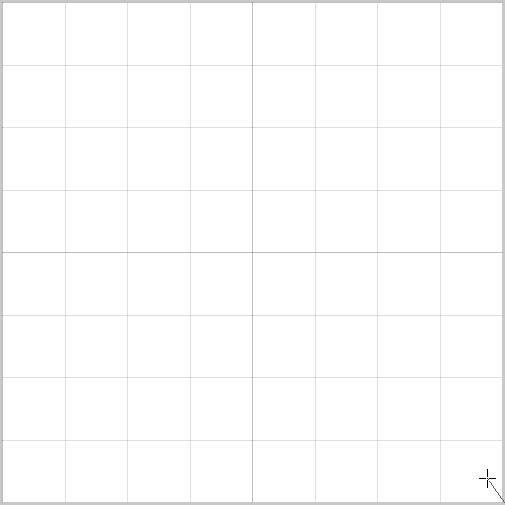
↓
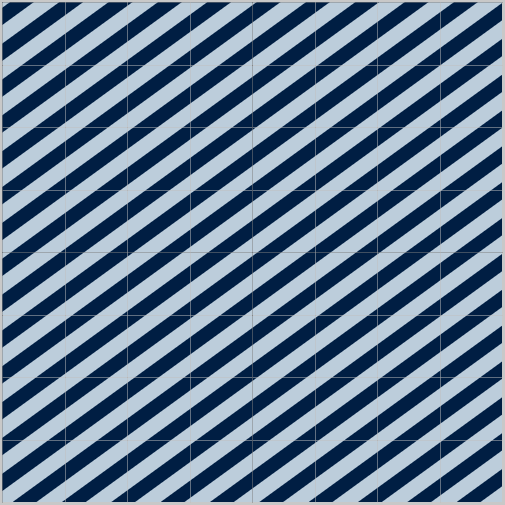
イラスタに元から付属のグラデツール(ストライプ)を使用した結果です。
ストライプグラデは描画色→背景色のグラデですので、
描画色や背景色を変更することで別の色でも使用可能です。
(それとグラデの使用範囲については↑を参考にしてください。
(上図のキャンバス右下に十字のカーソルとグラデの範囲を示す線が見えるかと思います。
もちろん、これをもっと広範囲にすることで幅の広いストライプが、
逆に狭い範囲に使用することで幅の狭いストライプを作成することが可能です))
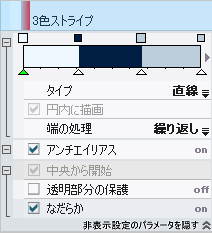
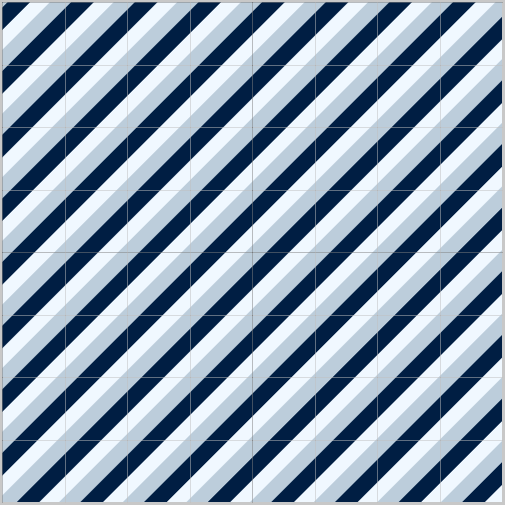
それと三色以上のストライプを作成したい場合は
ストライプグラデを参考にご自身でグラデをお作りください。
例えばこんな風に…
(この例のグラデは左端のアリスブルー以外は
描画色と背景色にしてありますので別の色でも使用可能です)
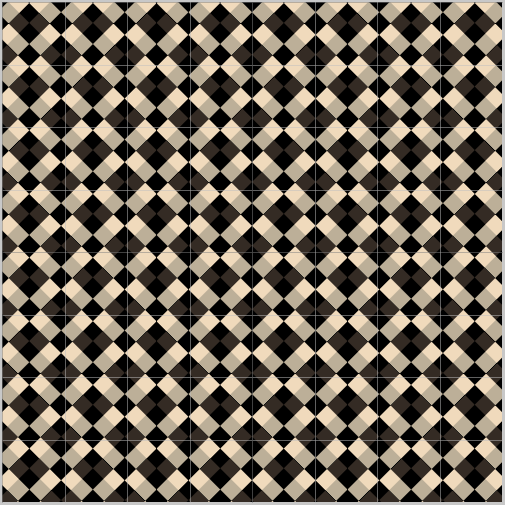
また、こうして作成したストライプレイヤを複製して「編集」→「移動と変形」の「拡大・縮小」などで
左右反転させたあと、合成モードを変更することでチェック模様を作成することが可能です。
(下の例ではコピーレイヤを「差の絶対値」で合成してあります)
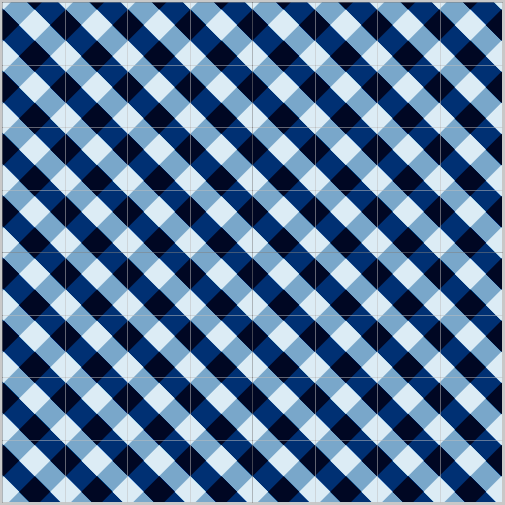
ちなみに↑と同じことをイラスタに元から付属のストライプグラデで行うと以下のようになります。
(「差の絶対値」ではなく「ハードライト」で合成してあります)
以上、取り留めのないことをだらだらと述べてきましたが、
少しでも参考になりましたら幸いです。
それと乱文失礼いたしました。
いただく必要があります。
IllustStudioには、さまざまなツールがあり、スーツを描画する部分をマジック
ワンドツールなどで選択範囲を取得し、その後に直接ツールや定規を使用
することで、さまざまな模様を作成することが出来ます。
選択範囲や定規のツールにつきましては、以下の講座をご参照ください。
■選択範囲を使いこなす
■定規の概念とツールの使い方
なお、Webフォームでもご連絡をいただいておりましたが、素材をさがすの
使用方法は、こちらをご参照ください。
また、IllustStudioに初期収録している素材もありますので、[パレット]メニューの
[素材]のチェックを有効にし、「素材パレット」でご希望の素材があるかもご確認
ください。