





返信ありがとうございます。
写真つきでの説明もありがとうございます。
ただ、自分の伝え方が悪くて、質問がうまくできていませんでした。
まず、下がLINEのガイドラインになりまして、
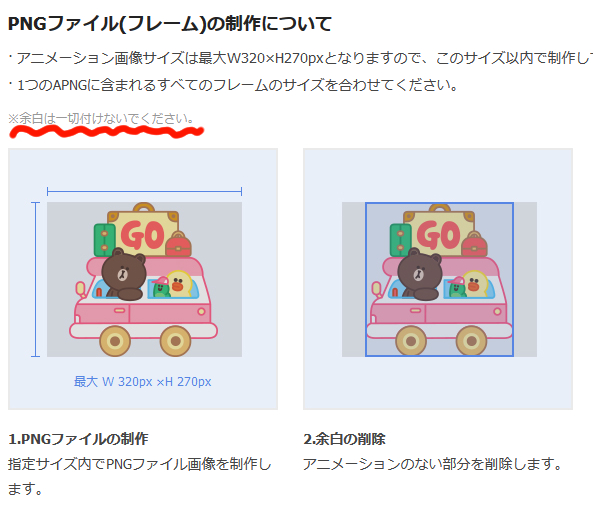
上記のように、320×270pxでキャンバスを作り、
そこへ、LINEスタンプ(アニメーション用ではなく、通常スタンプ用)でつくっていたイラストを貼り付けましたが、
もとが370×320px内で収まる用につくっていたため、少しはみ出してしまいました。
縮小も考えたのですが、複数枚全部の大きさを合わせていくのは難しいと思い、
370×320のイラストを、320×270内で収まるように、キャンバスのサイズを変更しました。
下記が実際のイラストになりまして、イラストのところ意外は、すでに透過済です。
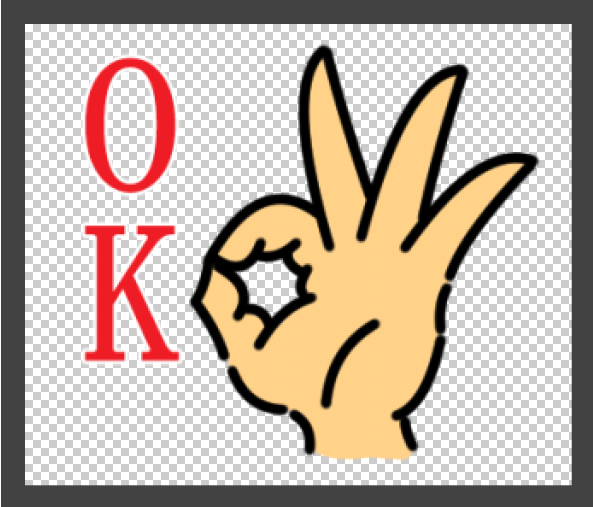
で、このイラストを動かすため、違うパターンのイラストを描きました。
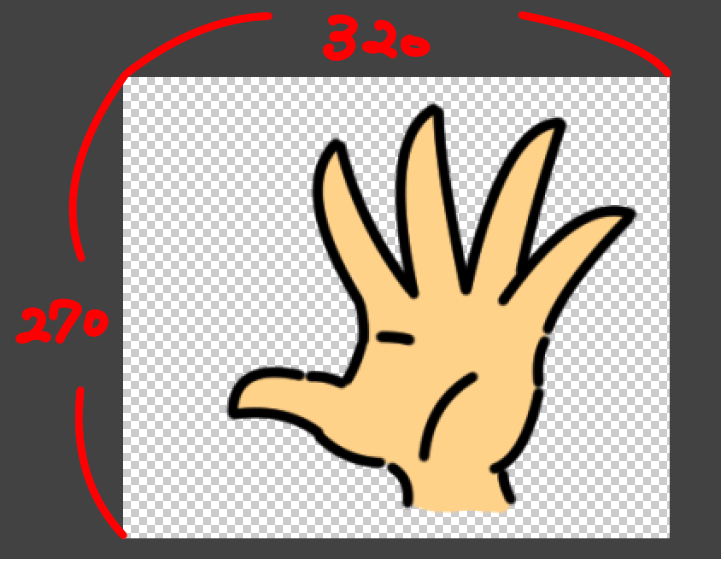
上の状態が、最初のLINEガイドの左側のイラストにあたります。
そして、LINEガイドのように、余白(青塗りの部分)を削除するはずでしたが、(下がLINEガイドの右側イラストにあたります。)
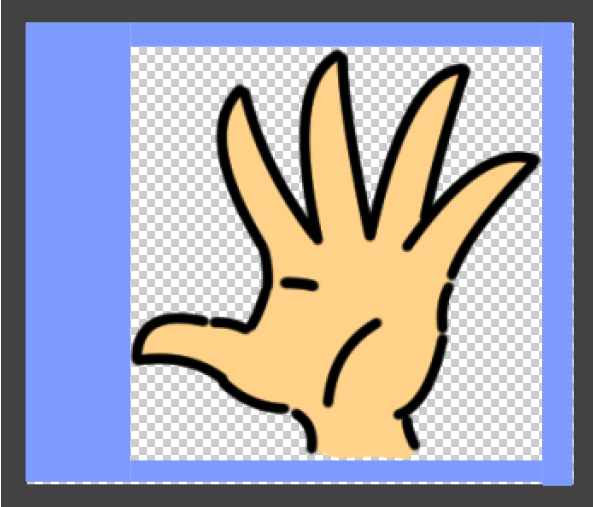
LINEガイドに
『1つのAPNGに含まれるすべてのフレームのサイズを合わせてください。』
とあるため、最初のイラストも合わせた状態の大きさで余白を削除しないといけないと思い、
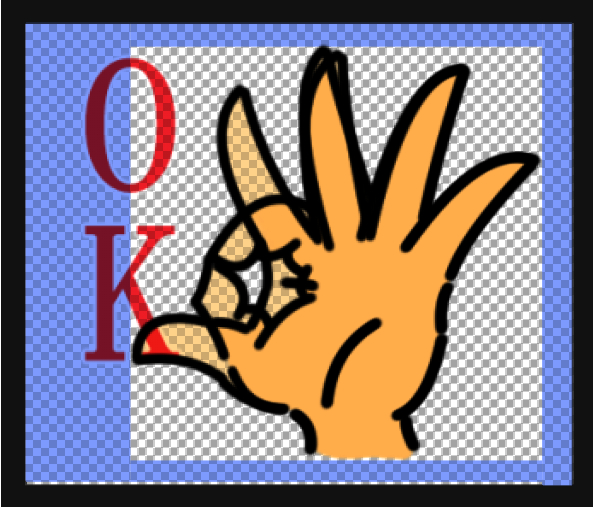
最初のイラストを重ねました。
そうすると、左側のOKという文字のところが、最初の余白と重なってしまうため、
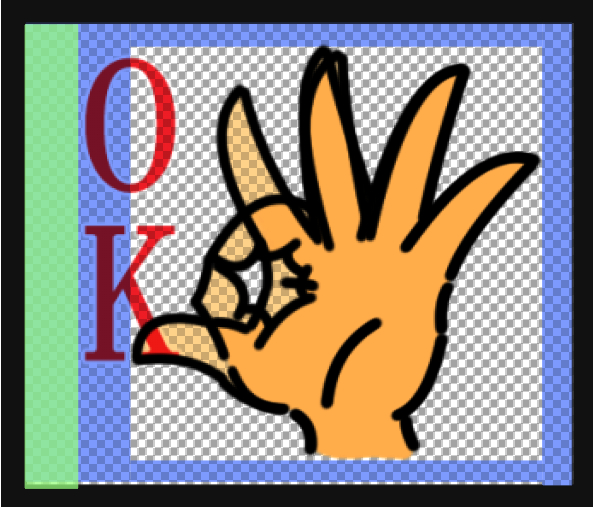
左側の本当の余白部分は、緑で示したところということになります。
そうすると、
このイラストの、本当の余白部分は、下の赤斜線部分ということになります。
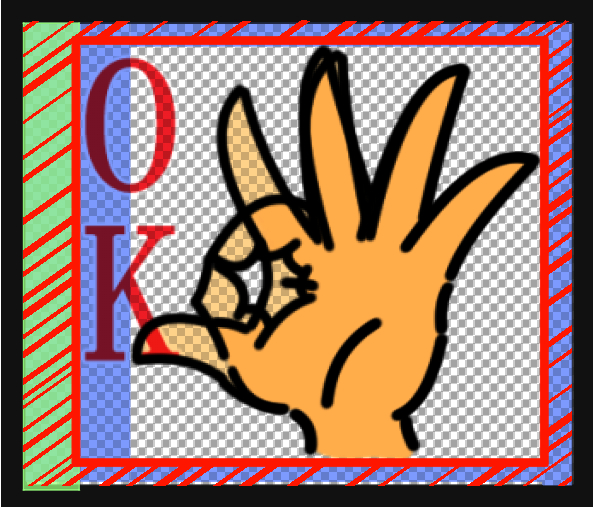
そして、残したいキャンバス部分は赤ラインで囲んだ部分ということになります。
で、ここからが、質問の内容になりまして、
この余白部分(赤斜線部)をきっちり削除する方法がないかということです。
目視で選択すると、どうしてもイラストとキャンバスの端との間に余白部分ができたり、また、間違えてイラスト部分を削ってしまう可能性があるためです。。
そのため、色が塗られている、塗られていないを判別し、上下左右の端を自動で設定して余白を削除できる機能がないかなと思ったのです。
(しかも複数枚のイラストを重ねた状態で・・・)
そのような機能がついているかは、わかりませんので、あれば教えていただきたいなと。
また、そのような機能がなくても、何か方法があれば教えていただければ幸いです。
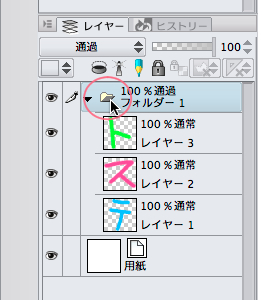
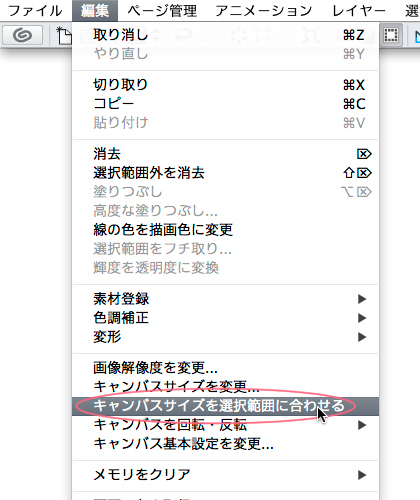
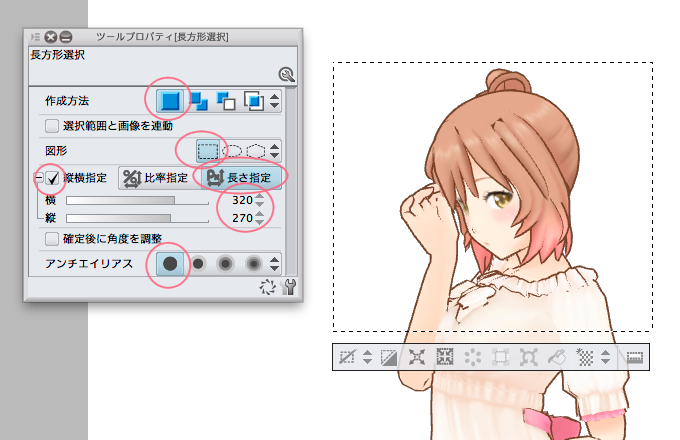
>イラストにあわせての、キャンバスの大きさの変更方法 についてですが、
これは現在作業中のファイルのキャンバスサイズをどうにかするよりも
規定の大きさのキャンバスを作ってそちらへコピーしたほうが楽だと思います。
----------------------------------------
1.まずクリスタを立ち上げ、「編集」→「開く」で必要なファイルを開きます。
(すでにクリスタが立ち上がっている&ファイルが開いてるなら飛ばして次に進んでください)
2.次に「選択範囲」→「すべて選択」やCtrl+Aなどで範囲指定したあとで
「編集」→「コピー」でコピーします。
3.コピーできたら次に「ファイル」→「新規作成」で規定の大きさのキャンバスを新規作成します。
4.(3)の結果、新規キャンバスに表示が切り替わりますから
「編集」→「貼り付け」で(2)でコピーしておいたものを貼り付けます。
5.あとは「編集」→「変形」の「拡大縮小回転」で
必要な部分が収まるように適当に拡大(縮小)すれば完了です。
・‥…━…‥・‥…━…‥・‥…━…‥・‥…━…‥・‥…━…‥・‥…━…‥・‥…━…‥・‥…━…‥・
次に余白の透過についてですが、
こちらは「塗りつぶし(編集レイヤのみ参照)」を使って透明色で塗りつぶす、
「マジックワンド(同じ色を選択)」を使う、「輝度から線画抽出」を使うなど
いろいろな方法があります。
このうちマジックワンドを使う方法につきましては
長くなりますのでこちらのわたしの描き込みをご覧ください。
(実際にやってみると以下のようになります。
また、以下の例では分かりやすいように余白透過後に
参照元レイヤを少し移動&背後に存在する「レイヤ1」を
半分だけパウダーブルーで塗りつぶしています)
また、素材をさがすに
「マジックワンド(同じ色を選択)」(無料)
「アルファ操作アクション」(無料。ただしDLはClipStudoからとなります) という
余白透過に便利かと思われる素材を投稿していますので
よろしければこれらもあわせてお使いくださいませ。