装飾キーが効かなくなります(再発) | CLIP STUDIO PAINTの要望・不具合ボード | CLIP STUDIO
よくある質問
教えて!Q&A
要望・不具合


CLIP STUDIO PAINTの要望・不具合ボード

最新の障害情報やメンテナンス情報については、こちらのページでご案内しております。

更新日:2017/01/08 18:11:18
反対数:0
賛成数:0
返信数:5
閲覧数:966
ID:91174
from karota さん
2017/01/06 14:57:17
 
環境設定

装飾キーが効かなくなります(再発)

 
解決済みになっていましたこちらの現象が再発しました
>装飾キーが効かなくなります
https://www.clip-studio.com/clip_site/support/help/detail/svc/53/tid/88290

現在も頻繁にSpaceキー、Altキーが効かなくなり、適当なキーボードを連打するなどの操作をすると元に戻ります。(タブレットドライバの再インストール、クリスタの再起動行いましたが依然改善なし)
設定等は以前のままですのでご参考の上対処法お教え頂けませんでしょうか。

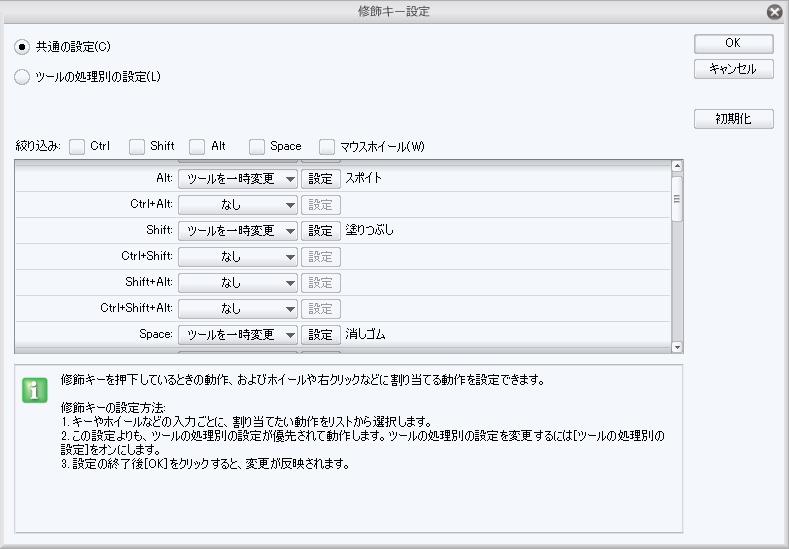
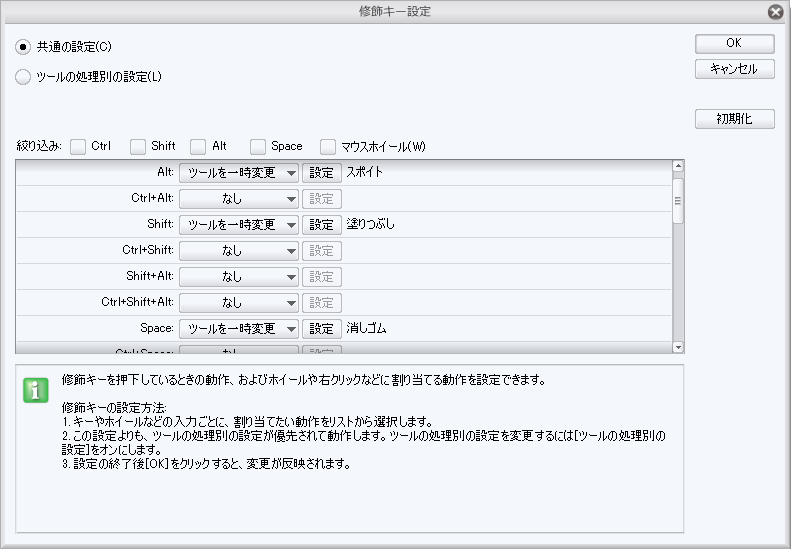
以前確認のために現象発生時と通常時のスクリーンショットを貼るよう指示されていましたので添付しておきます。

現象発生時


通常時


よろしくお願いします。

------------------------------------------------------------
■バージョン:1.6.3

■グレード
EX

■OS
Windows 8.1
------------------------------------------------------------
賛成数:0   反対数:0   
from
CLIP
サポート担当
さん
2017/01/06 18:43:54
下記についてお知らせいただけますようお願いいたします。

・ご使用のタブレットのメーカーと型番:
・インストールされているタブレットドライバのバージョン:

念のため確認をさせていただきたいのですが、ご操作はタブレットの
スイッチ等ではなく、すべてキーボードでの操作になりますでしょうか。

お手数ではございますが、よろしくお願いいたします。
from
スレ主
karota
さん
2017/01/06 20:09:38
返信ありがとうございます。

・ご使用のタブレットのメーカーと型番:intuos4 PTK-440
・インストールされているタブレットドライバのバージョン:6.3.19-3
すべてキーボード操作になります。スイッチは常時OFFにしております
from
CLIP
サポート担当
さん
2017/01/07 18:29:21
ご返信いただき、ありがとうございます。

ご申告の現象とは異なりますが、現在弊社にて下記の現象が
発生することを確認しております。

WACOM製ペンタブレットの最新のドライバーでの動作について

恐れ入りますが、「6.3.19-3」をご使用の場合には、一旦
タブレットドライバをアンインストール後、「6.3.17-3」を
再インストールいただき、動作をご確認いただけますでしょうか。

お手数ですが、よろしくお願いいたします。
from
スレ主
karota
さん
2017/01/08 16:50:36
ドライバを6.3.17-3にして使用してみましたが改善しませんでした。
他のドライバをインストールしていたときでも同じ現象が起きていましたのでドライバに依存するものではないようです。
ちなみにクリスタのアップデート前後(1.6.2→1.6.3)でも症状は変わっておりませんでした。参考になりますでしょうか。
from
CLIP
サポート担当
さん
2017/01/08 18:11:18
ご返信いただき、ありがとうございます。

お手数ですが、以下の手順をお試しいただき、動作に改善がみられるか
ご確認をお願いいたします。

※こちらの操作を行いますと、カスタマイズいただいたツール設定や
 ダウンロードいただいた素材などがすべて削除され、インストール
 直後の初期状態に戻りますので、お手元にシリアルナンバーを
 ご用意の上、操作をお願いいたします。

1.PCを再起動します。

2.WindowsUpdateが最新の状態になっているかご確認いただき
  更新がある場合は、最新の状態にアップデートを行います。

3.[Windowsスタート]ボタン→[コントロールパネル]を開き、
  [プログラムのアンインストール]からCLIP STUDIO PAINT、
  CLIP STUDIOを一旦すべてアンインストールします。

4.下記の[CELSYS]フォルダのフォルダ名をそれぞれ
  [1CELSYS]にリネームします。

C:\ユーザー\(お客様のユーザー名)\Documents\CELSYS
C:\ユーザー\(お客様のユーザー名)\AppData\Roaming\CELSYS

※[AppData]フォルダが表示されない場合は、[コントロールパネル]→
 [デスクトップのカスタマイズ]→[フォルダーのオプション]を開き、
 [表示]タブの[詳細設定]一覧の[ファイルとフォルダーの表示]→
 [隠しファイル、隠しフォルダー、および隠しドライブを表示する]
 ラジオボタンを有効にしてから、[適用]ボタンをクリックします。

5.こちらのページから最新版のCLIP STUDIO PAINTをダウンロードし、
  再インストールを行ってください。

6.CLIP STUDIO PAINTを起動し、動作をご確認ください。

お手数ですが、よろしくお願いいたします。

2019年11月28日に本サービスの投稿受付は終了いたしました。「CLIP STUDIO SUPPORT」をご利用ください。

よくある質問
教えて!Q&A
要望・不具合