


返信ありがとうございます。
2つとも試しましたが出来ませんでした。
CLIP STUDIO PAINTの要望・不具合ボード
最新の障害情報やメンテナンス情報については、こちらのページでご案内しております。





from mi-zu さん
2017/03/03 00:00:58
|
インストール/動作環境
Ver.1.6.4へのアップデートが出来ない |
|
|
ちゃんとクリスタを閉じてアップデートしようとするのですが、 いつもエラーコード5006が出てきて更新できません。 ------------------------------------------------------------ ■バージョン: ※Windowsは、[ヘルプ]メニュー → [バージョン情報]で確認できます。 ※MacOSXは、[CLIP STUDIO PAINT]メニュー → [バージョン情報]で確認できます。 ■グレード DEBUT( ) comico( ) PRO( 〇 ) EX( ) ■OS Windows XP( ) Windows Vista( ) Windows 7 ( ) Windows 8( ) Windows 8.1( ) Windows 10( 〇 ) MacOS X 10.5( ) MacOS X 10.6( ) MacOS X 10.7( ) MacOS X 10.8( ) MacOS X 10.9( ) MacOS X 10.10( ) MacOS X 10.11( ) mac OS 10.12( ) その他( ) ------------------------------------------------------------ |
賛成数:1
反対数:0
from
スレ主
mi-zu
さん
2017/03/04 17:24:29
from
スレ主
mi-zu
さん
2017/03/04 17:54:56
もう一度再起動したら出来ましたが、CLIP STUDIOのバージョンのみアップデートされていて、CLIP STUDIO PAINT PROの方は1.6.3のままでした。
from
CLIP
サポート担当
さん
2017/03/04 18:57:59
ご確認いただき、ありがとうございます。
[コントロールパネル]→[プログラムと機能]の一覧からCLIP STUDIO PAINT、
CLIP STUDIOの順にアンインストールを行っていただき、アンインストール
が完了しましたらPCを再起動して、下記のページから1.6.4をダウンロード
していただき、インストールをお願いいたします。
■CLIP STUDIO PAINT for Windowsのダウンロード
ダウンロードが完了しましたらCSP_164w_setup.exeの上で
右クリック→プロティで表示されたウィンドウのサイズを
確認できるスクリーンショットを撮っていただき添付をお願い
いたします。
インストールが完了しましたら、PCを再起動していただき、CLIP STUDIO PAINT
の動作をご確認いただけますようお願いいたします。
※CLIP STUDIO PAINTのアンインストールを行っても、作品や素材、設定等は削除されません。
[コントロールパネル]→[プログラムと機能]の一覧からCLIP STUDIO PAINT、
CLIP STUDIOの順にアンインストールを行っていただき、アンインストール
が完了しましたらPCを再起動して、下記のページから1.6.4をダウンロード
していただき、インストールをお願いいたします。
■CLIP STUDIO PAINT for Windowsのダウンロード
ダウンロードが完了しましたらCSP_164w_setup.exeの上で
右クリック→プロティで表示されたウィンドウのサイズを
確認できるスクリーンショットを撮っていただき添付をお願い
いたします。
インストールが完了しましたら、PCを再起動していただき、CLIP STUDIO PAINT
の動作をご確認いただけますようお願いいたします。
※CLIP STUDIO PAINTのアンインストールを行っても、作品や素材、設定等は削除されません。
from
スレ主
mi-zu
さん
2017/03/05 15:40:57
クリップスタジオペインタープロをアンインストールしようとしましたが、写真のような画面が出てきてアンインストール出来ませんでした。
更新しようとした時も同じエラーです。
from
スレ主
mi-zu
さん
2017/03/05 15:52:56
すみません、うまく写真を載せることができませんでした。以下がエラーの内容です。
セットアップの実行中にエラー(-5006:0×80030020)が発生しました。
前のセットアップを完了し、他のアプリケーションを閉じたことを確認してください。これでもまだエラーが発生する場合は、プログラムの発売元までお問い合わせください。CELSYS(##ID_STRING10##).
from
CLIP
サポート担当
さん
2017/03/05 18:46:59
ご確認いただき、ありがとうございます。
ダウンロードしていただいたVer.1.6.4のインストーラーをダウンロードして実行後、
表示されるセットアップ画面にて[削除]を実行いただいても、削除ができません
でしょうか。
その場合には、お手数ですが、下記の場所にある[CLIP STUDIO 1.5]フォルダを
zip圧縮していただき、以下のGigaFile便サービスでアップロードをお願いいたします。
C:\Program Files\CELSYS\CLIP STUDIO 1.5
また、CLIP STUDIOとCLIP STUDIO PAINTが確認できる以下の情報を合わせてお送りください。
・[コントロールパネル]→[プログラムのアンインストール]画面のスクリーンショット
・こちらのページをご覧いただき、「システムの種類」「CPU」「メモリ」
「ハードディスクの空き容量」をお知らせください。
もしよろしければ、今回添付できなかったスクリーンショットも一緒に
お送りいただけますと幸いです。
■GigaFile(ギガファイル)便
以下の手順でアップロードを行って下さい。
1.[ファイル選択]ボタンを押し、アップロードするファイルを選択します。
2.ファイルのアップロードが完了すると、ダウンロードURLが表示されます。
3.[メモ(メールに転記されます)]欄に「要望・不具合ボード:92270」、
CLIPに登録されているメールアドレス、ハンドルネームをご記入下さい。
4.[このアップロード情報(ファイル名,URL,削除KEY,メモ)をメールに送信する]欄に
『tech@celsys.co.jp』と入力し、[送信]ボタンを押します。
5.セルシスユーザーサポート宛てにダウンロードURLを記載した
メールが送信されます。
お送りいただいたデータは不出管理を行い、データ検証など完了次第、
速やかにローカル及びサーバー上からも削除いたします。
お手数ですが、よろしくお願いいたします。
ダウンロードしていただいたVer.1.6.4のインストーラーをダウンロードして実行後、
表示されるセットアップ画面にて[削除]を実行いただいても、削除ができません
でしょうか。
その場合には、お手数ですが、下記の場所にある[CLIP STUDIO 1.5]フォルダを
zip圧縮していただき、以下のGigaFile便サービスでアップロードをお願いいたします。
C:\Program Files\CELSYS\CLIP STUDIO 1.5
また、CLIP STUDIOとCLIP STUDIO PAINTが確認できる以下の情報を合わせてお送りください。
・[コントロールパネル]→[プログラムのアンインストール]画面のスクリーンショット
・こちらのページをご覧いただき、「システムの種類」「CPU」「メモリ」
「ハードディスクの空き容量」をお知らせください。
もしよろしければ、今回添付できなかったスクリーンショットも一緒に
お送りいただけますと幸いです。
■GigaFile(ギガファイル)便
以下の手順でアップロードを行って下さい。
1.[ファイル選択]ボタンを押し、アップロードするファイルを選択します。
2.ファイルのアップロードが完了すると、ダウンロードURLが表示されます。
3.[メモ(メールに転記されます)]欄に「要望・不具合ボード:92270」、
CLIPに登録されているメールアドレス、ハンドルネームをご記入下さい。
4.[このアップロード情報(ファイル名,URL,削除KEY,メモ)をメールに送信する]欄に
『tech@celsys.co.jp』と入力し、[送信]ボタンを押します。
5.セルシスユーザーサポート宛てにダウンロードURLを記載した
メールが送信されます。
お送りいただいたデータは不出管理を行い、データ検証など完了次第、
速やかにローカル及びサーバー上からも削除いたします。
お手数ですが、よろしくお願いいたします。
from
スレ主
mi-zu
さん
2017/03/07 16:06:19
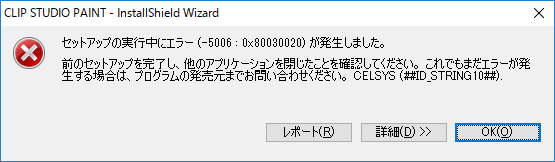
そもそもVer.1.6.4のインストーラーをダウンロードして、実行中にエラーが出てしまうので、セットアップの画面までたどり着くことができません。
>その場合には、お手数ですが、下記の場所にある[CLIP STUDIO 1.5]フォルダを
zip圧縮していただき、以下のGigaFile便サービスでアップロードをお願いいたします。
C:\Program Files\CELSYS\CLIP STUDIO 1.5
zip圧縮していただき、以下のGigaFile便サービスでアップロードをお願いいたします。
C:\Program Files\CELSYS\CLIP STUDIO 1.5
この作業は、「下記の場所にある[CLIP STUDIO 1.5]フォルダ」の「C:\Program Files\CELSYS\CLIP STUDIO 1.5」が黒文字のままで(青文字になっていなくてクリックしても反応しない)できませんでした。
システムの種類 64ビット オペレーティングシステム、×64ベース プロセッサ
CPU Intel(R)Core(TM)i3-6100U CPU @ 2.30GHz 2.30 GHz
メモリ 8.00GB
ハードディスクの空き容量 888GB
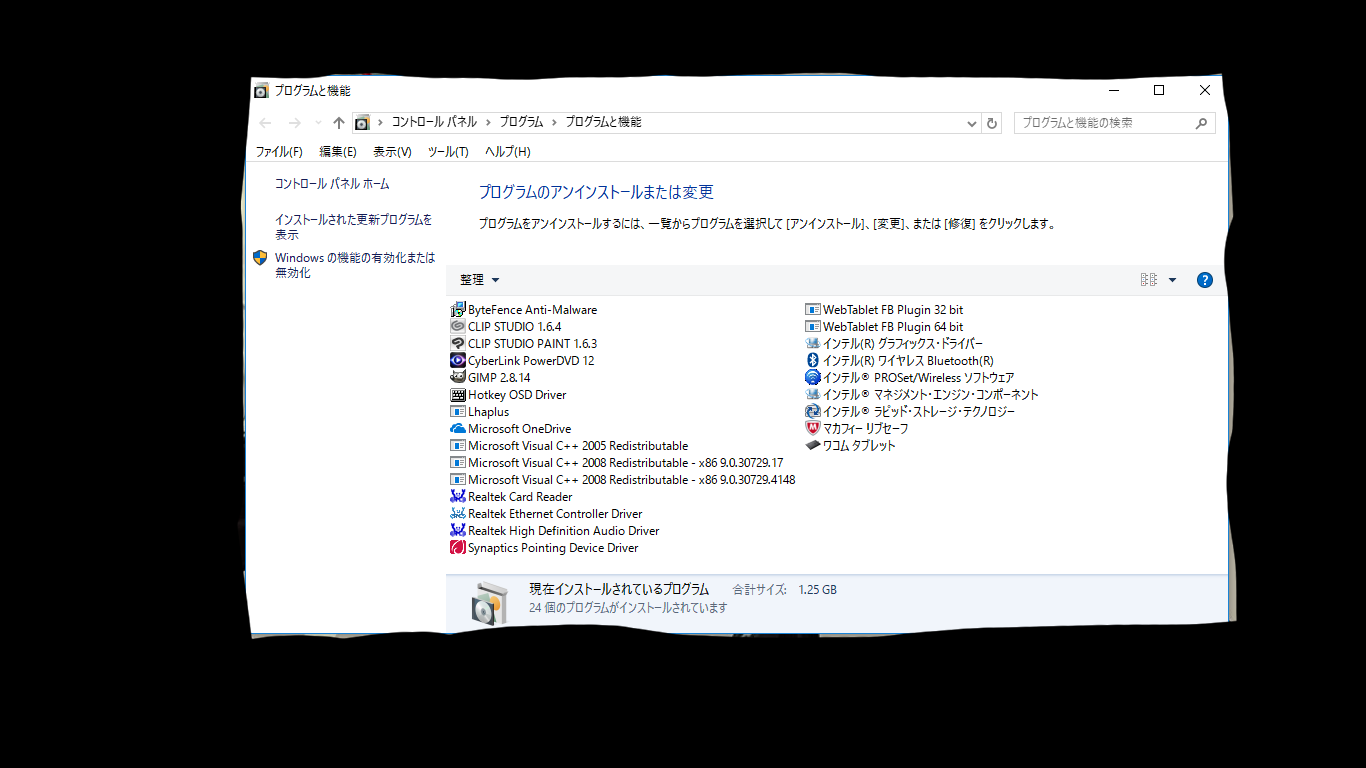
from
CLIP
サポート担当
さん
2017/03/07 19:18:27
ご返信いただき、ありがとうございます。
現在、CLIP STUDIO PAINT 1.6.3ではなく、CLIP STUDIO 1.6.4を
アンインストールすることは可能な状況でしょうか。
また、下記ページからVer.1.6.3のアップデータをダウンロードして
実行いただき、表示されるセットアップ画面にて[削除]を実行した場合にも
同様に削除ができない状況かご確認をお願いいたします。
■直近のアップデータ(Ver.1.6.3)
お手数ですが、よろしくお願いいたします。
現在、CLIP STUDIO PAINT 1.6.3ではなく、CLIP STUDIO 1.6.4を
アンインストールすることは可能な状況でしょうか。
また、下記ページからVer.1.6.3のアップデータをダウンロードして
実行いただき、表示されるセットアップ画面にて[削除]を実行した場合にも
同様に削除ができない状況かご確認をお願いいたします。
■直近のアップデータ(Ver.1.6.3)
お手数ですが、よろしくお願いいたします。
from
スレ主
mi-zu
さん
2017/03/08 11:58:30
アンインストールしようとしましたが、写真のような画面が出てきました。
実際にアンインストールはされていなくて、アプリは開くことができました。
>また、下記ページからVer.1.6.3のアップデータをダウンロードして
実行いただき、表示されるセットアップ画面にて[削除]を実行した場合にも
同様に削除ができない状況かご確認をお願いいたします。
実行いただき、表示されるセットアップ画面にて[削除]を実行した場合にも
同様に削除ができない状況かご確認をお願いいたします。
こちらの操作はできました。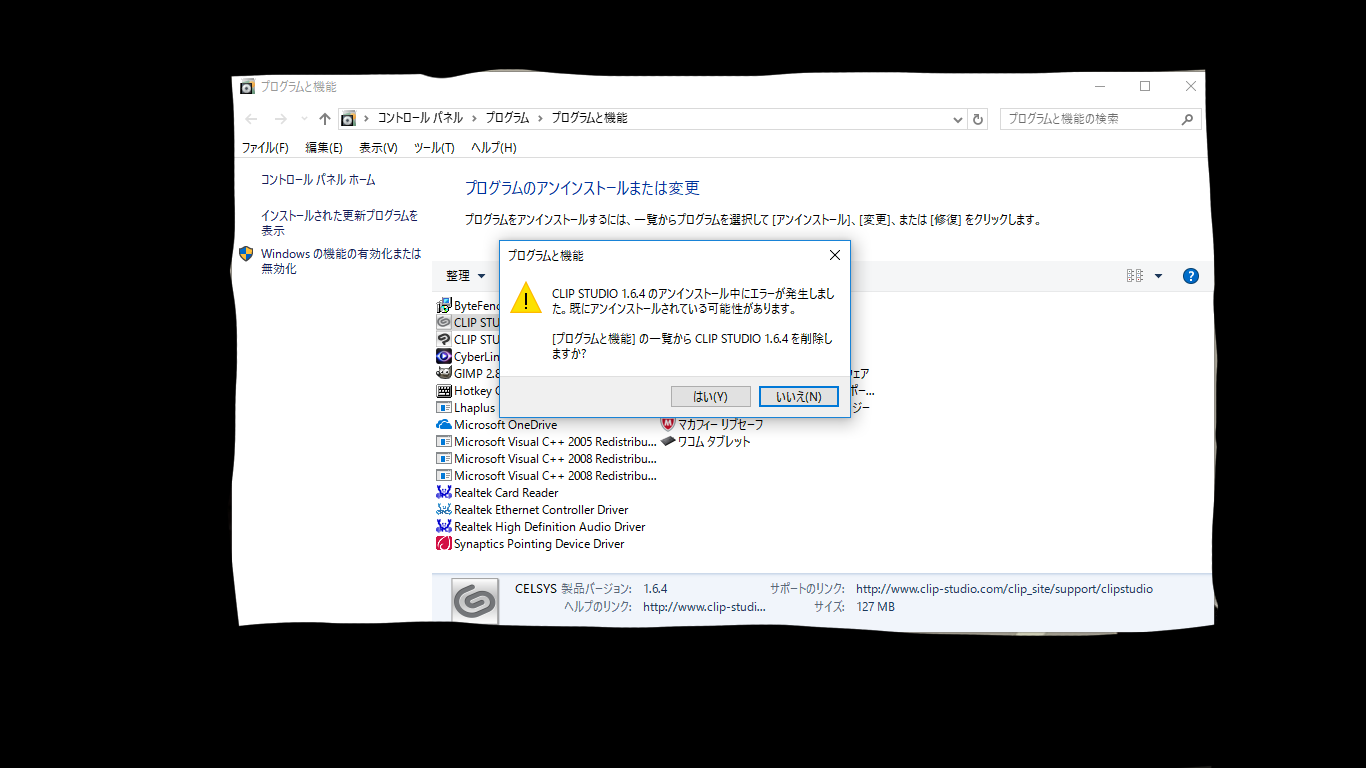
from
CLIP
サポート担当
さん
2017/03/08 18:06:47
ご返信いただき、ありがとうございます。
添付いただきましたスクリーンショットの画面にて
[はい]をクリックいただいた場合、CLIP STUDIOは
正常に削除されますでしょうか。
または、削除されずに何かエラーメッセージなどが
表示されるご状況でしょうか。
よろしくお願いいたします。
添付いただきましたスクリーンショットの画面にて
[はい]をクリックいただいた場合、CLIP STUDIOは
正常に削除されますでしょうか。
または、削除されずに何かエラーメッセージなどが
表示されるご状況でしょうか。
よろしくお願いいたします。
from
スレ主
mi-zu
さん
2017/03/09 21:05:39
削除することが出来ました。
でもデスクトップには残ってて使える状態です。
でもデスクトップには残ってて使える状態です。
from
CLIP
サポート担当
さん
2017/03/10 09:09:14
ご返信いただき、ありがとうございます。
お手数ですが、下記の場所にある{1E4572D2-28BC-4BC9-B743-13DC6CFD71DB}
フォルダと{49274EB8-4598-47E6-8039-9BB7CE07627E}フォルダをzip圧縮して
いただき、文末に記載する手順にてGigaFile便サービスでアップロードをお願い
できますでしょうか。
C:\Program Files (x86)\InstallShield Installation Information\{1E4572D2-28BC-4BC9-B743-13DC6CFD71DB}
C:\Program Files (x86)\InstallShield Installation Information\{49274EB8-4598-47E6-8039-9BB7CE07627E}
※[InstallShield Installation Information]フォルダが表示されない場合は、
[コントロールパネル]→[デスクトップのカスタマイズ]→[エクスプローラーのオプション]を開き、
[表示]タブの[詳細設定]一覧の[ファイルとフォルダーの表示]→[隠しファイル、隠しフォルダー、
および隠しドライブを表示する]ラジオボタンを有効にしてから、[適用]ボタンをクリックします。
また、以下の点についてお知らせください。
・以前にVer.1.6.3をインストール頂いた際には、エラーなど表示されずに
正常にインストールが完了した状況でしたでしょうか。
・CLIP STUDIO PAINT 1.6.3について「プログラムと機能」の一覧から
削除されているかを確認するために、再度[コントロールパネル]から
[プログラム」>[プログラムと機能]を開き、スクリーンショットを撮影して
お手数ですがご掲載いただけますでしょうか。
■zipファイルの送付手順
こちらで実際のファイルで確認をさせていただきますので
お手数ですが、以下のGigaFile便サービスで該当ファイルの
アップロードをお願いいたします。
■GigaFile(ギガファイル)便
以下の手順でアップロードを行って下さい。
1.[ファイル選択]ボタンを押し、アップロードするファイルを選択します。
2.ファイルのアップロードが完了すると、ダウンロードURLが表示されます。
3.[メモ(メールに転記されます)]欄に「要望・不具合ボード:92270」、
CLIPに登録されているメールアドレス、ハンドルネームをご記入下さい。
4.[このアップロード情報(ファイル名,URL,削除KEY,メモ)をメールに送信する]欄に
『tech@celsys.co.jp』と入力し、[送信]ボタンを押します。
5.セルシスユーザーサポート宛てにダウンロードURLを記載した
メールが送信されます。
お送りいただいたデータは不出管理を行い、データ検証など完了次第、
速やかにローカル及びサーバー上からも削除いたします。
お手数ではございますが、よろしくお願いいたします。
お手数ですが、下記の場所にある{1E4572D2-28BC-4BC9-B743-13DC6CFD71DB}
フォルダと{49274EB8-4598-47E6-8039-9BB7CE07627E}フォルダをzip圧縮して
いただき、文末に記載する手順にてGigaFile便サービスでアップロードをお願い
できますでしょうか。
C:\Program Files (x86)\InstallShield Installation Information\{1E4572D2-28BC-4BC9-B743-13DC6CFD71DB}
C:\Program Files (x86)\InstallShield Installation Information\{49274EB8-4598-47E6-8039-9BB7CE07627E}
※[InstallShield Installation Information]フォルダが表示されない場合は、
[コントロールパネル]→[デスクトップのカスタマイズ]→[エクスプローラーのオプション]を開き、
[表示]タブの[詳細設定]一覧の[ファイルとフォルダーの表示]→[隠しファイル、隠しフォルダー、
および隠しドライブを表示する]ラジオボタンを有効にしてから、[適用]ボタンをクリックします。
また、以下の点についてお知らせください。
・以前にVer.1.6.3をインストール頂いた際には、エラーなど表示されずに
正常にインストールが完了した状況でしたでしょうか。
・CLIP STUDIO PAINT 1.6.3について「プログラムと機能」の一覧から
削除されているかを確認するために、再度[コントロールパネル]から
[プログラム」>[プログラムと機能]を開き、スクリーンショットを撮影して
お手数ですがご掲載いただけますでしょうか。
■zipファイルの送付手順
こちらで実際のファイルで確認をさせていただきますので
お手数ですが、以下のGigaFile便サービスで該当ファイルの
アップロードをお願いいたします。
■GigaFile(ギガファイル)便
以下の手順でアップロードを行って下さい。
1.[ファイル選択]ボタンを押し、アップロードするファイルを選択します。
2.ファイルのアップロードが完了すると、ダウンロードURLが表示されます。
3.[メモ(メールに転記されます)]欄に「要望・不具合ボード:92270」、
CLIPに登録されているメールアドレス、ハンドルネームをご記入下さい。
4.[このアップロード情報(ファイル名,URL,削除KEY,メモ)をメールに送信する]欄に
『tech@celsys.co.jp』と入力し、[送信]ボタンを押します。
5.セルシスユーザーサポート宛てにダウンロードURLを記載した
メールが送信されます。
お送りいただいたデータは不出管理を行い、データ検証など完了次第、
速やかにローカル及びサーバー上からも削除いたします。
お手数ではございますが、よろしくお願いいたします。
from
スレ主
mi-zu
さん
2017/03/10 09:49:42
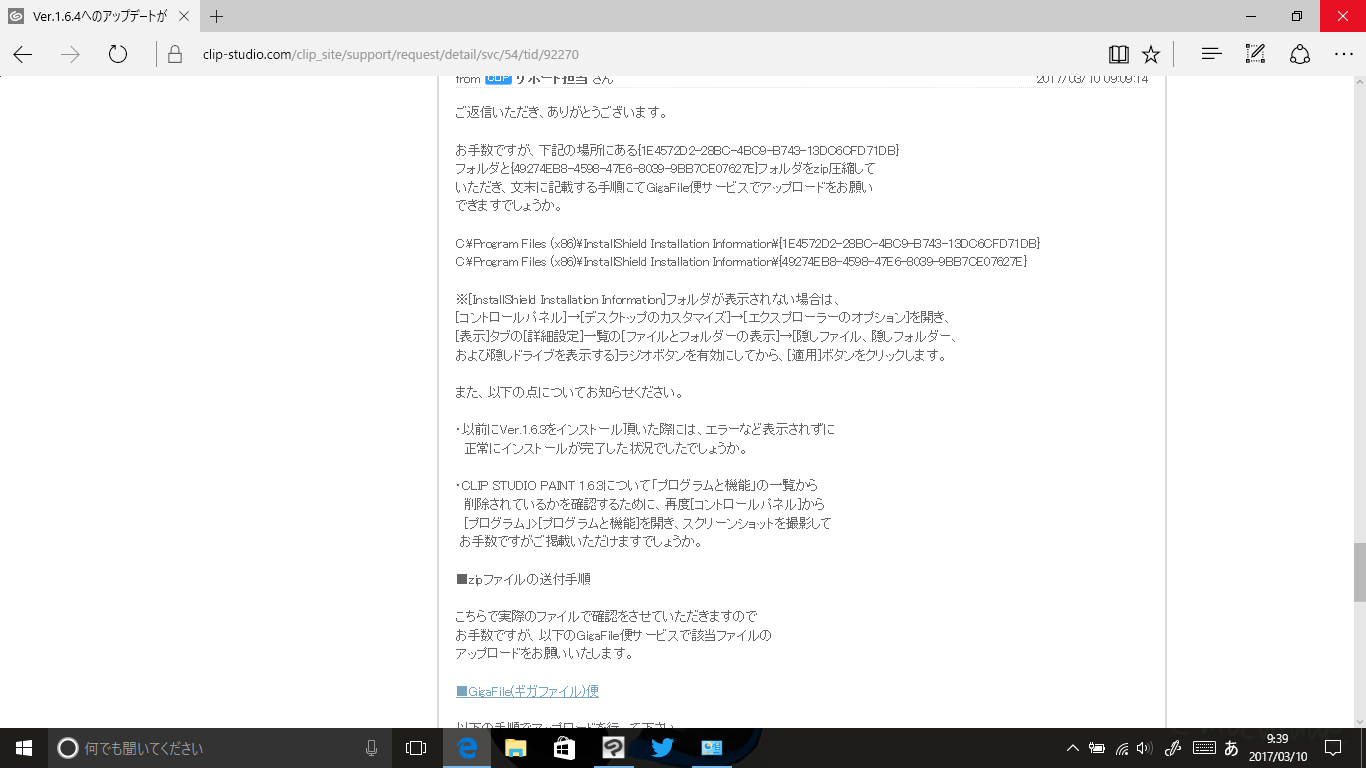
>※[InstallShield Installation Information]フォルダが表示されない場合は、
[コントロールパネル]→[デスクトップのカスタマイズ]→[エクスプローラーのオプション]を開き、
[表示]タブの[詳細設定]一覧の[ファイルとフォルダーの表示]→[隠しファイル、隠しフォルダー、
および隠しドライブを表示する]ラジオボタンを有効にしてから、[適用]ボタンをクリックします。
[コントロールパネル]→[デスクトップのカスタマイズ]→[エクスプローラーのオプション]を開き、
[表示]タブの[詳細設定]一覧の[ファイルとフォルダーの表示]→[隠しファイル、隠しフォルダー、
および隠しドライブを表示する]ラジオボタンを有効にしてから、[適用]ボタンをクリックします。
この操作をしましたが、写真のように黒文字のままで開けません。
クリスタ自体をインストールしたのが最近で、初めからバージョンは1.6.3の状態でした。
前にも書き込みましたが、削除できたのはCLIP STUDIO PAINT 1.6.3ではなく、CLIP STUDIO 1.6.4の方です。
ちゃんと確認してください。
一体いつになったら解決するんですか?
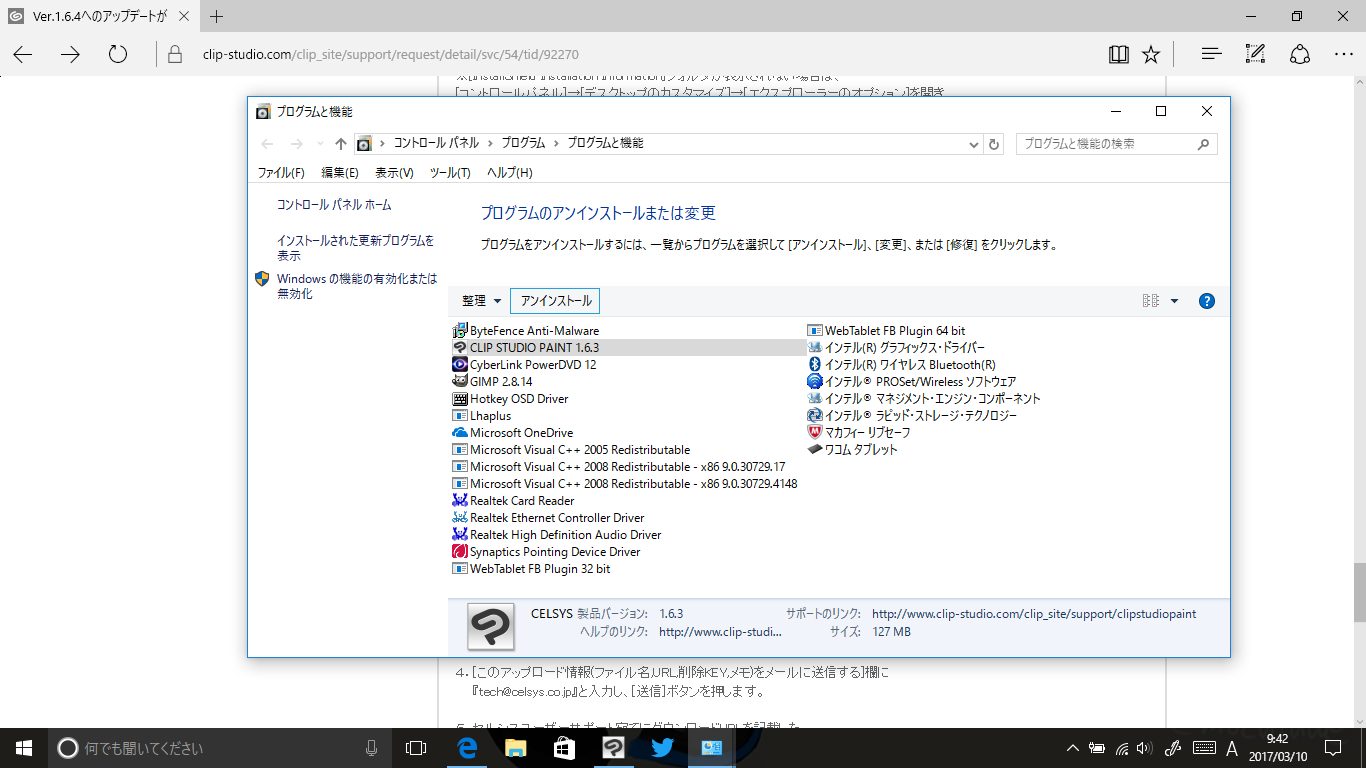
from
CLIP
サポート担当
さん
2017/03/10 11:02:07
ご返信いただき、ありがとうございます。
CLIP STUDIOに登録されているメールアドレス宛てに
ご連絡をさせていただきました。
お手数ですがメールに記載の手順をお試しいただけますでしょうか。
何卒宜しくお願い致します。
CLIP STUDIOに登録されているメールアドレス宛てに
ご連絡をさせていただきました。
お手数ですがメールに記載の手順をお試しいただけますでしょうか。
何卒宜しくお願い致します。
from
スレ主
mi-zu
さん
2017/03/10 11:52:27
メールを確認しました。1の手順で、
6.検索結果が表示されたら[データ]欄が下記の表記であることをご確認ください。
********
********
とありましたが、写真のような画面がでてきました。
上記の表記は見つかりませんでした。
※画像とパスについては非公開とさせていただきました。
※画像とパスについては非公開とさせていただきました。
from
CLIP
サポート担当
さん
2017/03/10 12:27:55
ご返信いただき、ありがとうございます。
レジストリ内の操作のスクリーンショット等が掲載されておりました為
恐れ入りますがコメントを一部非公開とさせていただきました。
お手数ですが以下の手順をお試しください。
1.PCを再起動します。
2.以下の手順にて新規管理者アカウントを作成します。
■Windows10 新規アカウントの作成手順
1.[Windows スタート]ボタン→[設定]を選択します。
2.[アカウント]をクリックします。
3.[家族とその他のユーザー]をクリックします。
4.[その他のユーザーをこのPCに追加]をクリックします。
5.[このユーザーはどのようにサインインしますか?]画面が表示されるので、
[追加するユーザーがメールアドレスを持っていません]、または
[このユーザーのサインイン情報がありません]をクリックします。
6.[アカウントを作成しましょう]画面が表示されるので、
[Microsoft アカウントを持たないユーザーを追加する]をクリックします。
7.[ユーザー名]、[パスワード]、[パスワードの確認入力]、および
[パスワードのヒント]欄を入力し、[次へ]をクリックします。
※ユーザー名は半角英数字のみで作成して下さい。
8.[設定]に戻り、[他のユーザー]に新規アカウントが作成されたことを確認します。
■Windows10 作成したアカウントを管理者権限に変更する手順
1 .[Windowsスタート]→[設定]を選択します。
2.[アカウント]をクリックします。
3.[家族とその他のユーザー]をクリックします。
4.[他のユーザー]から規作成したアカウントをクリックします。
5.[アカウントの種類の変更]をクリックします。
6.[アカウントの種類の変更]画面が表示されるので、[標準ユーザー]を
[管理者]に変更し、[OK]をクリックします。
3.PCを再起動し、新しいユーザーアカウントでログインします。
4.[コントロールパネル]>[プログラム]>[プログラムと機能]を開き、
[CLIP STUDIO PAINT 1.6.3]を選択して[アンインストール]を実行し、
アンインストールが出来るかご確認ください。
アンインストールが出来た場合は、以下のページから最新版のソフトウェアを
ダウンロードしていただき、インストールを行ってください。
■CLIP STUDIO PAINT for Windowsのダウンロード
アンインストールが出来なかった場合は、何というメッセージが表示されて
アンインストール出来ない状態となったかお知らせください。
何卒宜しくお願い致します。
レジストリ内の操作のスクリーンショット等が掲載されておりました為
恐れ入りますがコメントを一部非公開とさせていただきました。
お手数ですが以下の手順をお試しください。
1.PCを再起動します。
2.以下の手順にて新規管理者アカウントを作成します。
■Windows10 新規アカウントの作成手順
1.[Windows スタート]ボタン→[設定]を選択します。
2.[アカウント]をクリックします。
3.[家族とその他のユーザー]をクリックします。
4.[その他のユーザーをこのPCに追加]をクリックします。
5.[このユーザーはどのようにサインインしますか?]画面が表示されるので、
[追加するユーザーがメールアドレスを持っていません]、または
[このユーザーのサインイン情報がありません]をクリックします。
6.[アカウントを作成しましょう]画面が表示されるので、
[Microsoft アカウントを持たないユーザーを追加する]をクリックします。
7.[ユーザー名]、[パスワード]、[パスワードの確認入力]、および
[パスワードのヒント]欄を入力し、[次へ]をクリックします。
※ユーザー名は半角英数字のみで作成して下さい。
8.[設定]に戻り、[他のユーザー]に新規アカウントが作成されたことを確認します。
■Windows10 作成したアカウントを管理者権限に変更する手順
1 .[Windowsスタート]→[設定]を選択します。
2.[アカウント]をクリックします。
3.[家族とその他のユーザー]をクリックします。
4.[他のユーザー]から規作成したアカウントをクリックします。
5.[アカウントの種類の変更]をクリックします。
6.[アカウントの種類の変更]画面が表示されるので、[標準ユーザー]を
[管理者]に変更し、[OK]をクリックします。
3.PCを再起動し、新しいユーザーアカウントでログインします。
4.[コントロールパネル]>[プログラム]>[プログラムと機能]を開き、
[CLIP STUDIO PAINT 1.6.3]を選択して[アンインストール]を実行し、
アンインストールが出来るかご確認ください。
アンインストールが出来た場合は、以下のページから最新版のソフトウェアを
ダウンロードしていただき、インストールを行ってください。
■CLIP STUDIO PAINT for Windowsのダウンロード
アンインストールが出来なかった場合は、何というメッセージが表示されて
アンインストール出来ない状態となったかお知らせください。
何卒宜しくお願い致します。
from
スレ主
mi-zu
さん
2017/03/11 14:25:29
アンインストールを完了しました
と表示されたのに使える状態です。
と表示されたのに使える状態です。
from
CLIP
サポート担当
さん
2017/03/11 19:01:14
改善に至るご案内が出来ず、申し訳ございません。
「アンインストールを完了しました」というメッセージが出た後、
PCを再起動していただいてもCLIP STUDIO PAINTを
起動することができてしまうご状況でしょうか。
新規ユーザーアカウントでバージョン1.6.4のアップデータを
起動していただき、アップデートを完了することができるかご確認ください。
アップデートに失敗してしまった場合は、表示されたエラーメッセージの
スクリーンショットをご掲載いただけますでしょうか。
お手数ですが、よろしくお願いいたします。
「アンインストールを完了しました」というメッセージが出た後、
PCを再起動していただいてもCLIP STUDIO PAINTを
起動することができてしまうご状況でしょうか。
新規ユーザーアカウントでバージョン1.6.4のアップデータを
起動していただき、アップデートを完了することができるかご確認ください。
アップデートに失敗してしまった場合は、表示されたエラーメッセージの
スクリーンショットをご掲載いただけますでしょうか。
お手数ですが、よろしくお願いいたします。
from
スレ主
mi-zu
さん
2017/03/12 22:11:49
再起動した後も起動できました。
アップデートが完了したのにVer.1.6.3のままでした。
再起動しても変わりませんでした。
アップデートが完了したのにVer.1.6.3のままでした。
再起動しても変わりませんでした。
from
CLIP
サポート担当
さん
2017/03/13 11:00:33
ご返信いただき、ありがとうございます。
お手数ですが、現在のお客様のPC環境をこちらで正確に把握させていただくために、
以下の①~④のスクリーンショットをご掲載いただけますでしょうか。
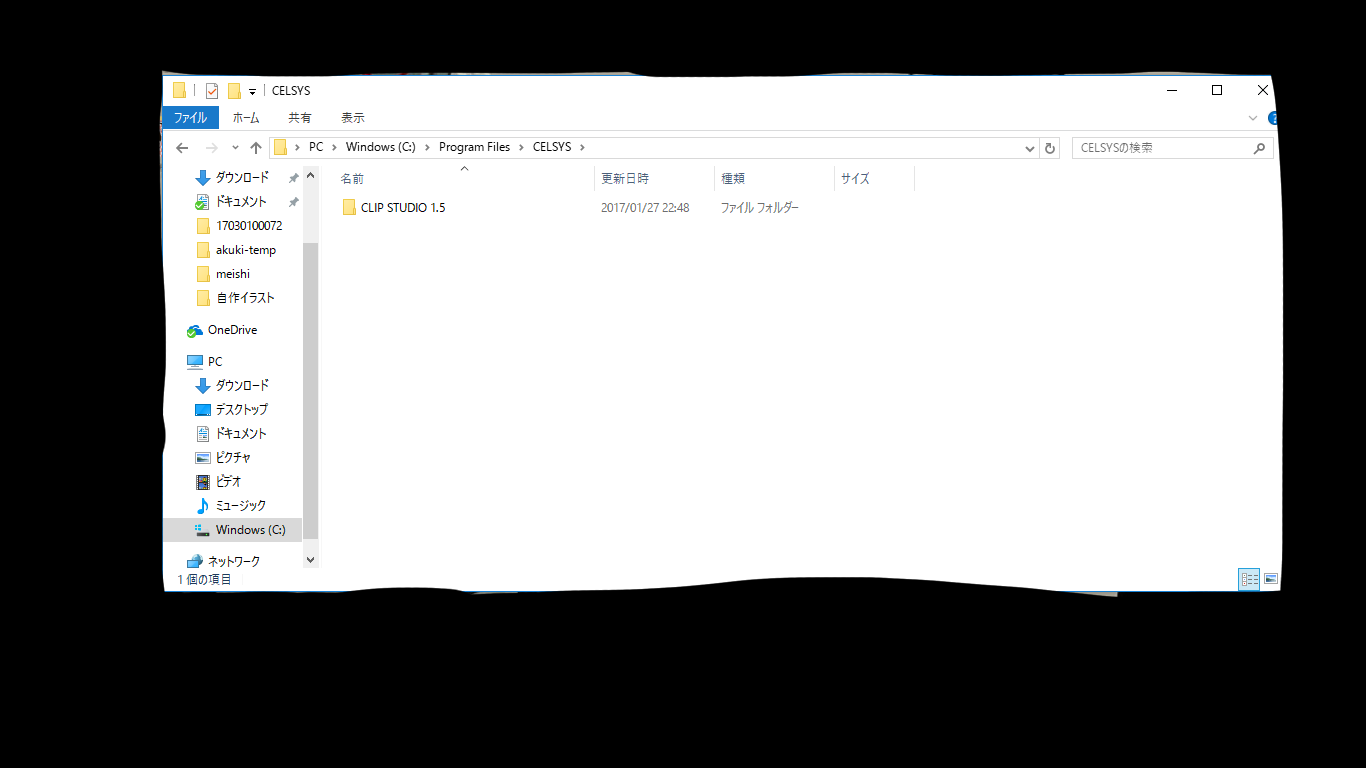
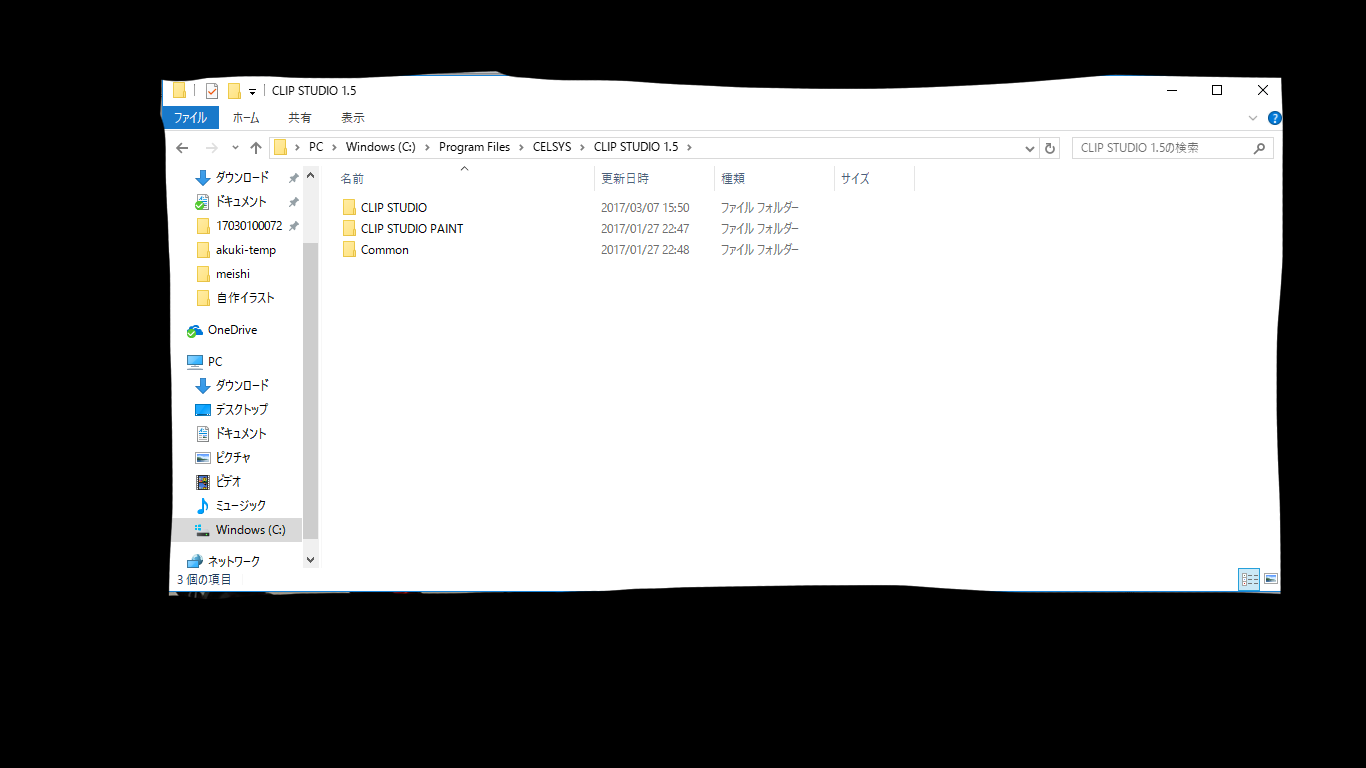
・エクスプローラーで以下の場所を開いていただき、スクリーンショットを撮影してください。
「C:\Program Files\CELSYS」…①
「C:\Program Files\CELSYS\CLIP STUDIO 1.5」…②
・エクスプローラーで、以下の場所にある「CLIPStudio.exe」を右クリックして
「プロパティ」を開いていただき、「詳細」タブのスクリーンショットを撮影してください。
「C:\Program Files\CELSYS\CLIP STUDIO 1.5\CLIP STUDIO\CLIPStudio.exe」…③
・エクスプローラーで、以下の場所にある「CLIPStudioPaint.exe」を右クリックして
「プロパティ」を開いていただき、「詳細」タブのスクリーンショットを撮影してください。
「C:\Program Files\CELSYS\CLIP STUDIO 1.5\CLIP STUDIO PAINT\CLIPStudioPaint.exe」…④
よろしくお願いいたします。
お手数ですが、現在のお客様のPC環境をこちらで正確に把握させていただくために、
以下の①~④のスクリーンショットをご掲載いただけますでしょうか。
・エクスプローラーで以下の場所を開いていただき、スクリーンショットを撮影してください。
「C:\Program Files\CELSYS」…①
「C:\Program Files\CELSYS\CLIP STUDIO 1.5」…②
・エクスプローラーで、以下の場所にある「CLIPStudio.exe」を右クリックして
「プロパティ」を開いていただき、「詳細」タブのスクリーンショットを撮影してください。
「C:\Program Files\CELSYS\CLIP STUDIO 1.5\CLIP STUDIO\CLIPStudio.exe」…③
・エクスプローラーで、以下の場所にある「CLIPStudioPaint.exe」を右クリックして
「プロパティ」を開いていただき、「詳細」タブのスクリーンショットを撮影してください。
「C:\Program Files\CELSYS\CLIP STUDIO 1.5\CLIP STUDIO PAINT\CLIPStudioPaint.exe」…④
よろしくお願いいたします。
from
スレ主
mi-zu
さん
2017/03/16 11:51:37
以下の場所にある「〇〇」がどこにあるか分かりません。
いい加減更新したいです。
こっちは金を払って買ってるんです、早く解決してください。
正直PCの性能を疑われてとても不快です。
他のアプリとかは問題なく使えるのに…
もう信頼できないですね。
いい加減更新したいです。
こっちは金を払って買ってるんです、早く解決してください。
正直PCの性能を疑われてとても不快です。
他のアプリとかは問題なく使えるのに…
もう信頼できないですね。
from
CLIP
サポート担当
さん
2017/03/16 12:56:52
ご不便をお掛けしており、申し訳ございません。
前回ご案内しました4つの場所については、それぞれ以下の順番で
開くことでアクセスできますので、ご確認をお願いいたします。
Cドライブ→Program Files→CELSYS
Cドライブ→Program Files→CELSYS→CLIP STUDIO 1.5
Cドライブ→Program Files→CELSYS→CLIP STUDIO 1.5→CLIP STUDIO→CLIPStudio.exe
Cドライブ→Program Files→CELSYS→CLIP STUDIO 1.5→CLIP STUDIO PAINT→CLIPStudioPaint.exe
なお、上記手順でも該当の場所を開くことができない場合には、
途中で開くことができなくなった場所でモニター画面全体の
スクリーンショットを撮影いただき、掲載をお願いいたします。
また、詳細な状況について改めて確認させていただきたく
存じますので、お手数ですが、以下の点についてご確認を
お願いいたします。
・CLIP STUDIO PAINTをデフォルトのインストール先から
デスクトップなど別の場所に移動されたことはございます
でしょうか。
・2017/03/09 21:05:39に「削除することが出来ました。でも
デスクトップには残ってて使える状態です。」とご返信を
いただいておりますが、デスクトップ上に残っている
そちらのファイルを右クリックして[プロパティ]を選択し、
表示される[プロパティ]画面のスクリーンショットを撮影
いただき、ご掲載ください。
・2017/03/11 14:25:29に「アンインストールを完了しましたと
表示されたのに使える状態です。」とご返信をいただいて
おりますが、この際に起動いただいたのは、デスクトップ上に
残っているファイルを実行し、Ver.1.6.3がご使用いただける
ことをご確認いただいた状況でお間違いないでしょうか。
よろしくお願いいたします。
前回ご案内しました4つの場所については、それぞれ以下の順番で
開くことでアクセスできますので、ご確認をお願いいたします。
Cドライブ→Program Files→CELSYS
Cドライブ→Program Files→CELSYS→CLIP STUDIO 1.5
Cドライブ→Program Files→CELSYS→CLIP STUDIO 1.5→CLIP STUDIO→CLIPStudio.exe
Cドライブ→Program Files→CELSYS→CLIP STUDIO 1.5→CLIP STUDIO PAINT→CLIPStudioPaint.exe
なお、上記手順でも該当の場所を開くことができない場合には、
途中で開くことができなくなった場所でモニター画面全体の
スクリーンショットを撮影いただき、掲載をお願いいたします。
また、詳細な状況について改めて確認させていただきたく
存じますので、お手数ですが、以下の点についてご確認を
お願いいたします。
・CLIP STUDIO PAINTをデフォルトのインストール先から
デスクトップなど別の場所に移動されたことはございます
でしょうか。
・2017/03/09 21:05:39に「削除することが出来ました。でも
デスクトップには残ってて使える状態です。」とご返信を
いただいておりますが、デスクトップ上に残っている
そちらのファイルを右クリックして[プロパティ]を選択し、
表示される[プロパティ]画面のスクリーンショットを撮影
いただき、ご掲載ください。
・2017/03/11 14:25:29に「アンインストールを完了しましたと
表示されたのに使える状態です。」とご返信をいただいて
おりますが、この際に起動いただいたのは、デスクトップ上に
残っているファイルを実行し、Ver.1.6.3がご使用いただける
ことをご確認いただいた状況でお間違いないでしょうか。
よろしくお願いいたします。
from
スレ主
mi-zu
さん
2017/03/16 14:23:33
3、4は「CLIPStudio.exe」「CLIPStudioPaint.exe」が見つかりませんでした。
>CLIP STUDIO PAINTをデフォルトのインストール先から
デスクトップなど別の場所に移動されたことはございます
でしょうか。
デスクトップなど別の場所に移動されたことはございます
でしょうか。
タスクバーに固定していました。
>2017/03/09 21:05:39に「削除することが出来ました。でも
デスクトップには残ってて使える状態です。」とご返信を
いただいておりますが、デスクトップ上に残っている
そちらのファイルを右クリックして[プロパティ]を選択し、
表示される[プロパティ]画面のスクリーンショットを撮影
いただき、ご掲載ください。
デスクトップには残ってて使える状態です。」とご返信を
いただいておりますが、デスクトップ上に残っている
そちらのファイルを右クリックして[プロパティ]を選択し、
表示される[プロパティ]画面のスクリーンショットを撮影
いただき、ご掲載ください。
もう再インストールしています。
>2017/03/11 14:25:29に「アンインストールを完了しましたと
表示されたのに使える状態です。」とご返信をいただいて
おりますが、この際に起動いただいたのは、デスクトップ上に
残っているファイルを実行し、Ver.1.6.3がご使用いただける
ことをご確認いただいた状況でお間違いないでしょうか。
表示されたのに使える状態です。」とご返信をいただいて
おりますが、この際に起動いただいたのは、デスクトップ上に
残っているファイルを実行し、Ver.1.6.3がご使用いただける
ことをご確認いただいた状況でお間違いないでしょうか。
はい。
from
スレ主
mi-zu
さん
2017/03/16 14:49:29
現在更新出来ないか試したところ、CLIP STUDIO PAINTを更新した後、「更新が完了しました」となりましたが、やはり更新されていない状態になりました。
現在、CLIP STUDIO はVer.1.6.4
CLIP STUDIO PAINT PROはVer.1.6.3
です。
現在、CLIP STUDIO はVer.1.6.4
CLIP STUDIO PAINT PROはVer.1.6.3
です。
from
スレ主
mi-zu
さん
2017/03/16 14:51:30
5回試しましたがやはり更新されませんでした。
また、アンインストールが出来て、再インストール後に更新しても改善されませんでした。
また、アンインストールが出来て、再インストール後に更新しても改善されませんでした。
from
スレ主
*iruka*
さん
2017/03/16 15:06:43
アンインストール出来たのはCLIP STUDIOのみで、CLIP STUDIO PAINT PROは出来ません。
from
スレ主
*iruka*
さん
2017/03/20 07:10:33
もう放置ですか、
from
CLIP
サポート担当
さん
2017/03/20 11:40:17
お時間をいただいており、申し訳ございません。
こちらでも調査を進めておりますが、現在のところ原因の特定には
至っておりません。
現在、デスクトップ上に残っているファイルを実行し、Ver.1.6.3が
ご使用いただけることをご確認いただいている状況かと思われますが、
以下の情報を下記の宛先までメールにてお送りいただけますでしょうか。
・デスクトップ上に残っているCLIP STUDIO関連と思われるフォルダ名、
ファイル名をお知らせください。
・デスクトップ画面のスクリーンショットを撮影いただき、お送りください。
・CLIP STUDIO PAINTをタスクバーに固定されていたとのことですので、
以下の[TaskBar]フォルダを開いた状態でスクリーンショットを撮影
いただき、ご掲載ください。
C:\(お客様のユーザー名)\hkatsuragawa\AppData\Roaming\Microsoft\Internet Explorer\Quick Launch\User Pinned\TaskBar
また、上記の[TaskBar]フォルダ内にあります[CLIP STUDIO PAINT]を
右クリックし、[プロパティ]を選択し、[CLIP STUDIO PAINTのプロパティ]
画面にて[リンク先]の右側に表示される全文をお知らせください。
■宛先
セルシスユーザーサポート
tech@celsys.co.jp
メール件名に「要望・不具合:92270」と記載をお願いいたします。
また、下記の場所にあります[CELSYS]フォルダを右クリックして[送る]→
[圧縮(zip形式)フォルダー]をクリックし、デスクトップ上に圧縮した
zipファイルを作成してください。
C:\Program Files\CELSYS
作成ができましたら、そちらのzipファイルを、以下のGigaFile便
サービスでアップロードをお願いいたします。
なお、zipファイルの作成時などにエラーが表示される場合には、
そちらのエラー画面のスクリーンショットを撮影いただき、
送付をお願いいたします。
■GigaFile(ギガファイル)便
以下の手順でアップロードを行って下さい。
1.[ファイル選択]ボタンを押し、アップロードするファイルを選択します。
2.ファイルのアップロードが完了すると、ダウンロードURLが表示されます。
3.[メモ(メールに転記されます)]欄に「要望・不具合ボード:92270」、
CLIPに登録されているメールアドレス、ハンドルネームをご記入下さい。
4.[このアップロード情報(ファイル名,URL,削除KEY,メモ)をメールに送信する]欄に
『tech@celsys.co.jp』と入力し、[送信]ボタンを押します。
5.セルシスユーザーサポート宛てにダウンロードURLを記載した
メールが送信されます。
※お送りいただいたデータは不出管理を行い、データ検証など完了次第、
速やかにローカル及びサーバー上からも削除いたします。
お手数をお掛けしますが、よろしくお願いいたします。
こちらでも調査を進めておりますが、現在のところ原因の特定には
至っておりません。
現在、デスクトップ上に残っているファイルを実行し、Ver.1.6.3が
ご使用いただけることをご確認いただいている状況かと思われますが、
以下の情報を下記の宛先までメールにてお送りいただけますでしょうか。
・デスクトップ上に残っているCLIP STUDIO関連と思われるフォルダ名、
ファイル名をお知らせください。
・デスクトップ画面のスクリーンショットを撮影いただき、お送りください。
・CLIP STUDIO PAINTをタスクバーに固定されていたとのことですので、
以下の[TaskBar]フォルダを開いた状態でスクリーンショットを撮影
いただき、ご掲載ください。
C:\(お客様のユーザー名)\hkatsuragawa\AppData\Roaming\Microsoft\Internet Explorer\Quick Launch\User Pinned\TaskBar
また、上記の[TaskBar]フォルダ内にあります[CLIP STUDIO PAINT]を
右クリックし、[プロパティ]を選択し、[CLIP STUDIO PAINTのプロパティ]
画面にて[リンク先]の右側に表示される全文をお知らせください。
■宛先
セルシスユーザーサポート
tech@celsys.co.jp
メール件名に「要望・不具合:92270」と記載をお願いいたします。
また、下記の場所にあります[CELSYS]フォルダを右クリックして[送る]→
[圧縮(zip形式)フォルダー]をクリックし、デスクトップ上に圧縮した
zipファイルを作成してください。
C:\Program Files\CELSYS
作成ができましたら、そちらのzipファイルを、以下のGigaFile便
サービスでアップロードをお願いいたします。
なお、zipファイルの作成時などにエラーが表示される場合には、
そちらのエラー画面のスクリーンショットを撮影いただき、
送付をお願いいたします。
■GigaFile(ギガファイル)便
以下の手順でアップロードを行って下さい。
1.[ファイル選択]ボタンを押し、アップロードするファイルを選択します。
2.ファイルのアップロードが完了すると、ダウンロードURLが表示されます。
3.[メモ(メールに転記されます)]欄に「要望・不具合ボード:92270」、
CLIPに登録されているメールアドレス、ハンドルネームをご記入下さい。
4.[このアップロード情報(ファイル名,URL,削除KEY,メモ)をメールに送信する]欄に
『tech@celsys.co.jp』と入力し、[送信]ボタンを押します。
5.セルシスユーザーサポート宛てにダウンロードURLを記載した
メールが送信されます。
※お送りいただいたデータは不出管理を行い、データ検証など完了次第、
速やかにローカル及びサーバー上からも削除いたします。
お手数をお掛けしますが、よろしくお願いいたします。
from
CLIP
サポート担当
さん
2017/03/21 19:20:55
度々申し訳ございません。
追加で何点かご確認いただきたい点がございましたため、
ご登録のメールアドレス宛に詳細をお送りいたしました。
お手数ではございますが、上記の点と併せてご確認を
お願いできますでしょうか。
確認事項が多くお手数をお掛けしますが、よろしく
お願いいたします。
追加で何点かご確認いただきたい点がございましたため、
ご登録のメールアドレス宛に詳細をお送りいたしました。
お手数ではございますが、上記の点と併せてご確認を
お願いできますでしょうか。
確認事項が多くお手数をお掛けしますが、よろしく
お願いいたします。
from
スレ主
*iruka*
さん
2017/06/05 10:39:09
久しぶりです。
もう面倒だったのでパソコンを初期化して最新バージョンをダウンロードしました。
設定などが全部消えてしまいましたが、とりあえず使えました。
もう面倒だったのでパソコンを初期化して最新バージョンをダウンロードしました。
設定などが全部消えてしまいましたが、とりあえず使えました。
2019年11月28日に本サービスの投稿受付は終了いたしました。「CLIP STUDIO SUPPORT」をご利用ください。
こちらのページから再度最新版のCLIP STUDIO PAINTのアップデータを
ダウンロードいただいても同様のエラーが発生しますでしょうか。
なお、セキュリティソフトをご使用の場合には、一度パソコンをオフラインの
状態にして、パソコン内をスキャンいただき、問題がない事をご確認の上、
セキュリティソフトを一時的に停止してから、再度アップデートをお試し
いただきますようお願いいたします。
※セキュリティソフトの停止方法につきましては、お手数ですが、ご使用の
セキュリティソフトメーカー様へご確認をお願いいたします。
よろしくお願いいたします。