同期していてもクラウドのソフトフェアリカバリーにデータが無い | CLIP STUDIO PAINTの要望・不具合ボード | CLIP STUDIO
よくある質問
教えて!Q&A
要望・不具合


CLIP STUDIO PAINTの要望・不具合ボード

最新の障害情報やメンテナンス情報については、こちらのページでご案内しております。

更新日:2018/02/01 15:09:32
反対数:0
賛成数:0
返信数:6
閲覧数:904
ID:95870
from susujinkou さん
2018/01/30 13:33:40
 
保存/印刷

同期していてもクラウドのソフトフェアリカバリーにデータが無い

  クラウド設定で「作品の同期を利用する」を選択、設定を保存
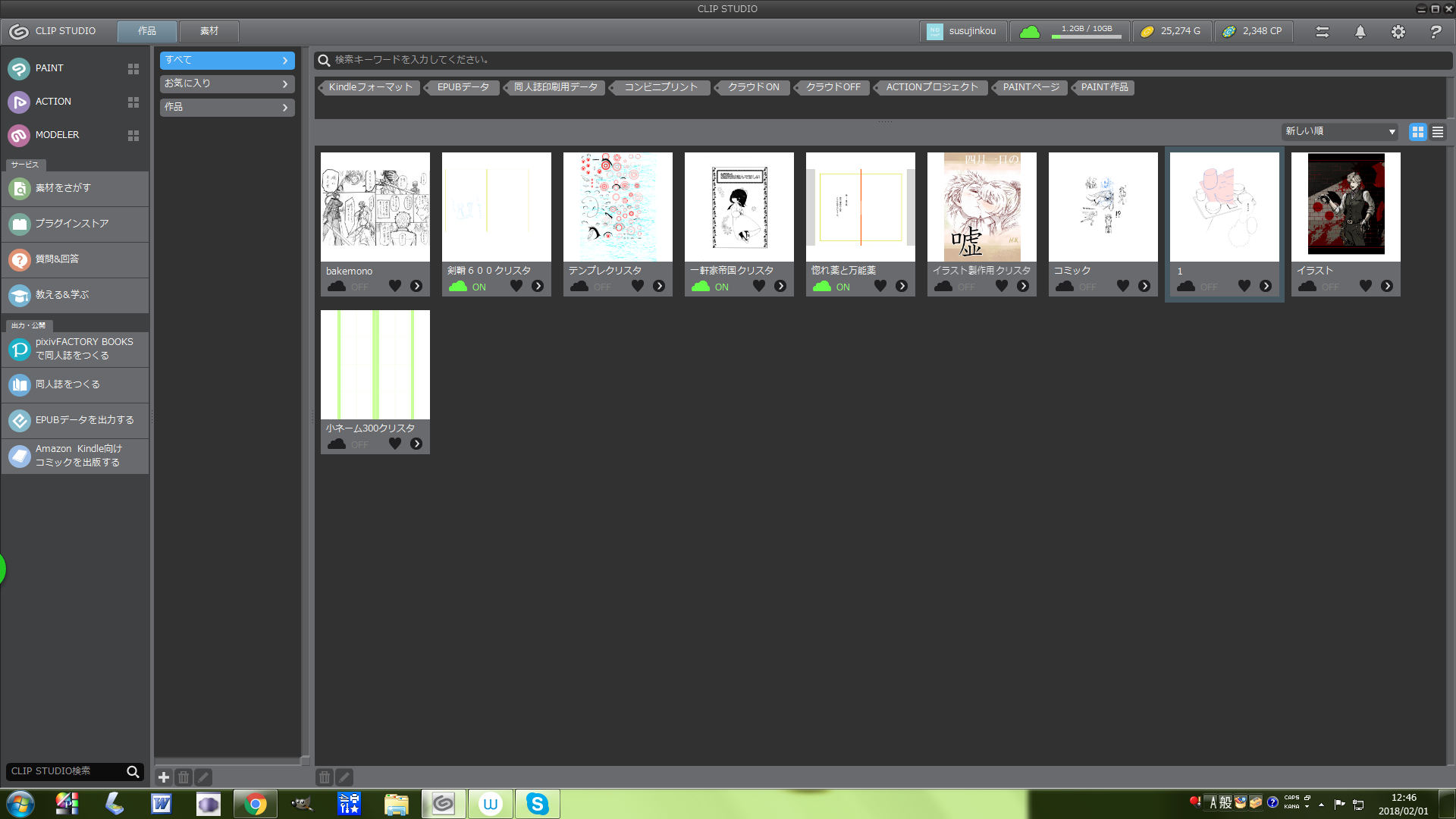
同期したい作品の「クラウド同期設定 ON」
…の状態にしてあるのですが、これまで一度もクラウドのソフトフェアリカバリーにデータがバックアップされていません。

クリップスタジオ終了時には『データを同期しますか?』のダイアログが出ており、「はい」を選択、通信も行われています。クリップスタジオに表示されているクラウドのデータ使用容量も順当な値です。

ですが、ソフトウェアリカバリーを開くと「バックアップされたデータはありません」…となっています。

素材についても同様な事が起こり、データがバックアップされません。

どのような対処をすれば宜しいでしょうか?

------------------------------------------------------------
■バージョン:1.7.3
※Windowsは、[ヘルプ]メニュー → [バージョン情報]で確認できます。
※MacOSXは、[CLIP STUDIO PAINT]メニュー → [バージョン情報]で確認できます。
※iPadは、[CLIP STUDIO PAINT]アイコン → [バージョン情報]で確認できます。

■グレード
DEBUT(   ) PRO(   ) EX( ○ )

■OS
Windows XP(   ) Windows Vista(   ) Windows 7 ( ○ )
Windows 8(   ) Windows 8.1(   ) Windows 10(   )
MacOS X 10.5(   ) MacOS X 10.6(   ) MacOS X 10.7(   )
MacOS X 10.8(   ) MacOS X 10.9(   ) MacOS X 10.10(   )
MacOS X 10.11(   ) mac OS 10.12(   ) mac OS 10.13(   )
iOS 11(   ) その他(   )
------------------------------------------------------------
賛成数:0   反対数:0   
from
CLIP
サポート担当
さん
2018/01/30 16:02:32
ご不便をおかけしており、申し訳ありません。

以下の点についてお知らせ下さい。

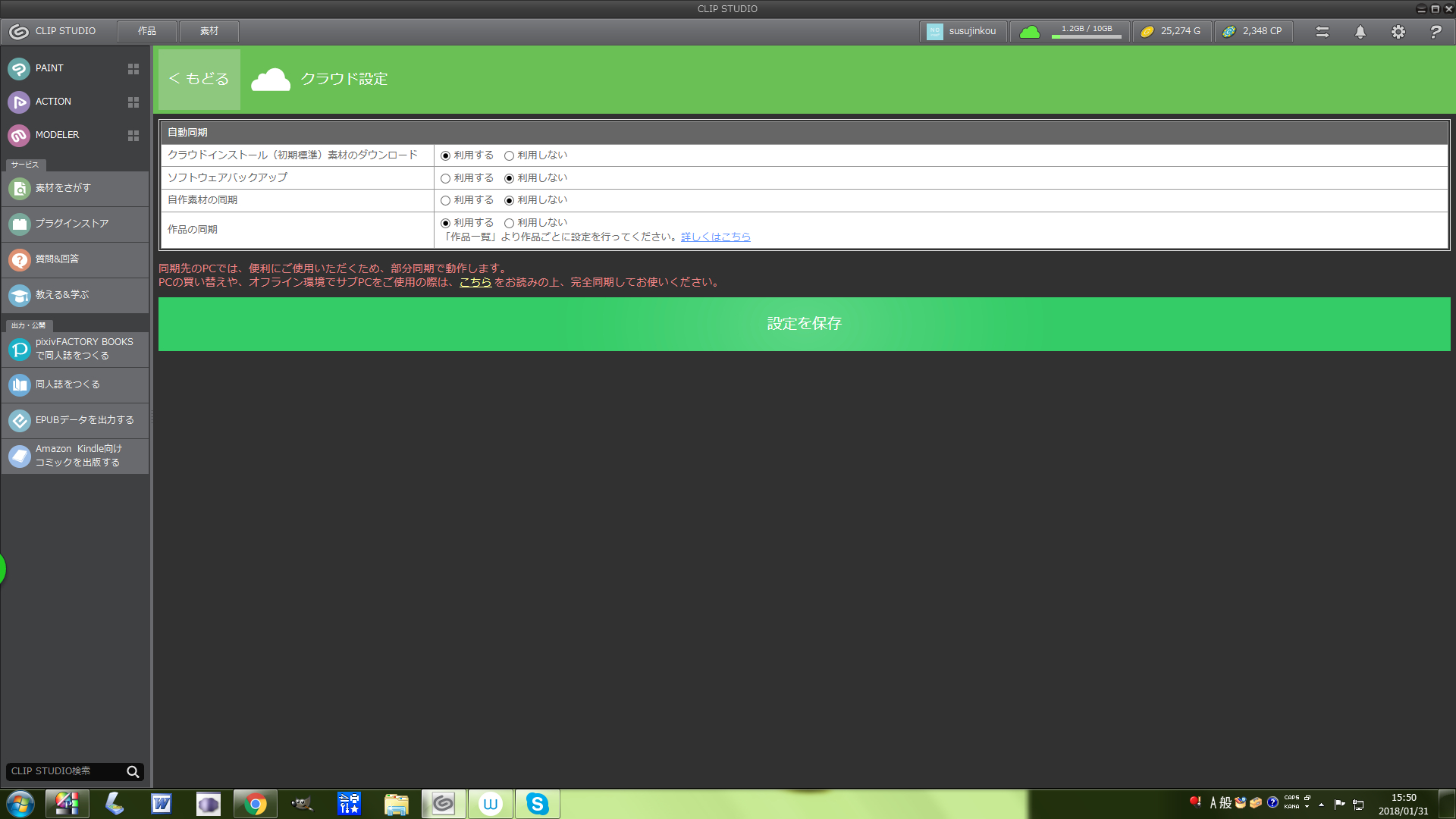
・CLIP STUDIOを起動し、表示される画面右上にて歯車のマークをクリックし、
 [クラウド設定]を選択して表示される画面のスクリーンショットを撮影し、
 掲載ください。

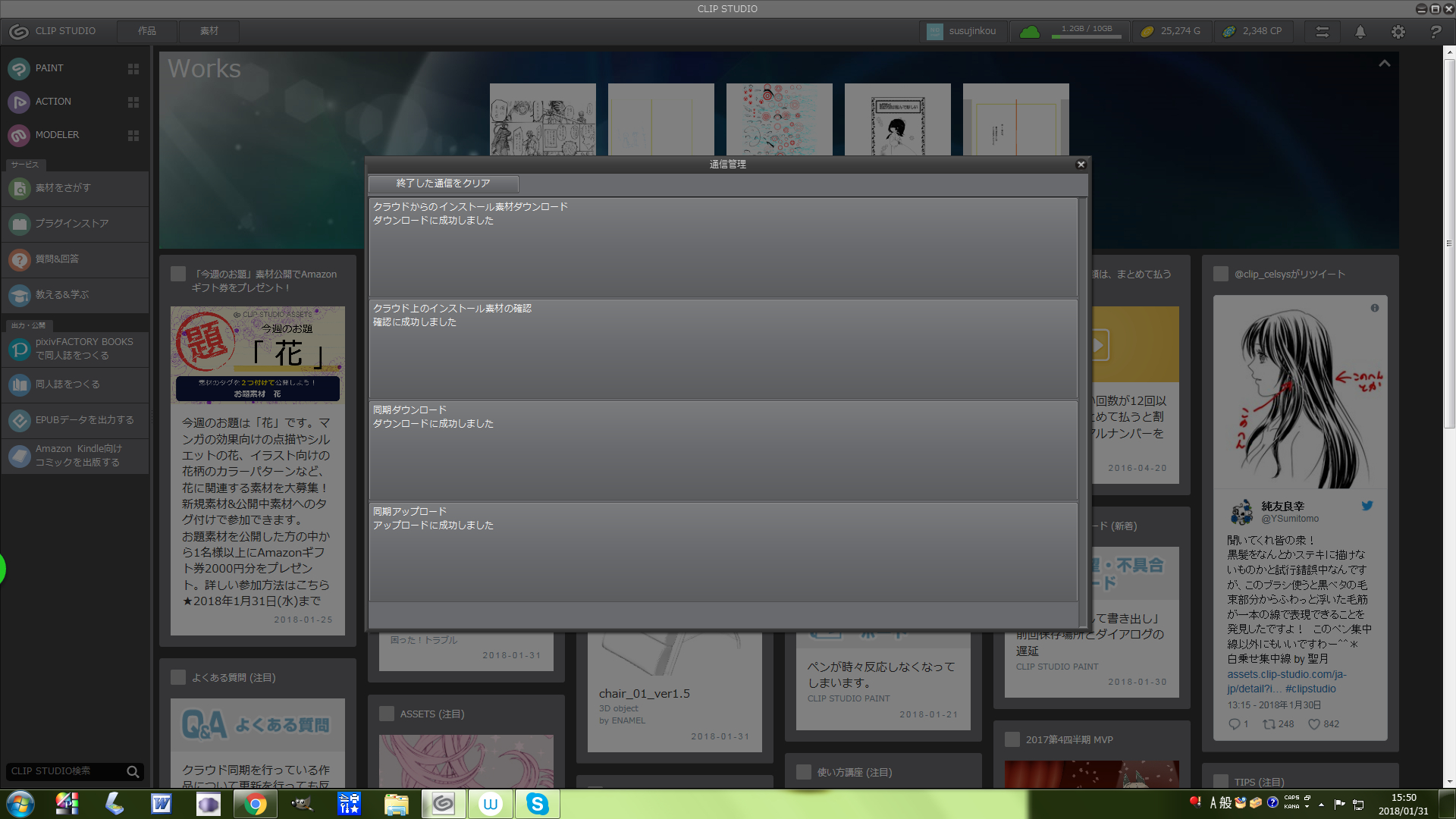
・通信が行われているとの事ですが、CLIP STUDIOの画面右上の左右の矢印の
 マークをクリックし、表示される通信管理の画面のスクリーンショットを
 撮影し、掲載ください。

・CLIP STUDIOを起動し、表示される画面右上にて歯車のマークをクリックし、
 [ソフトウェアバックアップ]を選択、実行した上で、[ソフトウェアリカバリー]
 の画面を表示し、今実行したバックアップが表示されているかご確認下さい。

なお、スクリーンショットの取得手順は以下の通りです。

1.キーボードの[PrintScreen]または[Prt Sc]とキートップに表示されて
  いるキーを押します。

2.[Windows スタート]メニューをクリックし、[すべてのプログラム]の
  [アクセサリ]から[ペイント]を選択します。

3.[ペイント]というアプリケーションが起動します。

4.[編集]メニューから[貼り付け]を選択します。

5.[PrintScreen]キーを押したときの画面のイメージが貼り付けられます。

6.[ファイル]メニューから[上書き保存]を選択し、デスクトップなど適当な
  場所にファイルを保存します。
  ファイル形式はJPEGなどを選択してください。

よろしくお願いいたします。
from
スレ主
susujinkou
さん
2018/01/31 16:09:14
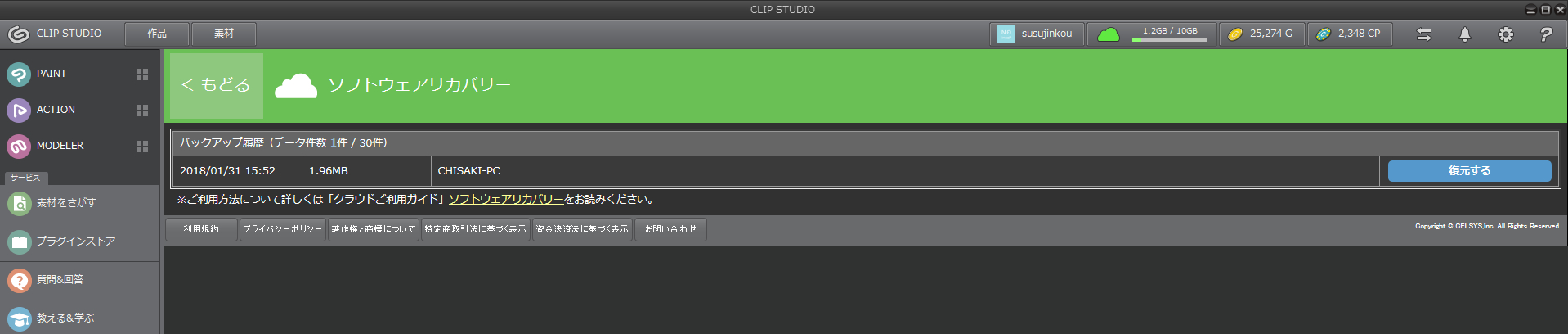
ソフトウェアは正常にバックアップされました。ソフトウェアリカバリーの画面も添付しておきます(再度作品の同期を試みましたが、そちらは反映されませんでした…。)。
from
CLIP
サポート担当
さん
2018/01/31 17:34:13
ご連絡を頂き、ありがとうございます。

行って頂きましたCLIP STUDIOを起動し、表示される画面右上にて
歯車のマークをクリックし、[ソフトウェアバックアップ]を選択、
実行するという操作は手動で[ソフトウェアバックアップ]を行う
操作になります。

クラウド設定画面で[ソフトウェアバックアップ]が[利用する]に
設定されている場合はCLIP STUDIOの起動時、1日1回自動で
行われますが、お客様のされているように[利用しない]に設定
されている場合は、前述の手動で操作をしない限り、
[ソフトウェアバックアップ]が行われる事はございません。

また、作品の同期についてですが、作品の同期はクラウド設定で
お客様のように[作品の同期]の設定を[利用する]にした上で、
画面左上の[作品]ボタンを押し、作品一覧を表示してから、
同期したい作品のサムネイルを右クリックし、表示されるメニューで
[クラウド同期設定]の[同期ON]を選択する必要がございます。

上記の点ご確認の上、動作のおかしな点がございましたら、
お知らせいただけますでしょうか。

お手数ですが、よろしくお願いいたします。
from
スレ主
susujinkou
さん
2018/02/01 12:57:25
ソフトウェアバックアップについては一切質問していません。
作品(と素材)のバックアップについてのみ質問しています。

作品の[クラウド同期設定]も[同期ON]にしてあるとも始めに記述しています。

その上で『クリップスタジオ終了時には『データを同期しますか?』のダイアログが出ており、「はい」を選択、通信も行われています。クリップスタジオに表示されているクラウドのデータ使用容量も順当な値です。
ですが、ソフトウェアリカバリーを開くと「バックアップされたデータはありません」…となっています。

対処の方法を教えてください。
それとも、『ソフトウェアバックアップを利用する』とした上でなければ、『作品の同期を利用する』+『各作品のクラウド同期設定の同期ON』としていてもバックアップデータが作られない、という意味でしょうか?
from
CLIP
サポート担当
さん
2018/02/01 13:28:47
ご連絡を頂き、ありがとうございます。

ソフトウェアリカバリーの画面が表示しているのは、ソフトウェア
バックアップの履歴です。作品や素材の同期とは関連はございませんので、
作品や素材同期をしてもソフトウェアリカバリーには何も表示されません。

 ※ソフトウェアバックアップはソフトウェアで行った環境設定や
  ショートカット設定、ツールオプション設定などの各種設定データを
  バックアップする機能の事です。

作品のバックアップについてとの事でございますが、
作品の[クラウド同期設定]も[同期ON]にされていて通信履歴でも
成功しているのでしたら、作品の同期は行われております。

クラウド上にアップロードされているデータを確認する機能の
ご用意は現状ございません。

また、素材のバックアップについてでございますが、クラウドに
バックアップできるのはソフトウェア付属の素材やASSETSの素材
以外の自作素材となります。

クラウド設定で[自作素材の同期]を[利用しない]にされていますので
同期は行われていません。同期をされたい場合は[利用する]に設定を
お願いいたします。

こちらも同様にクラウド上にアップロードされているデータを確認する
機能のご用意は現状ございません。

クラウドの機能につきましてはこちらのページにてご案内させて
いただいておりますのでよろしければご確認ください。

よろしくお願いいたします。
from
スレ主
susujinkou
さん
2018/02/01 15:09:32
承知しました。御回答ありがとうございました。

2019年11月28日に本サービスの投稿受付は終了いたしました。「CLIP STUDIO SUPPORT」をご利用ください。

よくある質問
教えて!Q&A
要望・不具合