返信ありがとうございます。
はい、以前症状が出た時にも投稿させていただきました。
OSは正しくはWindows8.1です。すみません。
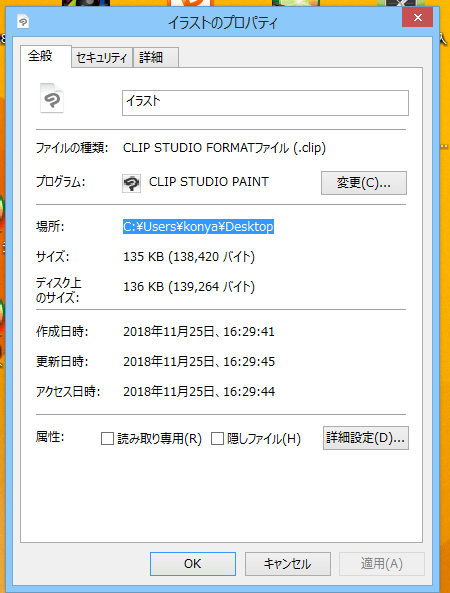
以下の画像はデスクトップに保存したclipファイルのプロパティです。
ソフトを再起動して試しましたがこのファイルも開くことは出来ませんでした。


CLIP STUDIO PAINTの要望・不具合ボード





|
開く/読み込み
ファイルから画像が開けない |
|
|
ファイルからデータ・画像を開くことが出来ません。(キャンバスの新規作成は問題無く出来ますが…) [ファイル]→[開く]でフォルダからデータを選択しても全くの無反応です。 以前にも同じ症状が出たのですが数ヶ月後にソフトを立ち上げてみるといつの間にか直っており、また数ヶ月ぶりにソフトを立ち上げてみたら同じ不具合が出ているといった感じです。 原因等が分からず自力では解決が難しかったので問い合わせて頂きました。よろしくお願いします。 ------------------------------------------------------------ ■バージョン:1.8.2 ※Windowsは、[ヘルプ]メニュー → [バージョン情報]で確認できます。 ※MacOSXは、[CLIP STUDIO PAINT]メニュー → [バージョン情報]で確認できます。 ※iPadは、[CLIP STUDIO PAINT]アイコン → [バージョン情報]で確認できます。 ■グレード DEBUT( ) PRO( ○ ) EX( ) ■OS Windows 7 ( ) Windows 8( ○ ) Windows 8.1( ) Windows 10( ) MacOS X 10.10( ) MacOS X 10.11( ) macOS 10.12( ) macOS 10.13( ) macOS 10.14( ) iOS 11( ) iOS 12( ) その他( ) ------------------------------------------------------------ |
2019年11月28日に本サービスの投稿受付は終了いたしました。「CLIP STUDIO SUPPORT」をご利用ください。
詳細を確認させて頂ければと思いますので、以下の点についてお知らせ下さい。
・以前にも同様の症状が出たとの事ですが、こちらのご投稿の件でしょうか。
・今回OSをWindows8と頂いておりますが、前回はWindows8.1と頂いておりました
ので正確にはどちらか、こちらのページを参考にご確認頂き、お知らせ下さい。
・キャンバスの新規作成は出来るとの事でございますが、適当に線を一本描いて、
デスクトップに保存する事が可能かと、デスクトップ画面に保存したclipファイル
が作成されているかご確認下さい。
作成されておりましたら、そのclipファイルを右クリックし、表示されるメニュー
にて[プロパティ]を選択し、表示される画面の[全般]タブにて[場所]に表示されて
いる内容をお知らせ下さい。
※内容にお客様のお名前等が含まれる場合はその部分は伏せてください。
・CLIP STUDIO PAINTを再起動し、[ファイル]メニューの[開く]を選択し、
表示される画面にて、先程保存して頂いたデスクトップ画面のclipファイルを
選択して、開いた際に開く事ができないかご確認下さい。
よろしくお願いいたします。