【緊急】win7からwin10にアップデートした後、ペンタブレットの動作が遅延する | CLIP STUDIO PAINTの要望・不具合ボード | CLIP STUDIO
よくある質問
教えて!Q&A
要望・不具合


CLIP STUDIO PAINTの要望・不具合ボード

最新の障害情報やメンテナンス情報については、こちらのページでご案内しております。

更新日:2019/04/03 14:18:44
反対数:0
賛成数:0
返信数:22
閲覧数:9056
ID:99843
from 戸塚嶺-トツカタカネ さん
2019/03/27 03:55:10
 
インストール/動作環境

【緊急】win7からwin10にアップデートした後、ペンタブレットの動作が遅延する

  2019年3月26日22時頃win7からwin10にアップデートしたのち、クリップスタジオペイントを起動したところ、今まで起きたことのなかったペンの遅延が発生するようになりました。

以下を参考にし、
以下のことを順番に試しました。
・クリップスタジオのアップデート
・win10の更新
・新規管理者アカウントを作成し、そちらのアカウントで動作の確認
・パフォーマンスの確認(アプリケーションへの割り当て70%)
・クリップスタジオ、クリップスタジオペイントのアンインストール、再インストール
・ワコムタブレットのアンインストール、再インストール
・クリップスタジオペイントの[環境設定]画面の[タブレット]にて表示される
 [使用するタブレットサービス]を[wintab]に設定し、[座標検出モード]と[タブレット操作エリア]
 にあるチェックボックスを外す
・ワコムタブレットのプロパティにてクリップスタジオペイントの設定で「デジタルインク機能を使う」の
 チェックボックスを外し、「ダブルクリック距離」をオフに設定

なお、他ツール(SAI、PhotoshopCC、illustratorCC)では遅延は発生いたしません。
マウス描画も遅延いたします。
仕事で使用しているため急いでいます。恐れ入りますが原因の究明にご協力ください。

また、別PC(Panasonicレッツノート)ではwin10が初めから入っていた状態で、問題なく稼働しています。

------------------------------------------------------------
■バージョン:windows10 バージョン1809(OSビルド17763.379)
※Windowsは、[ヘルプ]メニュー → [バージョン情報]で確認できます。
※MacOSXは、[CLIP STUDIO PAINT]メニュー → [バージョン情報]で確認できます。
※iPadは、[CLIP STUDIO PAINT]アイコン → [バージョン情報]で確認できます。

■グレード
DEBUT(   ) PRO(   ) EX( 〇 ) version 1.8.8 201903041150

■OS
Windows 7 ( 前(動作確認OK) ) Windows 8(   ) Windows 8.1(   )
Windows 10( 〇 ) MacOS X 10.10(   ) MacOS X 10.11(   )
macOS 10.12(   ) macOS 10.13(   ) macOS 10.14(   )
iOS 11(   ) iOS 12(   ) その他(   )
------------------------------------------------------------

◆使用しているパソコンメーカー
マウスコンピューター(G-TUNEシリーズ)
タワーPC

◆使用しているペンタブレット
WACOM Intuos Model:CTL-6100ML

◆使用CPU、GPU(全体)
2%程度、20%程度(主にシステムで使用)

◆その他情報
プロセッサ:Intel(R) Core(TM) i7-4770 CPU @3.40GHz、Mhz
メモリ:32GB
グラフィックボード:GeForece GTX 660
賛成数:0   反対数:0   
from
aaabbbc
さん
2019/03/27 05:47:58
解決策の一つとしてですが、
過去に見覚えのある質問でその時解決した方法として、
アンドゥの可能回数を50回以下にまで落とすというものでした。
ただこれはそれで解決したという内容であって、
クリスタで起きるペンの遅延動作全般が解決するものではないので、
ご了承ください。
また[使用するタブレットサービス]を[wintab]よりtabletpcにすることで
問題解決をする場合もあります。
私の環境では、wintabを設定するとまともな線が遅延により引けません。

またクリスタのバージョンですが、使いたい機能がない限り、
バージョンアップよりバージョンダウンをしたほうが動作が軽くなります。

win7からwin10にすると発生した問題を治す
最終手段においてはwin7に戻すことです。
パソコン自体を新しくしたのであれば、古いパソコンに戻すことが
一時的ですが対応になります。
wacomの21uxなどの一昔前のペンタブはwin7で動いてもwin10では動作しないなどあります。
多少不自由を感じても、作業環境のためにwin7を選択する場合もあります。
from
スレ主
戸塚嶺-トツカタカネ
さん
2019/03/27 07:33:54
追加情報です。
Intuos 5 で試したところ、遅延が発生します。

また、別環境、win8.1からwin10にバージョンアップした環境では
Intuos、Intuos5ともに遅延なく動きました。

よってwin7からwin10にバージョンアップした機のみで発生しているのでは、と考察しております。
どなたか同じ症状の方で解決した方いらっしゃいましたらご鞭撻いただければと思います。
切実に緊急です…。
from
スレ主
戸塚嶺-トツカタカネ
さん
2019/03/27 07:55:37
aaabbbc

ご提案いただきました、アンドゥの可能回数を50回以下に下げることですが、30回ほどに下げても現象は変わりませんでした。
同じくご提案いただきました使用するタブレットサービスを[tabletpc]に変更することですが、遅延がひどくなりかつ筆圧感知が利かなくなったため、本環境では使用できません。

またバージョンアップに関してですが、win10に対応するためのバージョンアップが最近のクリスタのバージョンアップと認識しております。
そのため、バージョンダウンをするという対応はできません。

最後にwin7に戻すという提案ですが、今後win7がサービス終了してしまうにあたっての緊急のバージョンアップでしたので、戻すという選択はあり得ません。
これはあくまでも既存win7のPCからwin10へのバージョンアップの話ですのでPC自体を新しくしたわけではありません。
また、使用タブレットは記載の通りWACOM Intuos Model:CTL-6100MLと最新のものです。

現在サブ環境で作業を行っておりますが本番機がないと困るので緊急とさせていただいております。
よろしくお願いいたします。
from
スレ主
戸塚嶺-トツカタカネ
さん
2019/03/27 09:05:40
追加情報です。
以下を実施しました。
・NVidiaのドライバアップデート
・セキュリティソフトの停止(Eset)
・管理者権限での実行
・互換モード(win7)での実行
・DirectXの更新確認 →最新であることを確認。

以上を実施しましても状況は変わりません。
クリップスタジオペイントのみペンタブが遅延します。
from
aaabbbc
さん
2019/03/27 09:24:02
サポートの対応待ちという事になりそうですが、
似たような症状とそれに対してのサポートの対応は以下のようになってます。
https://www.clip-studio.com/clip_site/support/request/detail/svc/54/tid/99120

解決策は、正直いろいろ試してみるという感じになり、
他の人のアドバイスが来るのを待つしかありませんが
それがない場合は方法が見つからないということになります。

win10にしたら問題が発生したのであれば、根本の解決策は
戻せないwin7に戻すことになる場合は
今日中にネットオークションなどで購入できるwin7のDVDROM一つ購入しておくと、
結果的には早いかもしれません。


from
スレ主
戸塚嶺-トツカタカネ
さん
2019/03/27 09:49:52
セキュリティの関係上、win7に戻す選択はあり得ません(サービスが終了し、今後サポートされないためです)
ですのでwin7に戻すという手段を根本的な解決方法としては見ていません。

また、張っていただいたURLの症状のサポート様の支持と同じように新しい管理者権限のアカウントを作るというのはすでに試しています。

繰り返し申し上げますがセキュリティの関係上win7には戻せません。
また、同PCでクリスタ以外の作業をしているため、ネットから切断することもできません。
from
CLIP
サポート担当
さん
2019/03/27 17:02:50
ご不便をおかけしており、申し訳ありません。

以下の点についてお知らせ下さい。

・Windows7からWindows10にするにあたってはBIOSやPCに使用されている
 各種パーツのドライバ等のアップデートが必要となる場合がございますが、
 その点において最新の状態かとWindows7からWindows10へアップグレード
 しての使用についてメーカー様が動作保証をされているかご確認下さい。

・[Windowsスタート]→[Windowsシステムツール]→[コントロールパネル]
 を選択し、表示される画面右上の[表示方法]で[大きいアイコン]を
 選択した後[電源オプション]を選択して設定が[高パフォーマンス]
 もしくは[バランス]に設定されているかご確認下さい。

・[Windowsスタート]→[Windowsシステムツール]→[コントロールパネル]
 を選択し、表示される画面右上の[表示方法]で[大きいアイコン]を選択した後
 [電源オプション]を選択して表示される画面左側で[電源ボタンの動作の選択]を
 クリックし、表示される画面で[現在利用可能ではない設定を変更します]を
 クリックして、[高速スタートアップを有効にする]のチェックを外して、
 [変更の保存]ボタンを押してからパソコンをシャットダウンして頂き、PCを起動
 して頂いてから動作をご確認下さい。

・ペンタブレットを取り外し、タブレットドライバをアンインスト―ルして
 パソコンを再起動後、CLIP STUDIO PAINTを起動し、幅、高さ1000pxのキャンバス
 を新規に作成して、ペンツールを選択し、サブツールパレットで[Gペン]を
 右クリックして、[初期設定に戻す]を選択実行後に、マウスで描画した際に、
 遅延が発生するかご確認の上、お知らせ下さい。

・ドライバについて入れ直していただいておりますが、その際に
 [Windowsスタート]をクリックし、表示される画面のアプリケーションが
 並んでいる部分にて[ワコムタブレット]を選択し、[ワコムタブレット設定
 ファイルユーティリティ]を選択して、表示される画面にて設定ファイルの
 削除を行われた事はございますでしょうか。
 行われた事がない場合は設定ファイルを削除の上、動作をご確認下さい。

 削除後は初期設定に戻っておりますので、[ワコムタブレットのプロパティ]
 の各タブにて以下の設定を行って下さい。

   *[ペン]
     [ダブルクリック距離]をオフにしてください。

   *[マッピング]
     [デジタルインク機能を使う]のチェックを外してください。

・ご使用のパソコンに接続されている周辺機器のメーカー名、型番を
 お知らせください。(モニタ含みます。)

・デスクトップ画面の何もない所で右クリックして頂き、表示されるメニューで
 [ディスプレイ設定]を選択して、表示される画面の内容が確認できるよう
 スクリーンショットを撮影し、掲載下さい。

  ※複数モニタが接続されている場合には画面上部に
   「1」「2」というように表示位置が表示されますので、その場合は
   「1」「2」という表示をクリックするとモニタごとの内容が表示
   れますのでそれぞれ撮影し、掲載ください。

・[Windowsスタート]→[Windowsシステムツール]→[コントロールパネル]
 を選択し、表示される画面にて[プログラムのアンインストール
 (プログラムと機能)]を選択して表示される画面のすべての項目が
 確認できるよう複数回に分けてスクリーンショットを取得し、掲載下さい。

  ※項目が多く一度に撮影ができない場合は複数回に分けて撮影し、
   掲載をお願いいたします。

  ※インストール日とバージョンも確認できるように撮影をお願いします。

 もし掲示板への掲載に差し支えがある場合は、以下の宛先に画像を
 メール添付してお送りいただけると幸いです。

  宛先
  ・セルシスユーザーサポート
  ・tech@celsys.co.jp
  ・「要望・不具合:99843」と記載をお願いいたします。

よろしくお願い致します。
from
niji_mo
さん
2019/03/27 17:30:03
環境設定→タブレットの設定で速度重視にして、カーソル設定で反転カーソルを遅延しないにしている状態ですよね?

今もそうかはわかりませんが、私がwin7からwin10にアップデートした時は落ち着くまで少し時間がかかりました。
バックグラウンドでwindowsの更新プログラムやDefenderが頑張っているのではないでしょうか?
更新プログラムが大きい更新データを受信していたら現在でも影響が出ます。
当時はそれに気付かずwin10全体がモッサリして使い物にならないと思いwin7に戻したりしていました。
更新プログラムに追加が無いか確認し、最新でなければ更新をして最新であればPCを起動したままにして3日から1週間ほど様子を見たほうがいいと思います。

それでも動きが悪ければタスクマネージャーで原因を探ってみるといいかもしれません。すでにしていたらすみません。
from
niji_mo
さん
2019/03/27 17:35:12
PCを起動したままと言いましたが、アンインストールとインストールの過程で一度でも再起動かシャットダウンをしたことが前提ですので、変化がなければシャットダウン→起動も試みてください
from
スレ主
戸塚嶺-トツカタカネ
さん
2019/03/27 18:16:58
サポート担当様
素早い対応ありがとうございます。
これから手順を実行して試してみたいと思います。

niji_mo様
更新プログラムが動いている様子はありませんでした。基本的には快適に動いています。
タスクマネージャ等も確認したところクリスタを起動した時にGPUが跳ね上がるのは確認しています。
また基本的にはドライバ等を入れ直した時は再起動をかけています。
情報ありがとうございます。参考にさせていただきます。
from
スレ主
戸塚嶺-トツカタカネ
さん
2019/03/27 22:12:35
サポート担当様
お世話になっております。以下手順を実行した結果を五月雨で失礼いたします。

>・Windows7からWindows10にするにあたってはBIOSやPCに使用されている
 各種パーツのドライバ等のアップデートが必要となる場合がございますが、
 その点において最新の状態かとWindows7からWindows10へアップグレード
 しての使用についてメーカー様が動作保証をされているかご確認下さい。

メーカー動作保証確認いたしました。


>・[Windowsスタート]→[Windowsシステムツール]→[コントロールパネル]
 を選択し、表示される画面右上の[表示方法]で[大きいアイコン]を
 選択した後[電源オプション]を選択して設定が[高パフォーマンス]
 もしくは[バランス]に設定されているかご確認下さい。

バランスに設定されています。

>・[Windowsスタート]→[Windowsシステムツール]→[コントロールパネル]
 を選択し、表示される画面右上の[表示方法]で[大きいアイコン]を選択した後
 [電源オプション]を選択して表示される画面左側で[電源ボタンの動作の選択]を
 クリックし、表示される画面で[現在利用可能ではない設定を変更します]を
 クリックして、[高速スタートアップを有効にする]のチェックを外して、
 [変更の保存]ボタンを押してからパソコンをシャットダウンして頂き、PCを起動
 して頂いてから動作をご確認下さい。

「高速スタートアップを有効にする」のチェックは外すことができませんでした。
外すとエラーがでて適応できません。

>・ペンタブレットを取り外し、タブレットドライバをアンインスト―ルして
 パソコンを再起動後、CLIP STUDIO PAINTを起動し、幅、高さ1000pxのキャンバス
 を新規に作成して、ペンツールを選択し、サブツールパレットで[Gペン]を
 右クリックして、[初期設定に戻す]を選択実行後に、マウスで描画した際に、
 遅延が発生するかご確認の上、お知らせ下さい。

ご指示通り行いましたがペン、マウスともに遅延します。

>・ドライバについて入れ直していただいておりますが、その際に
 [Windowsスタート]をクリックし、表示される画面のアプリケーションが
 並んでいる部分にて[ワコムタブレット]を選択し、[ワコムタブレット設定
 ファイルユーティリティ]を選択して、表示される画面にて設定ファイルの
 削除を行われた事はございますでしょうか。
 行われた事がない場合は設定ファイルを削除の上、動作をご確認下さい。

設定ファイルの削除を行いました。

> 削除後は初期設定に戻っておりますので、[ワコムタブレットのプロパティ]
 の各タブにて以下の設定を行って下さい。

   *[ペン]
     [ダブルクリック距離]をオフにしてください。

   *[マッピング]
     [デジタルインク機能を使う]のチェックを外してください。

設定ファイルの削除を行ったうえで上記の設定を行いましたがマウス、ペンともに遅延します。
from
スレ主
戸塚嶺-トツカタカネ
さん
2019/03/27 22:34:56
>・ご使用のパソコンに接続されている周辺機器のメーカー名、型番を
 お知らせください。(モニタ含みます。)

◆モニター
Dell ST2210(Degital)
iiyama ProLite E2473HS ←メインモニター

◆タブレット
WACOM Intuos Model:CTL-6100ML

◆マウス
EasySMX GamingMouse

◆キーボード
LOGICOOL ウォッシャブルキーボード K310

◆プリンター
Canon MG7130
from
スレ主
戸塚嶺-トツカタカネ
さん
2019/03/27 22:37:38
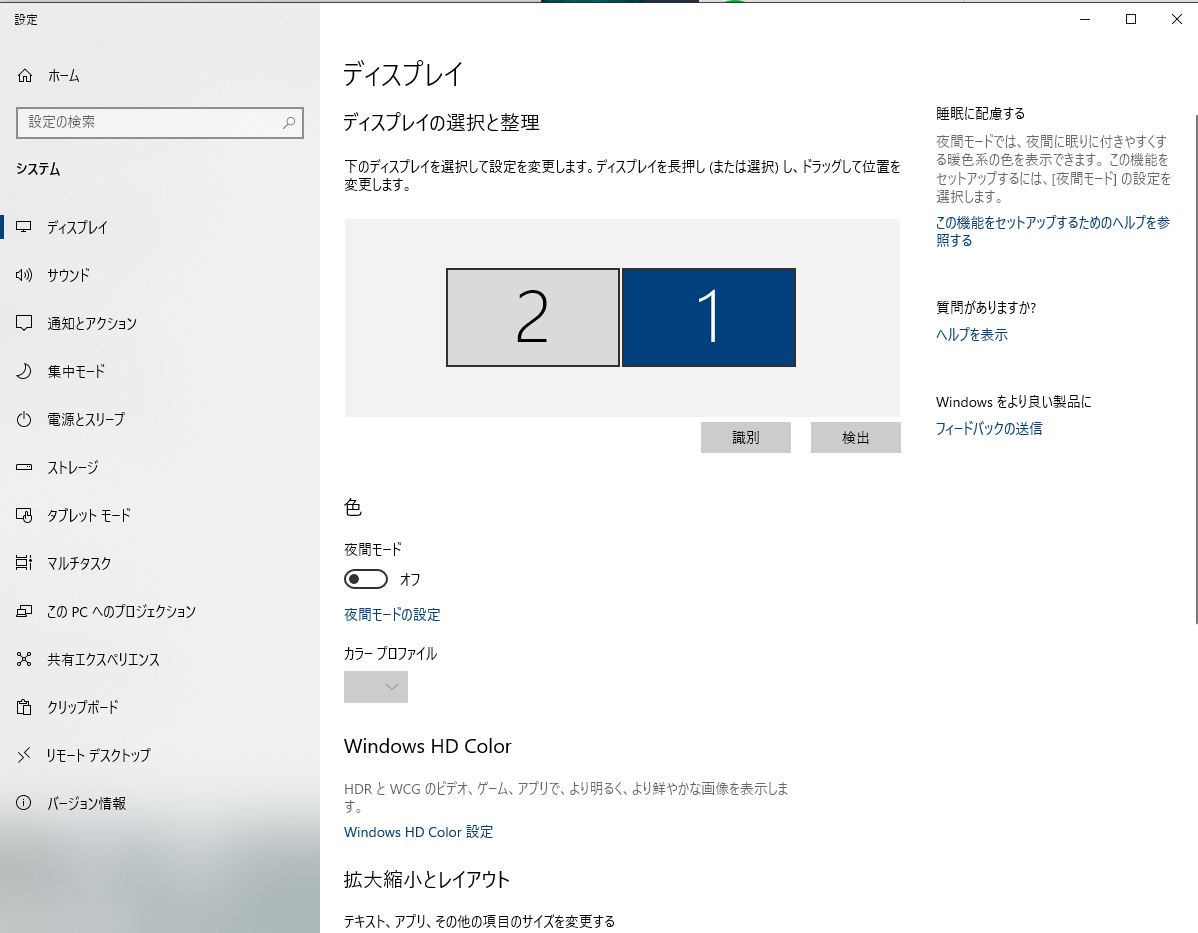
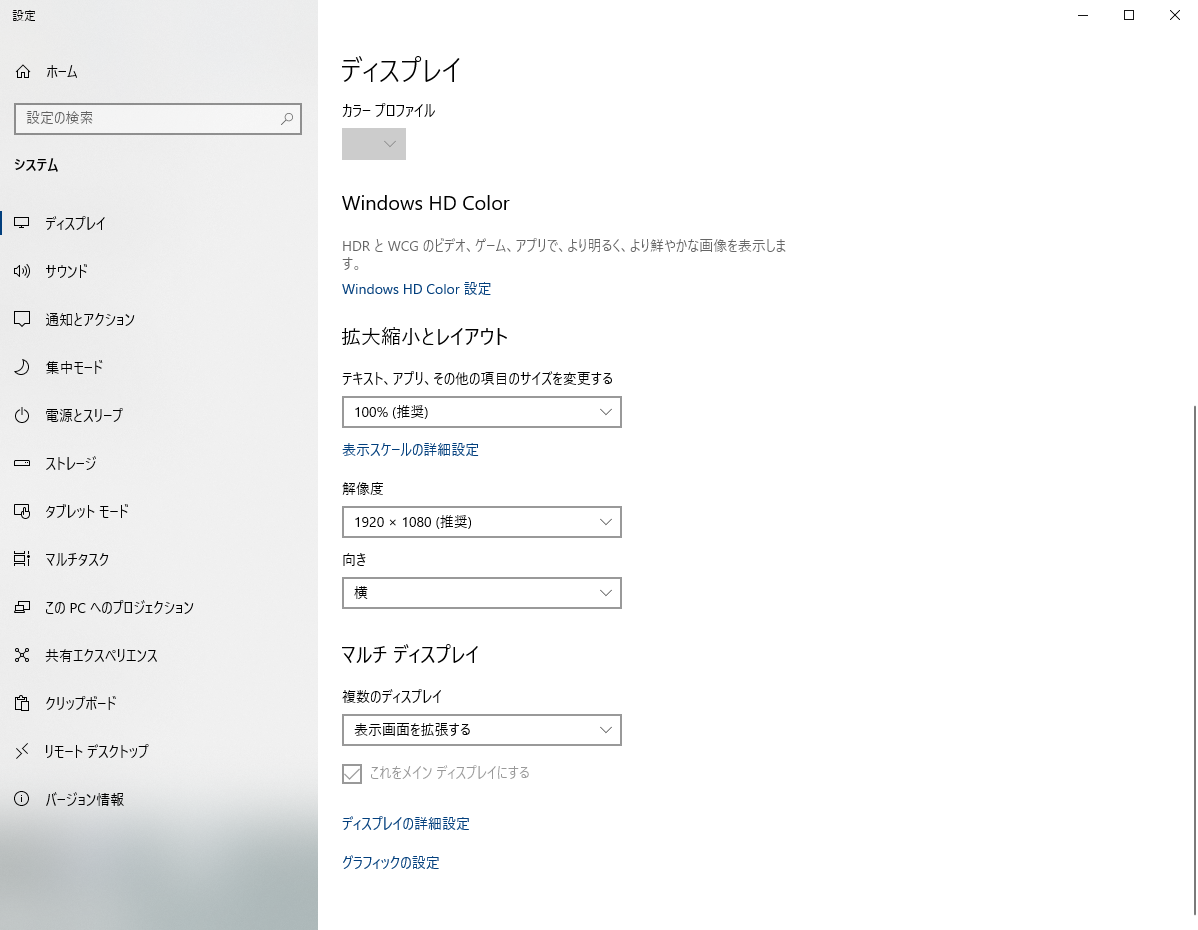
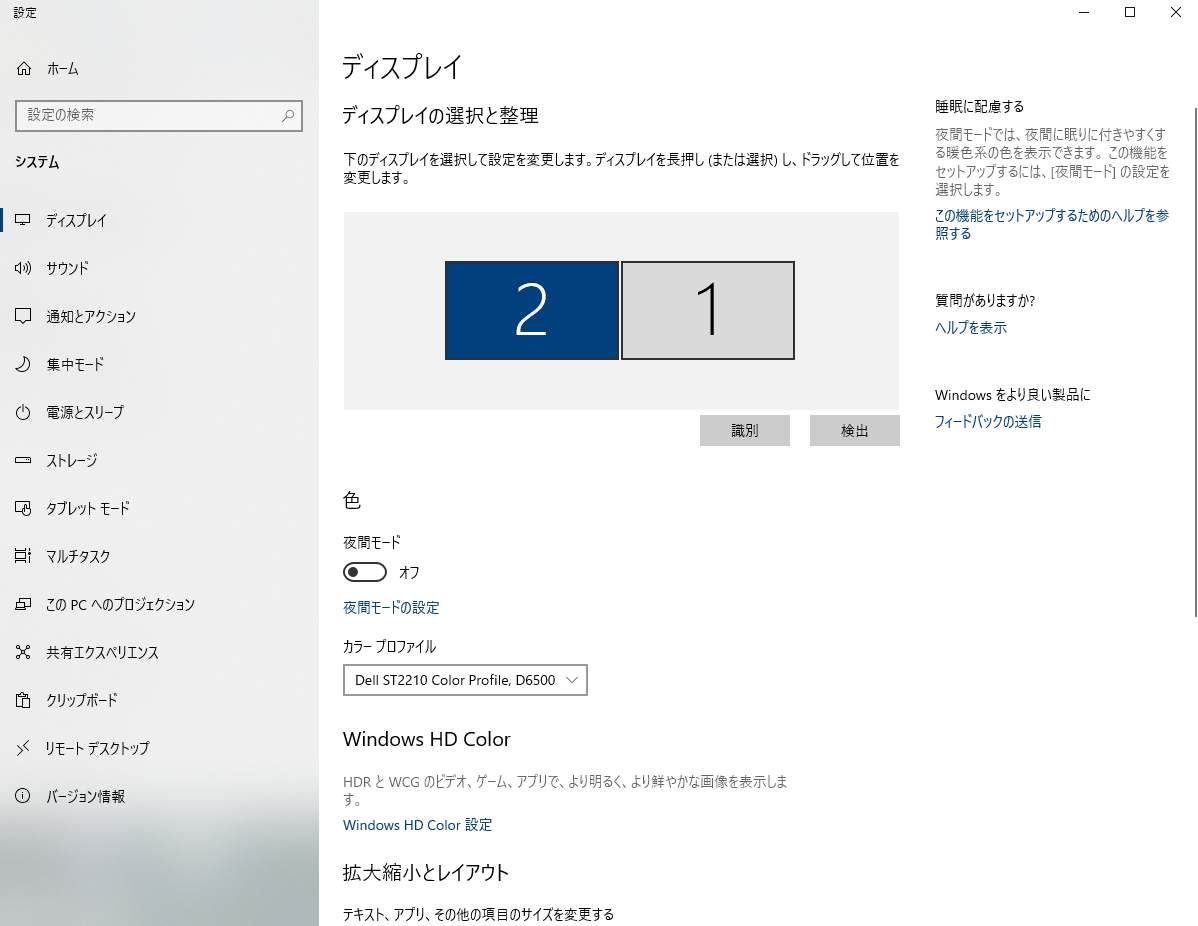
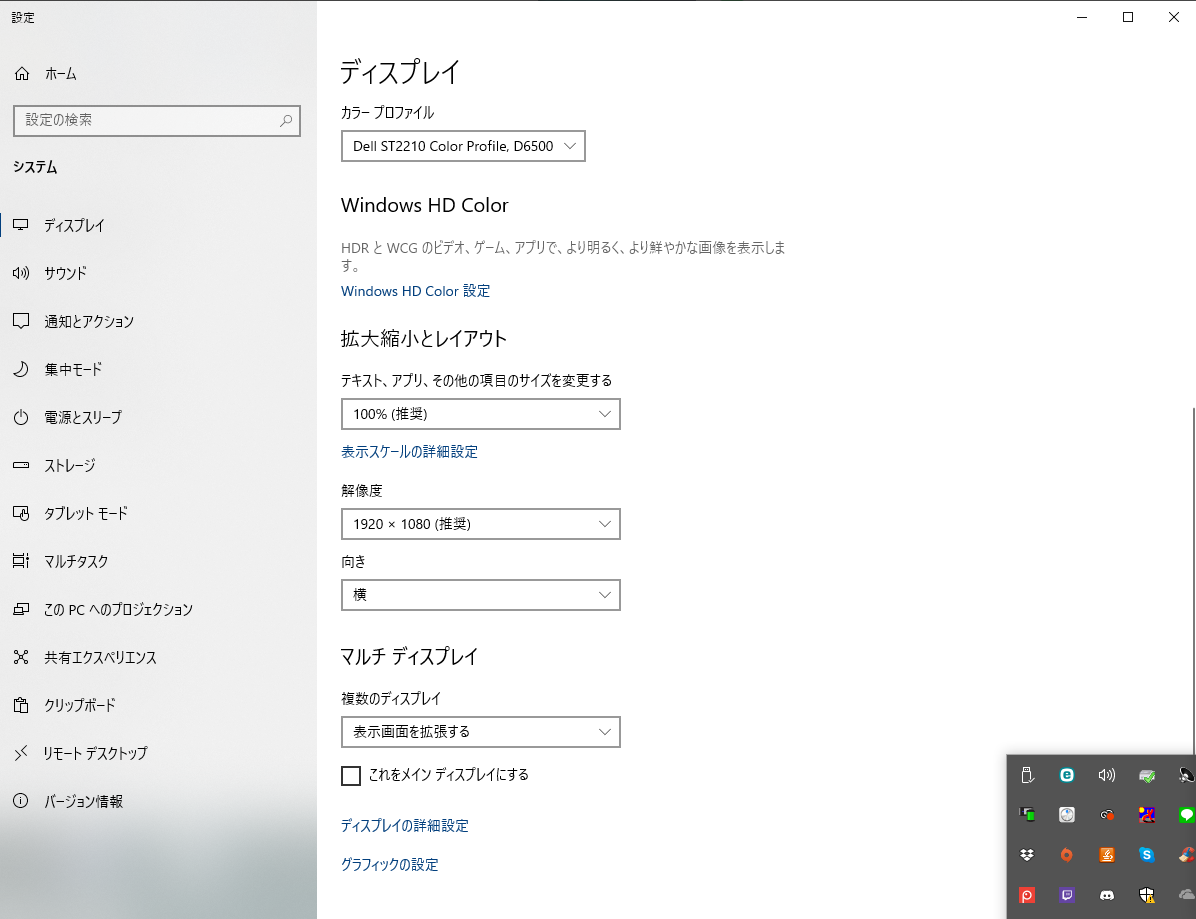
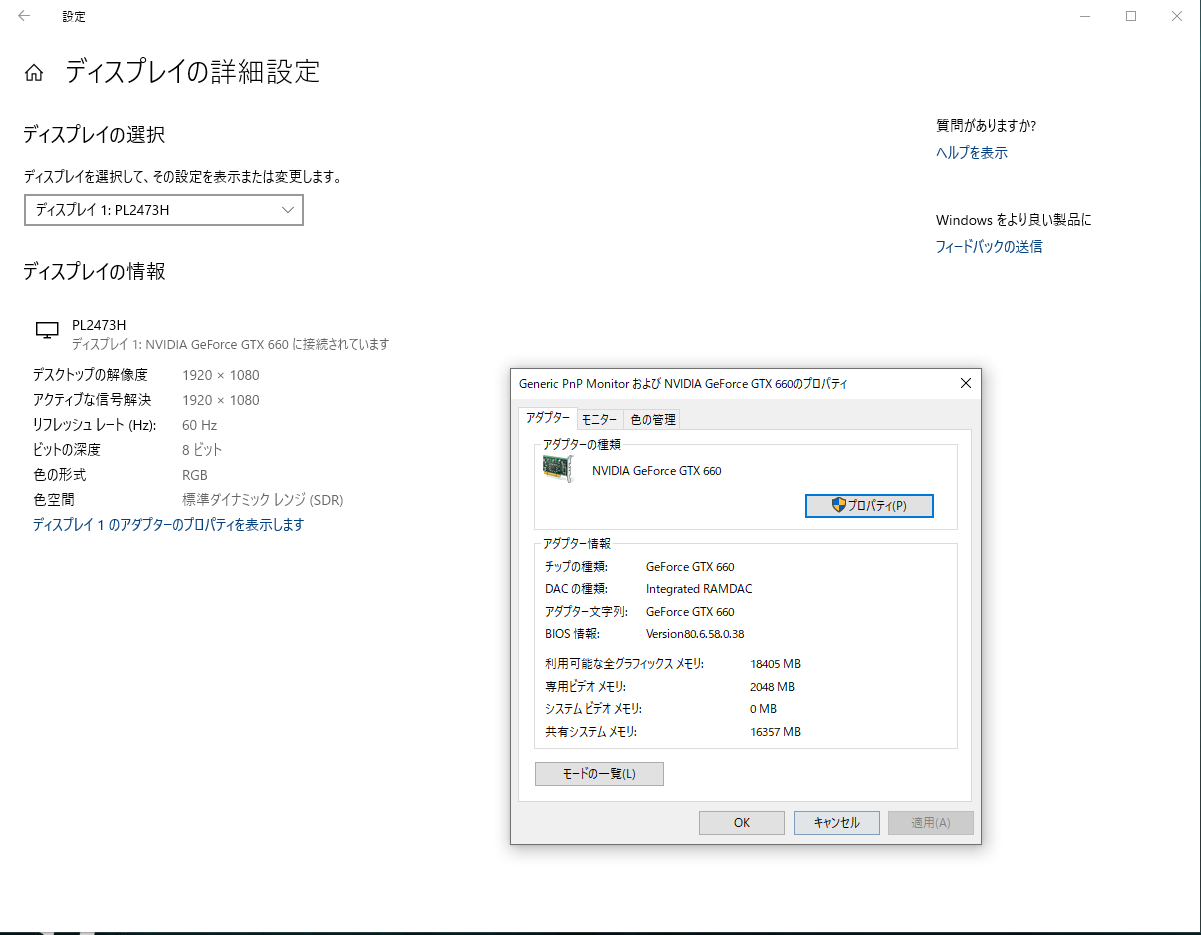
>・デスクトップ画面の何もない所で右クリックして頂き、表示されるメニューで
 [ディスプレイ設定]を選択して、表示される画面の内容が確認できるよう
 スクリーンショットを撮影し、掲載下さい。

  ※複数モニタが接続されている場合には画面上部に
   「1」「2」というように表示位置が表示されますので、その場合は
   「1」「2」という表示をクリックするとモニタごとの内容が表示
   れますのでそれぞれ撮影し、掲載ください。

以下になります。


from
スレ主
戸塚嶺-トツカタカネ
さん
2019/03/27 22:46:45
>・[Windowsスタート]→[Windowsシステムツール]→[コントロールパネル]
 を選択し、表示される画面にて[プログラムのアンインストール
 (プログラムと機能)]を選択して表示される画面のすべての項目が
 確認できるよう複数回に分けてスクリーンショットを取得し、掲載下さい。

  ※項目が多く一度に撮影ができない場合は複数回に分けて撮影し、
   掲載をお願いいたします。

  ※インストール日とバージョンも確認できるように撮影をお願いします。

写真の枚数が多いのと、セキュリティの関係上メールにて送らせていただきます。
from
CLIP
サポート担当
さん
2019/03/28 12:22:03
詳細をお知らせいただき、ありがとうございます。

頂きましたプログラムと機能を拝見いたしました所、以下ゲームコントローラー関連
と思われるプログラムが表示されておりましたが、頂きました周辺機器情報には
ないコントローラーのものかと思われます。

 JC-U3613M
 Microsoft Xbox 360 Accessories 1.2

現在ご使用の機器と関連しないものである場合はアンインストールした上で、
パソコンを再起動いただき、動作を確認頂けますでしょうか。

よろしくお願いいたします。
from
スレ主
戸塚嶺-トツカタカネ
さん
2019/03/28 18:37:33
サポート担当様

> JC-U3613M
> Microsoft Xbox 360 Accessories 1.2

>現在ご使用の機器と関連しないものである場合はアンインストールした上で、
>パソコンを再起動いただき、動作を確認頂けますでしょうか。

上記を試しましたが、マウス、ペンタブともに遅延します。
また、ペンツール以外に
消しゴムや拡大縮小、選択範囲などほかのツールもすべて遅延していることが判明ししましたので合わせてお伝えいたします。

また、windows10に.netframework関連のアップデートが来ていたため、これも更新しましたが改善されません。

他ツール(Photoshop、illustrator、SAI、MediBangPaint)も併せて確認していますが、他ツールに遅延は見られません。
windowsの起動やソフトウェアの起動、他ツールの使用自体はスムーズに使用できています。
from
スレ主
戸塚嶺-トツカタカネ
さん
2019/03/28 19:42:49
追加情報です。

Javaのアップデートが来ていましたのでJavaを最新にいたしました。
遅延は改善されませんでした。
from
CLIP
サポート担当
さん
2019/04/01 15:24:27
ご返信を頂き、ありがとうございます。

以下の点についてお知らせいただけますでしょうか。

・ディスプレイ画面の下部にございます[ディスプレイの詳細設定]画面を選択し、
 表示される画面のプルダウンでそれぞれのディスプレイを選択した状態の
 スクリーンショットを撮影し、掲載ください。

・ご使用のペンタブレットについて[CTL-6100ML]と頂いておりましたが、
 [CTL-6100WL]である場合、PCとの接続についてUSB、Bluetoothどちらで
 行われていますでしょうか。

こちらのページの「[設定]を使う」の内容を参考に操作頂き、手順5の
 オプションの一覧の表示にて[セーフモードとネットワークを有効にする]を
 選択して頂き、起動いたしましたら、CLIP STUDIO PAINTを起動し、マウスで
 描画遅延しているのかご確認ください。

よろしくお願いいたします。
from
スレ主
戸塚嶺-トツカタカネ
さん
2019/04/01 16:09:00
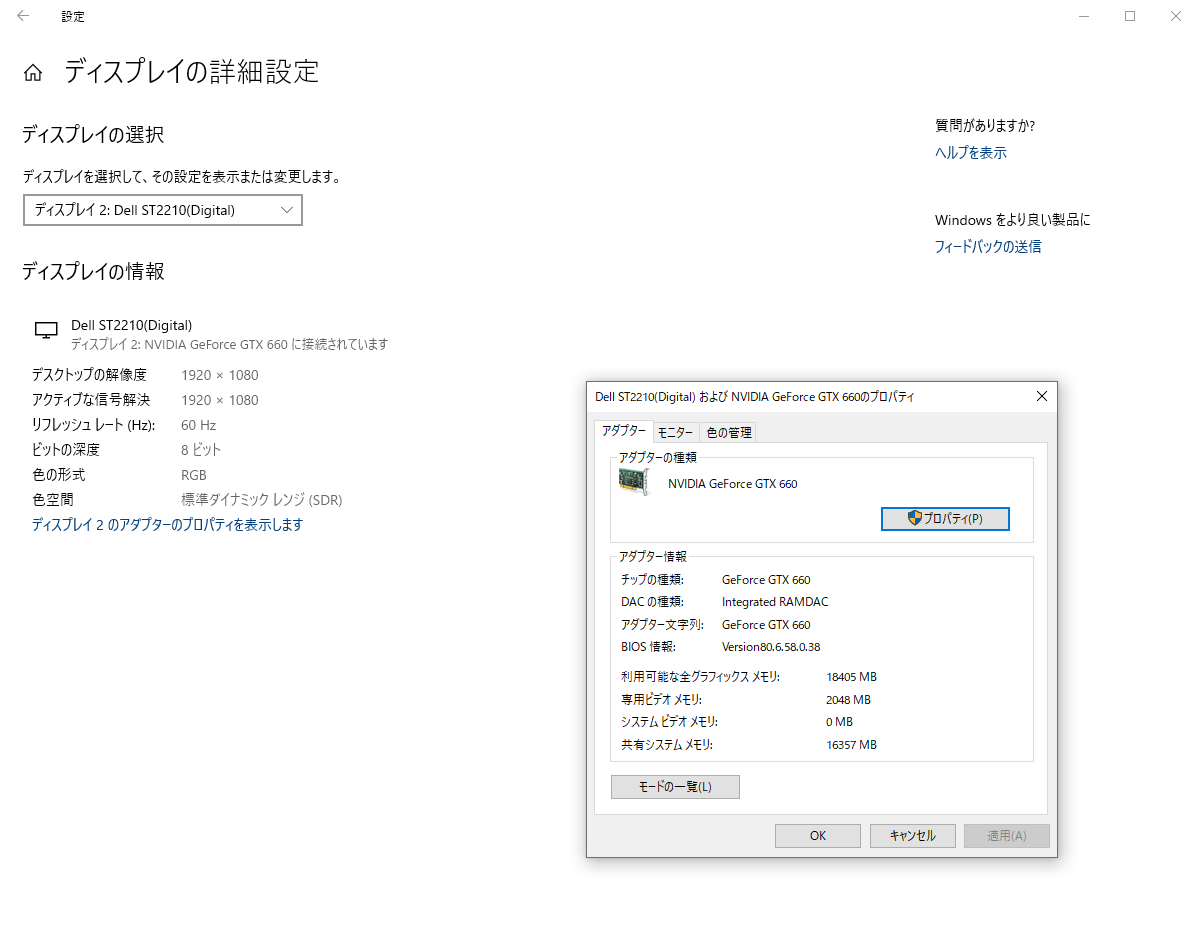
>・ディスプレイ画面の下部にございます[ディスプレイの詳細設定]画面を選択し、
> 表示される画面のプルダウンでそれぞれのディスプレイを選択した状態の
> スクリーンショットを撮影し、掲載ください。

以下になります


from
スレ主
戸塚嶺-トツカタカネ
さん
2019/04/01 16:20:44
>・ご使用のペンタブレットについて[CTL-6100ML]と頂いておりましたが、
> [CTL-6100WL]である場合、PCとの接続についてUSB、Bluetoothどちらで
> 行われていますでしょうか。

USBで接続を行っています。

>・こちらのページの「[設定]を使う」の内容を参考に操作頂き、手順5の
> オプションの一覧の表示にて[セーフモードとネットワークを有効にする]を
> 選択して頂き、起動いたしましたら、CLIP STUDIO PAINTを起動し、マウスで
> 描画遅延しているのかご確認ください。

上記の案内に従い、手順を実行したところ、
マウスの遅延、ペンタブの遅延ともに改善されましたが、
セーフモードなので解像度がおかしいうえにデュアルモニターにできないため仕事になりません。
from
CLIP
サポート担当
さん
2019/04/02 11:09:19
ご返信を頂き、ありがとうございます。

セーフモードにつきましては必要最低限のシステム環境でPCを起動するモードで
ございますので、グラフィックやペンタブレットのドライバ等が読み込まれません。

セーフモードでマウスの遅延がなかったという事ですと通常起動時に読み込まれて
いる各種プログラムやドライバの影響によるものと思われますが、以下の点について
お知らせいただけますでしょうか。

・以前以下のように頂いておりましたが、具体的にどのようなエラーが生じて
 いましたでしょうか。
-----
>・[Windowsスタート]→[Windowsシステムツール]→[コントロールパネル]
 を選択し、表示される画面右上の[表示方法]で[大きいアイコン]を選択した後
 [電源オプション]を選択して表示される画面左側で[電源ボタンの動作の選択]を
 クリックし、表示される画面で[現在利用可能ではない設定を変更します]を
 クリックして、[高速スタートアップを有効にする]のチェックを外して、
 [変更の保存]ボタンを押してからパソコンをシャットダウンして頂き、PCを起動
 して頂いてから動作をご確認下さい。

「高速スタートアップを有効にする」のチェックは外すことができませんでした。
外すとエラーがでて適応できません。
-----

こちらのページにてご案内のクリーンブートを行われた事はございますでしょうか。

よろしくお願いいたします。
from
スレ主
戸塚嶺-トツカタカネ
さん
2019/04/03 14:18:44
サポート担当様

>・こちらのページにてご案内のクリーンブートを行われた事はございますでしょうか。

クリーンブートを行いました。
クリーンブートを行っただけでは解消されませんでしたが(ペンタブの筆圧感知が利かなくなりました)
使用していないアプリケーションのスタートアップ機能をすべて切ったところ、
正常に起動し、遅延がなくなりました。

>-----
>>・[Windowsスタート]→[Windowsシステムツール]→[コントロールパネル]
> を選択し、表示される画面右上の[表示方法]で[大きいアイコン]を選択した後
> [電源オプション]を選択して表示される画面左側で[電源ボタンの動作の選択]を
> クリックし、表示される画面で[現在利用可能ではない設定を変更します]を
> クリックして、[高速スタートアップを有効にする]のチェックを外して、
> [変更の保存]ボタンを押してからパソコンをシャットダウンして頂き、PCを起動
> して頂いてから動作をご確認下さい。

>「高速スタートアップを有効にする」のチェックは外すことができませんでした。
>外すとエラーがでて適応できません。
>-----

これに関してはクリーンブートを行った後、エラーなくチェックを外すことができたので
よくわかりませんでした。

原因はわかりませんがとりあえず解消したので解決済みとさせていただきます。
長時間のご対応ありがとうございました。

2019年11月28日に本サービスの投稿受付は終了いたしました。「CLIP STUDIO SUPPORT」をご利用ください。

よくある質問
教えて!Q&A
要望・不具合